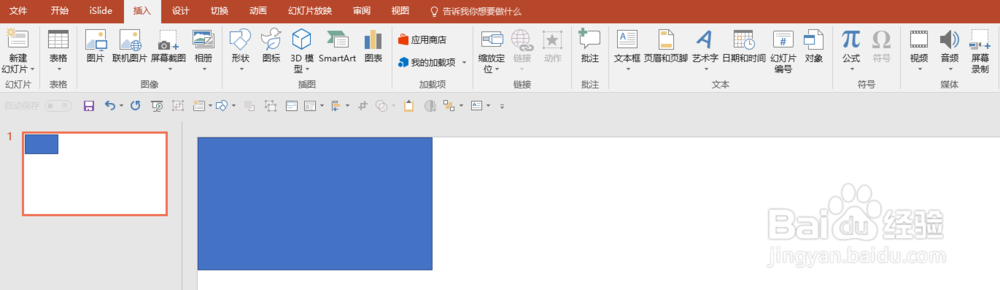
1、插入一个形状,这个形状就相当于照片墙的砖了,你可以自由组合
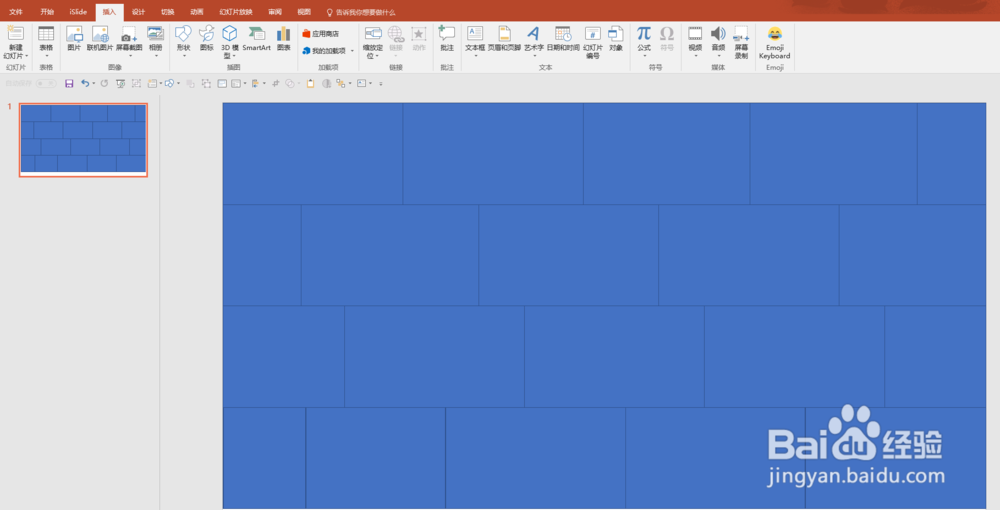
2、将这个形状布局到整个界面
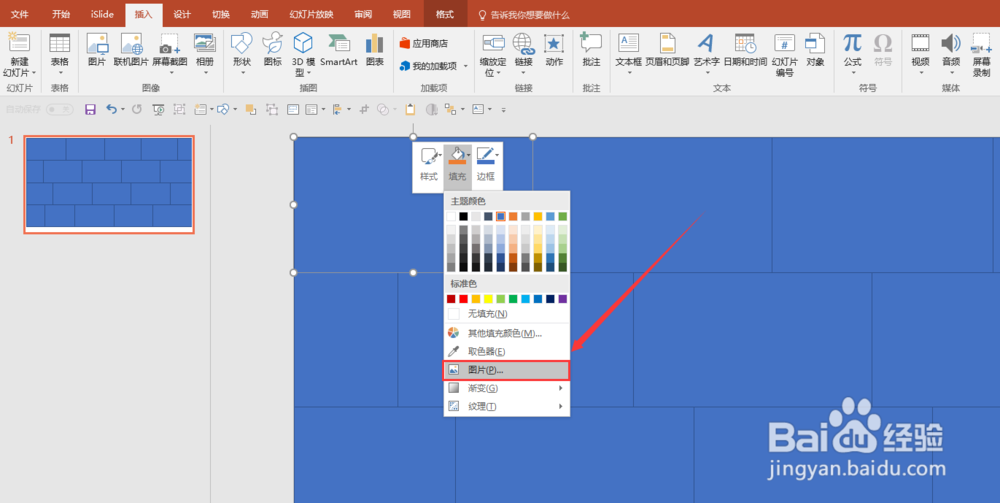
3、用图片填充形状
4、成品如下

5、当然也可以布局成这种样式,添加图片。
如果觉得一张一张插入太麻烦,可以试试iSlide【图片库】,选中形状,点击图片库里的图片,就自动填充了,还不会变形^_^
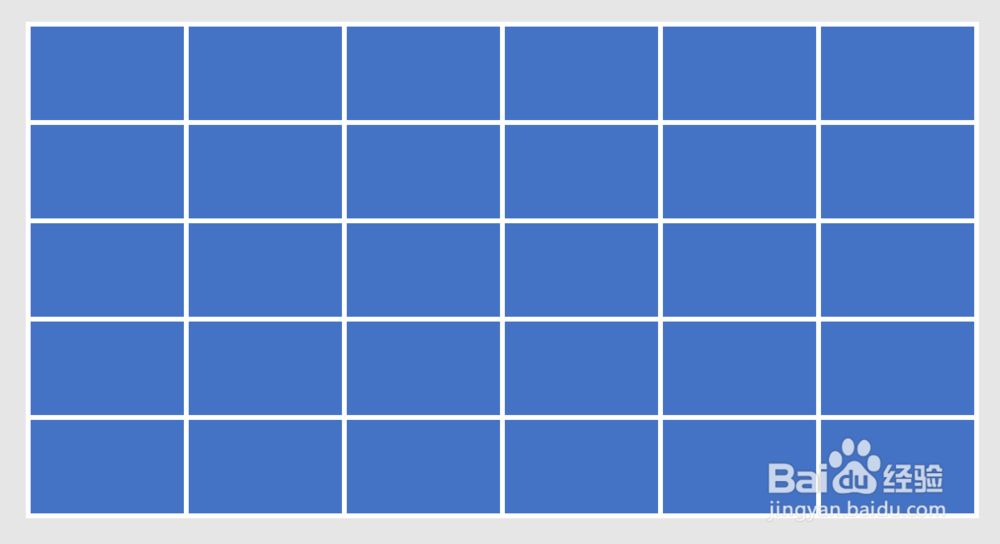

1、就算有iSlide图片库辅助,还是有点麻烦。下面为大家介绍另外一种快速制作图片墙的方法。
需要借助iSlide的【图片裁剪】和【矩阵布局】功能
2、首先在 iSlide 【设计排版】选项中打开「批量裁剪」和「矩阵布局 」功能,拖到一旁待用

3、 批量裁剪图片
「 Ctrl + A 」全选当前页面中需要排版的图片
在「裁剪图片」功能界面输入自己想要的参数,制作时使用的幻灯片尺寸是 16:9 所以图片大小也按这个比例设置了 : )
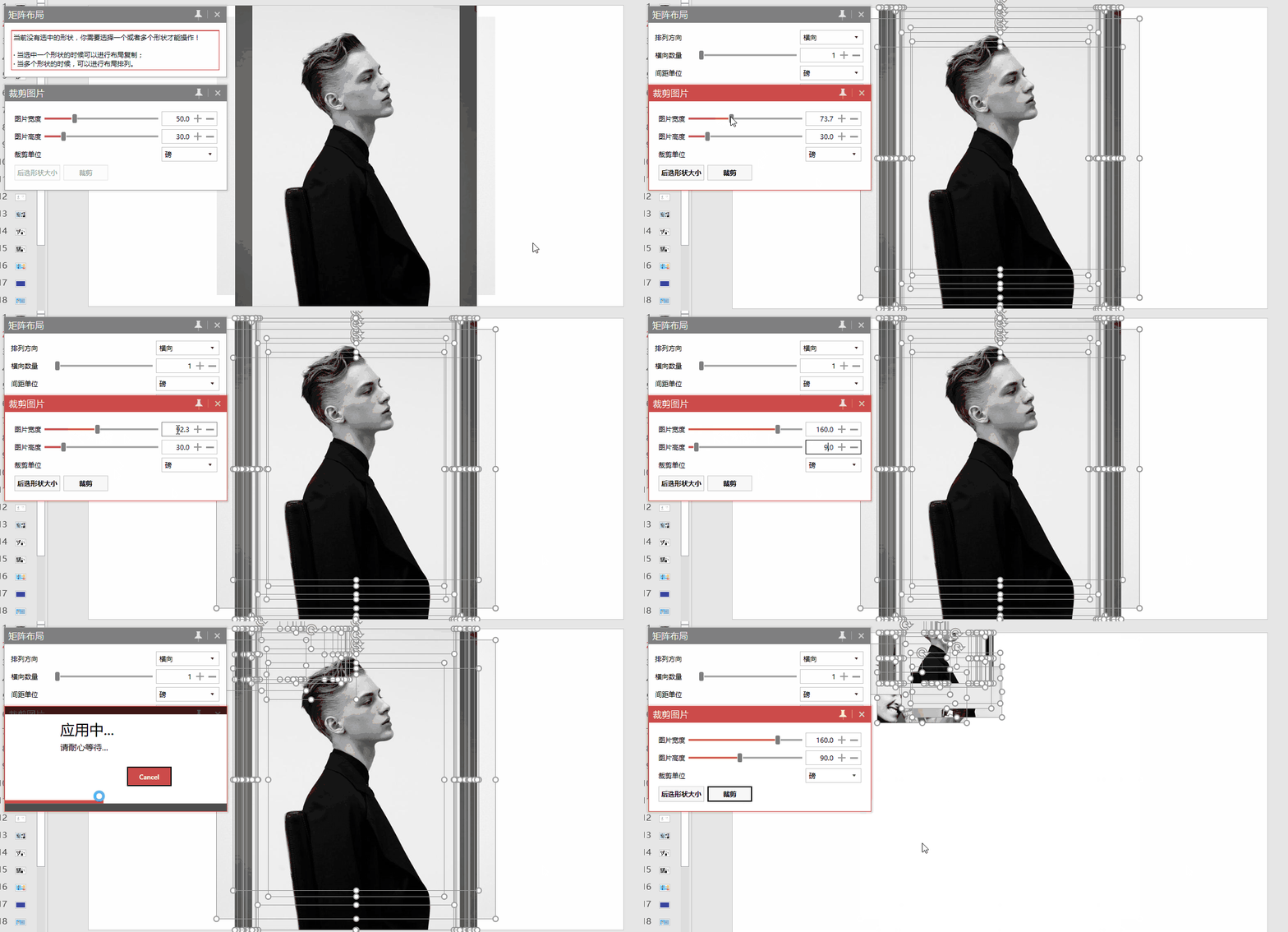
4、 矩阵布局
方法1
直接改横纵间距的参数,这种方法可以自由设定图片间距的大小,自定义程度很高。
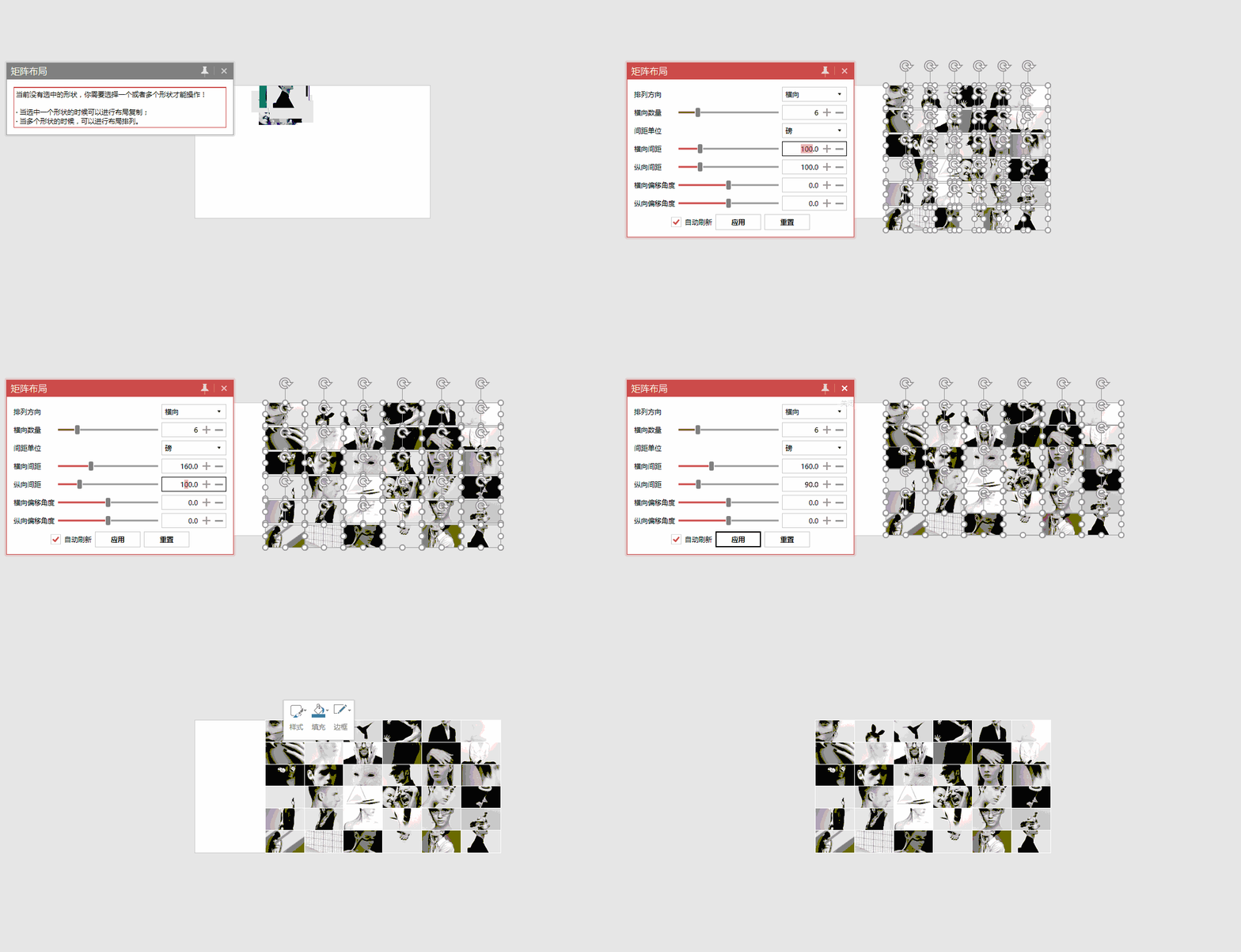
5、方法 2
在矩阵布局「间距单位」下拉菜单中选择「形状百分比」,一键实现各图片边与边百分百贴合效果,非常便捷高效。
