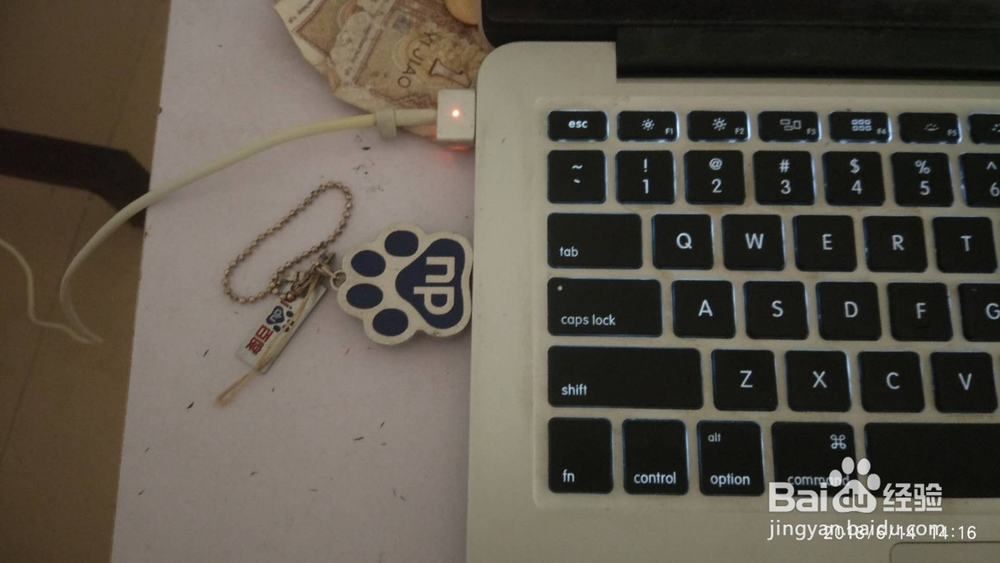
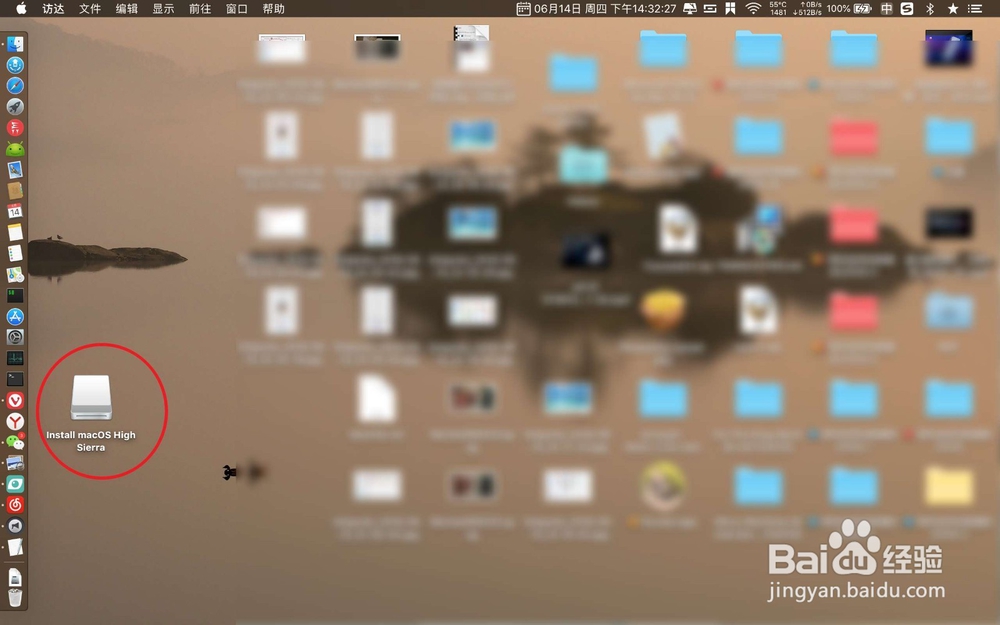
1、先把大容量的U盘插入到Mac上,如图一图二所示。

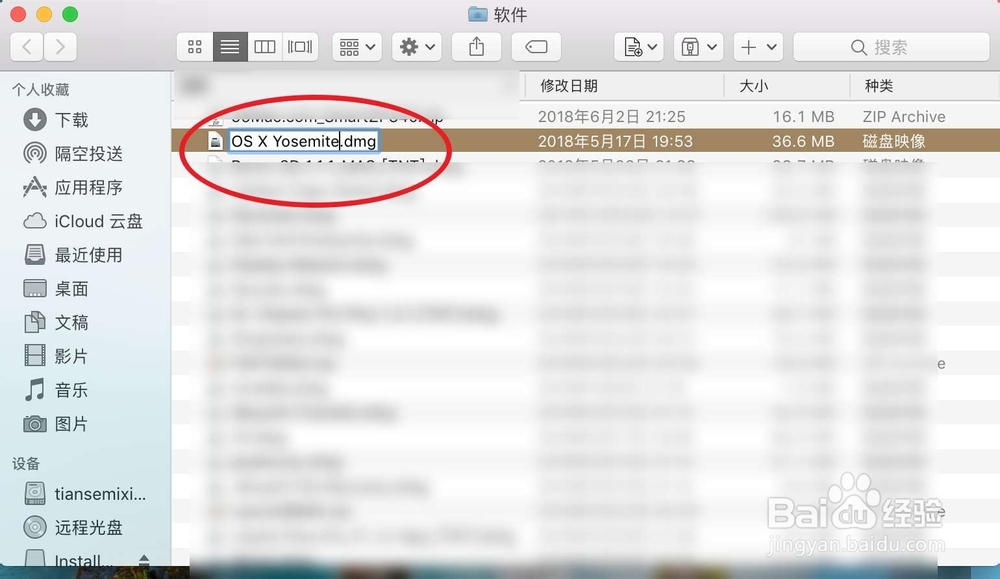
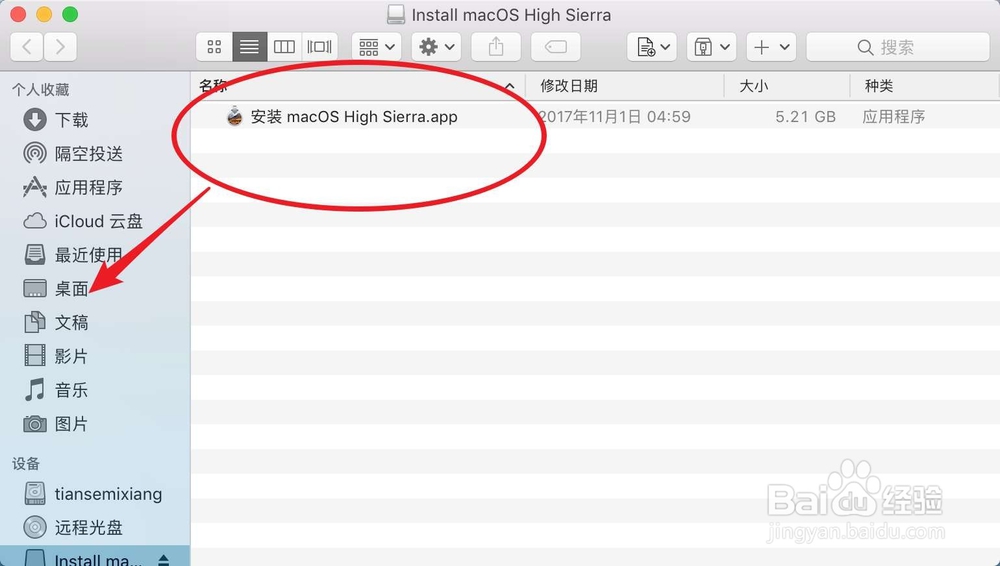
2、然后把准备好的OS X Yosemite双击打开了它,把里面的.app拖入到旁边的桌面。
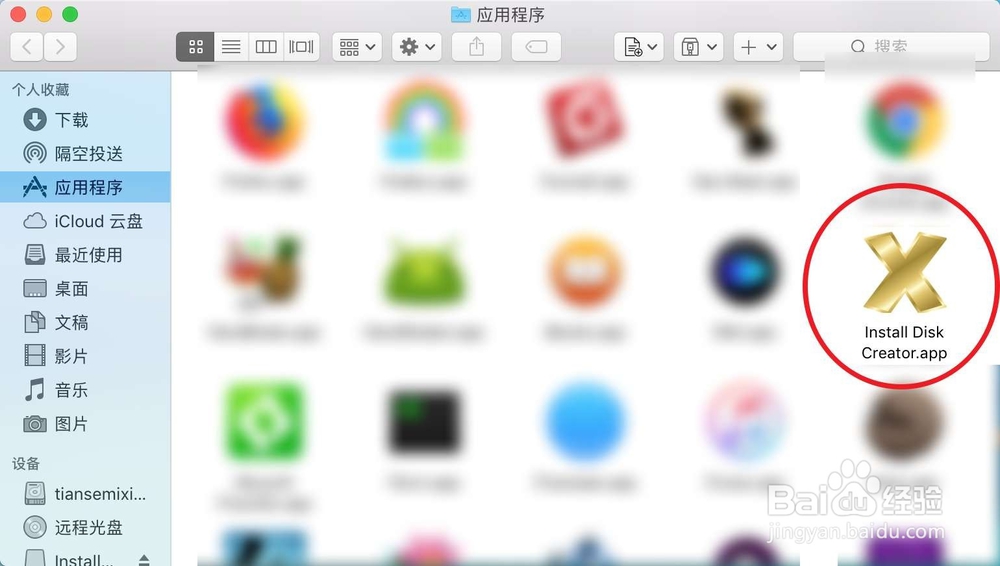
3、然后点前往,点击前往里面的应用程序。


4、打开这个制作工具Install Disk Creator,然后点击软件磁盘,点选你的U盘。

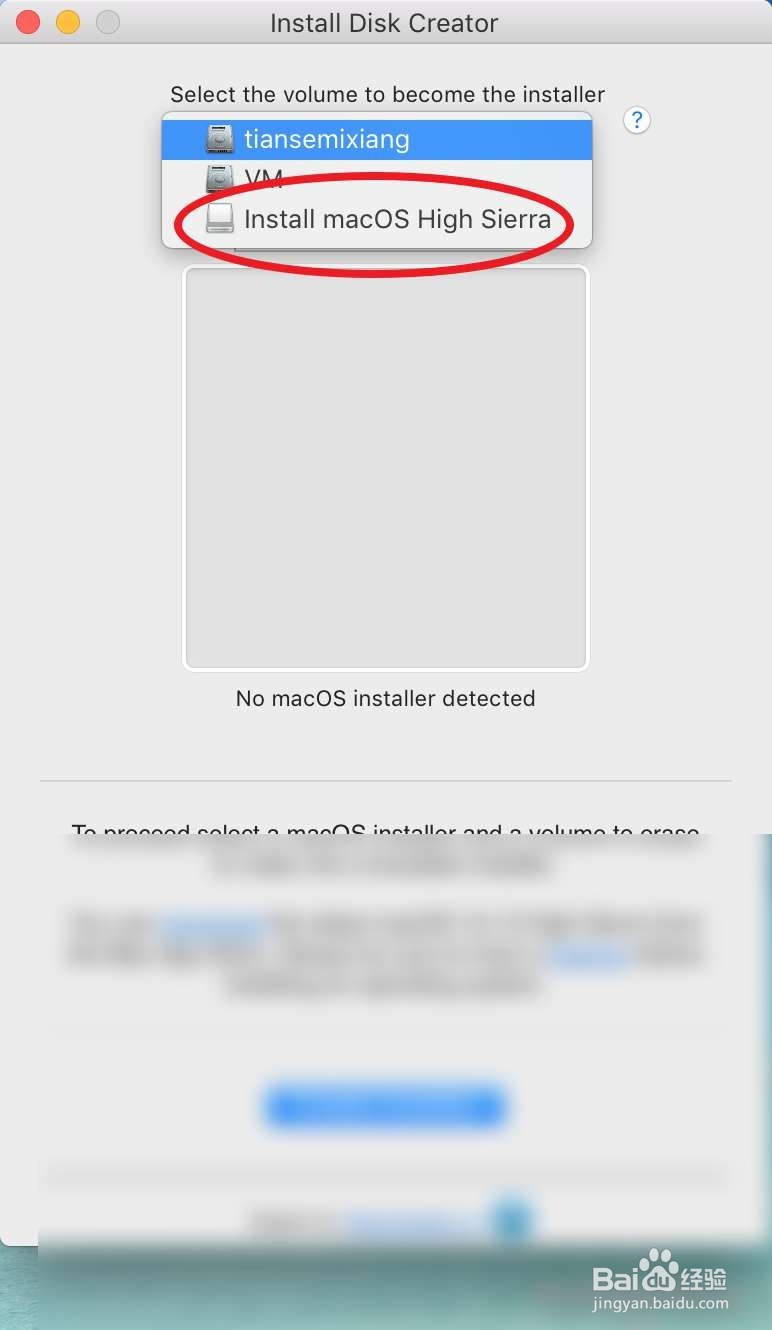
5、点击choose,选择刚刚桌面上的.APP系统文件。

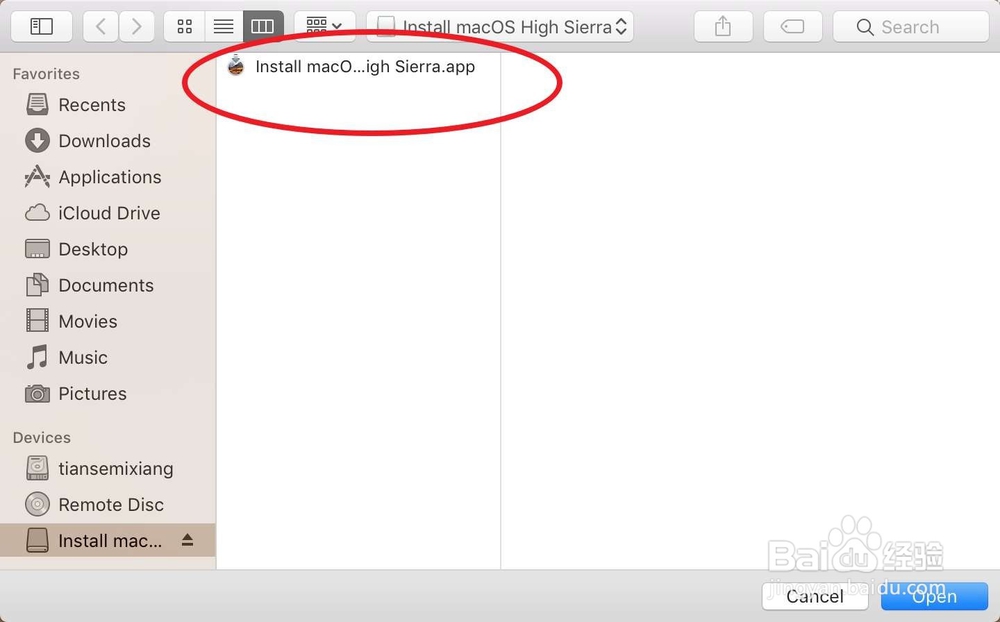
6、最后点击软件上的create installer,此刻就会把U盘制作为一个启动盘了的。

时间:2026-04-30 07:54:35
1、先把大容量的U盘插入到Mac上,如图一图二所示。
2、然后把准备好的OS X Yosemite双击打开了它,把里面的.app拖入到旁边的桌面。
3、然后点前往,点击前往里面的应用程序。
4、打开这个制作工具Install Disk Creator,然后点击软件磁盘,点选你的U盘。
5、点击choose,选择刚刚桌面上的.APP系统文件。
6、最后点击软件上的create installer,此刻就会把U盘制作为一个启动盘了的。
