1、打开我们的电脑,点击右下角的时间日期,如图。
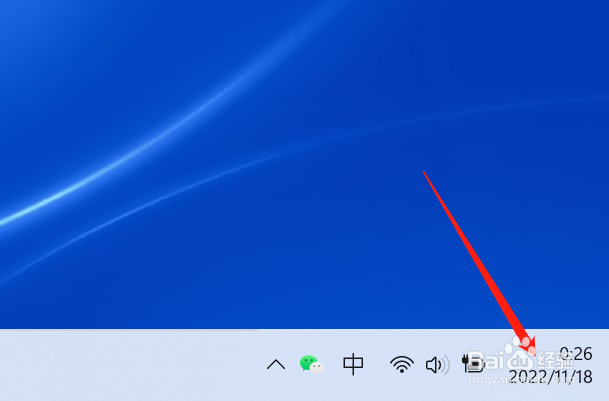
2、点击【设置】,如图。点击【Windows 更新】,如图。


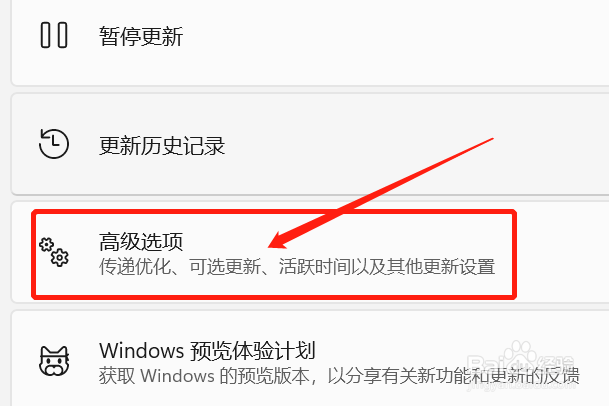
3、点击【高级选项】,如图。
4、点击【恢复】,如图。

5、点击【无需重置电脑即可解决问题】,如图。

6、点击【运行前询问我】,如图。

7、点击【请勿运行任何程序】,如图。这样下次遇到问题,就不会总是弹出询问了,而且也不会运行任何程序。

时间:2026-04-23 17:21:20
1、打开我们的电脑,点击右下角的时间日期,如图。
2、点击【设置】,如图。点击【Windows 更新】,如图。
3、点击【高级选项】,如图。
4、点击【恢复】,如图。
5、点击【无需重置电脑即可解决问题】,如图。
6、点击【运行前询问我】,如图。
7、点击【请勿运行任何程序】,如图。这样下次遇到问题,就不会总是弹出询问了,而且也不会运行任何程序。
