淘宝主图如何批量添加LOGO

 时间:2026-02-12 00:35:00

1、打开logo文件,选择菜单:编辑-定义图案,将logo定成图案

淘宝主图如何批量添加LOGO

2、找个地方新建一个文件夹命名为“水印图”,把要加logo的图片丢进去(注意的是动作已经记录了文件夹的位置所以每次都放这个文件夹噢)

淘宝主图如何批量添加LOGO

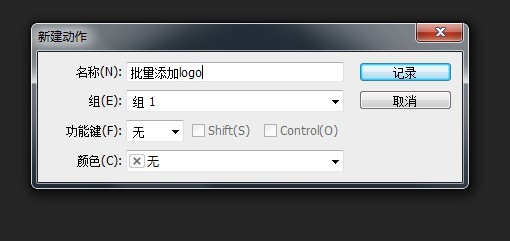
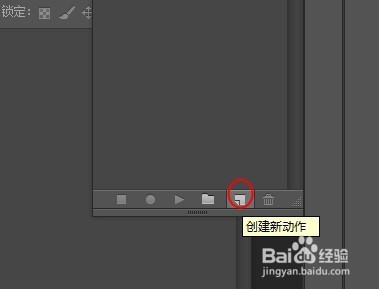
3、然后我们开始做一个动作,按F9出动作面板,创建新动作,在第二步的文件夹打开一张图,
淘宝主图如何批量添加LOGO

淘宝主图如何批量添加LOGO

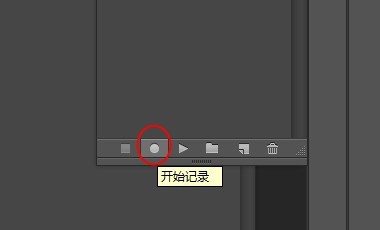
4、点击开始记录,打开一张要添加logo的图片,然后动作就会多一个打开的步骤
淘宝主图如何批量添加LOGO

淘宝主图如何批量添加LOGO

5、我们继续,点击油桶工具(快捷键G),选择刚才制作的图案,点一下图片进行填充

淘宝主图如何批量添加LOGO

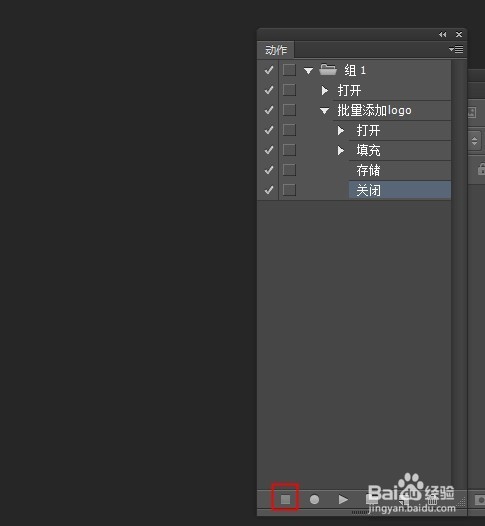
6、按Ctrl+S保存,再按Ctrl+W关闭,动作那里按"停止播放/记录"
淘宝主图如何批量添加LOGO

7、文件-自动-批处理,选择刚才新建的动作和要批量处理的文件夹

淘宝主图如何批量添加LOGO

淘宝主图如何批量添加LOGO

8、然后就全部自动完成了哦,是不是很方便

淘宝主图如何批量添加LOGO

  • 教你如何批量获取下载淘宝天猫店宝贝图片
  • 淘宝卖家怎么设置掌柜推荐(心选)
  • 淘宝详情页尺寸该怎么设置?
  • 淘宝店铺装修教程——图片轮播
  • 怎么装修淘宝店铺电脑PC端首页
  • 热门搜索
    长沙旅游地图 禹州旅游 旅游的英文 黑龙江旅游职业学院 湖南旅游景点推荐 欢途旅游网同业平台 旅游人才网 旅游项目策划方案 韩国旅游购物攻略 云南地图旅游