PS中不想拉大图片如何把图片填充满整个画布?

 时间:2026-02-14 00:39:25

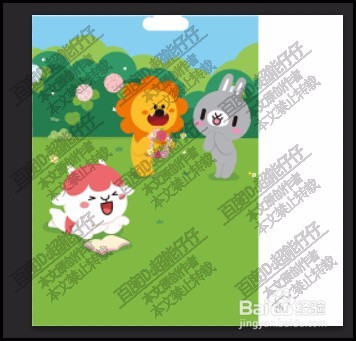
1、把图片素材拖到画布这里,现在图片比较小,并不能完全填满整个画布。
PS中不想拉大图片如何把图片填充满整个画布?

2、怎么办呢,如何把图片在不拉大的情况下把填满整个画布?

我们可以这样操作:

先选取矩形框选工具

PS中不想拉大图片如何把图片填充满整个画布?

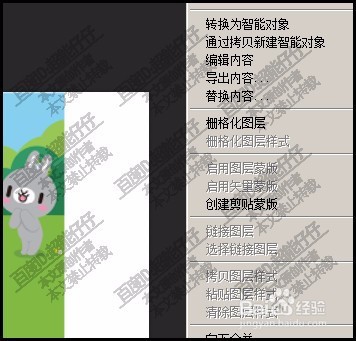
3、在画布右侧这里,把这一片空白区域给框选中,注意,如果图片现在是智能对象的,要把图片栅格化处理
PS中不想拉大图片如何把图片填充满整个画布?

4、然后,

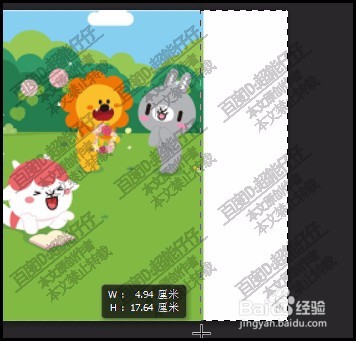
矩形框选工具鼠标在画布右侧这一空白区域框选,框选的时间,要把图片框选一点来。如下图所示。
PS中不想拉大图片如何把图片填充满整个画布?

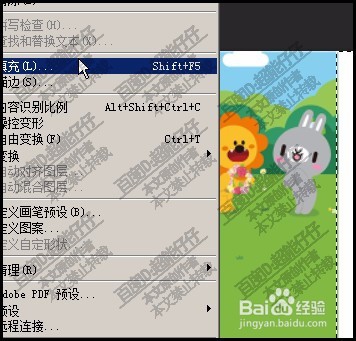
5、然后,点:编辑

在弹出的下拉菜单中再点:填充

PS中不想拉大图片如何把图片填充满整个画布?

6、点了填充,弹出对话框,把使用的方式修改为:内容识别

再点确定。

PS中不想拉大图片如何把图片填充满整个画布?

7、点确定后。

看,刚才空白的这区域现在已填充上了原来图片的一部分图像了。CTRL+D取消选择状态。

PS中不想拉大图片如何把图片填充满整个画布?

  • 怎么用PS制作照片轮播动画效果
  • PS选择了不透明度的渐变还是实色怎么办
  • 怎样用PS制作炫酷发光圆?
  • Photoshop如何制作车灯效果?
  • 如何用ps制作人物投影?
  • 热门搜索
    长白山旅游地图 长隆旅游度假区 栾川旅游网 新疆旅游官方网 e龙旅游网 新西兰旅游要多少钱 太原旅游团 辽源旅游景点大全 上海迪士尼乐园旅游攻略 旅游景点天气预报