在Excel中如何快速操作行列数据并核对表格信息

 时间:2026-04-27 09:18:54

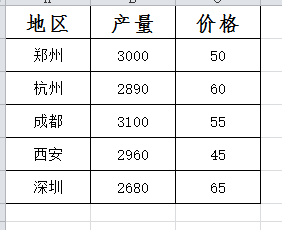
1、首先找到我们需要操作的表格,此处我选择的是一个地区产量与单价的表格。
在Excel中如何快速操作行列数据并核对表格信息

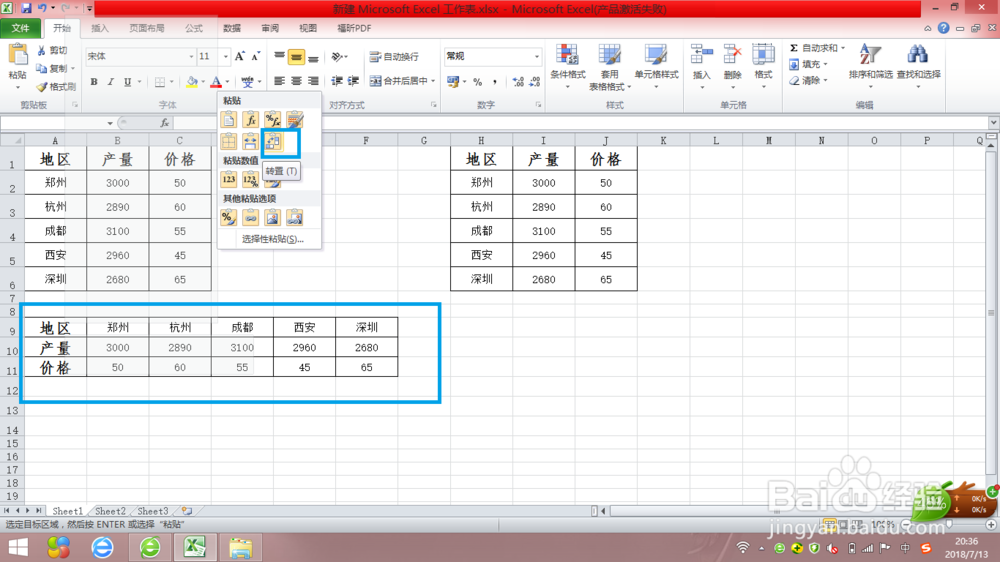
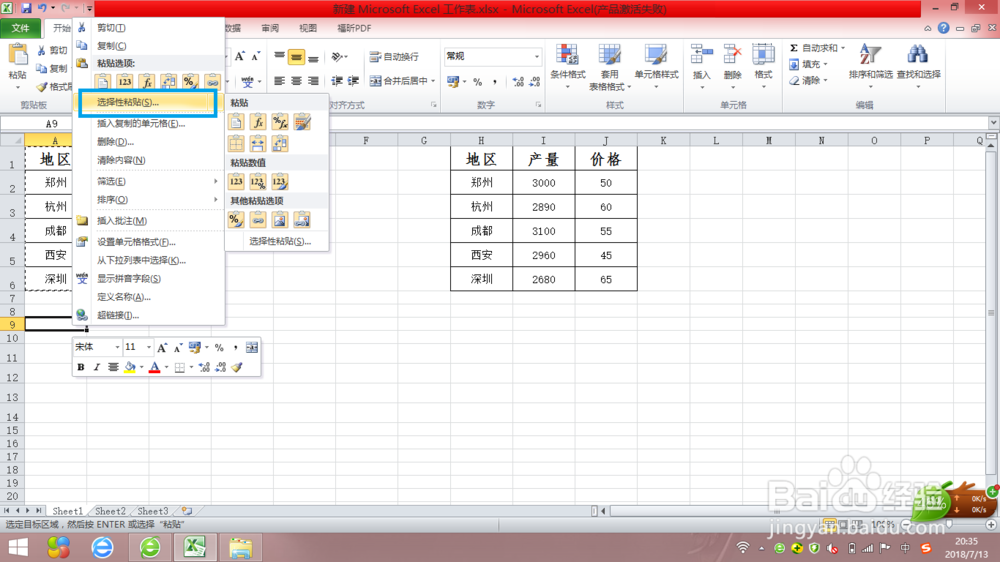
2、选中表格数据,使用快捷键ctr+C进行复制操作。然后选中一处单元格右键,找到选择性粘贴。
在Excel中如何快速操作行列数据并核对表格信息

3、点击上面的转置按钮,即可得到下图所示的与原表行列交换的表格。

在Excel中如何快速操作行列数据并核对表格信息

4、接下来我们就来说下怎么快速核对两个表格之间的信息。

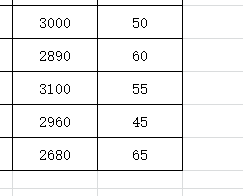
5、首先找到我们需要核对的两个表格。选中其中一个表格的数据信息。然后进行复制操作。

在Excel中如何快速操作行列数据并核对表格信息

在Excel中如何快速操作行列数据并核对表格信息

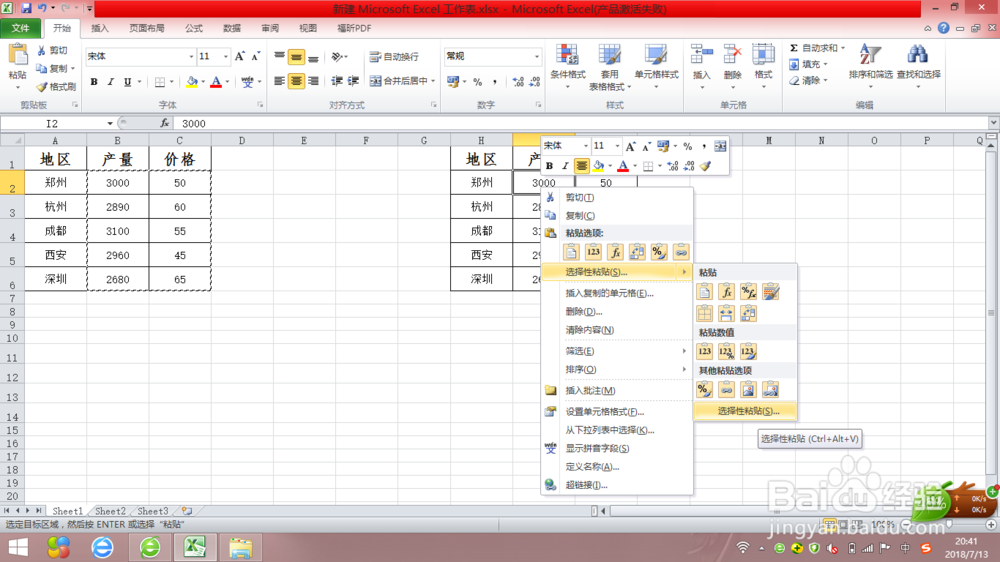
6、在另一个相对应的表格中,选中第一个数据,右键选择选择性 粘贴 ,在下面也选择选择性粘贴。
在Excel中如何快速操作行列数据并核对表格信息

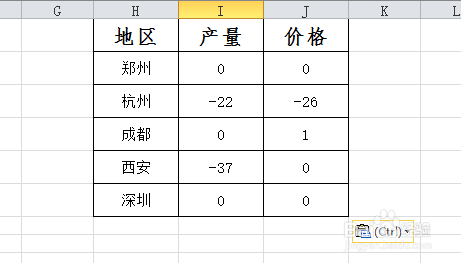
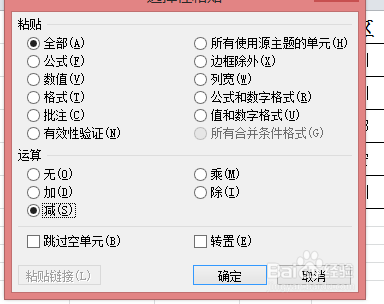
7、在弹出的属性框中,选中减操作,点击确定。即可得到我们想要的信息。其中数值不为0的部分即为数值 不相等。
在Excel中如何快速操作行列数据并核对表格信息

在Excel中如何快速操作行列数据并核对表格信息

  • 如何在Excel中限制数据长度
  • Excel表单元格怎么制作下拉菜单
  • 怎么将单元格内容合在一起
  • excel怎么取消超链接
  • excel数据对比
  • 热门搜索
    九寨沟旅游图片 旅游商报 旧金山旅游攻略 包团旅游 上海周边旅游攻略 河南旅游景点排行 旅游淡季 春节旅游城市 迁安旅游 大连海岛旅游攻略