WIN10切换输入法时点击任务栏图标移动解决方案

 时间:2026-02-16 18:59:09

1、第一步:首先需要把原先的输入法图标隐藏起来

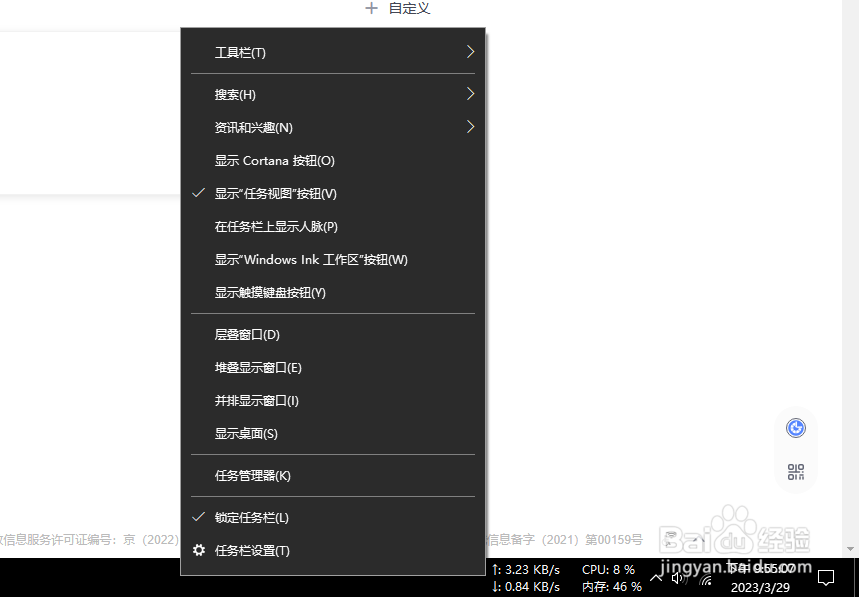
右键点击任务栏空白处,在弹出的菜单中点击任务栏设置按钮
WIN10切换输入法时点击任务栏图标移动解决方案

2、在通知区域一栏下方找到打开或关闭系统图标,左键点击

WIN10切换输入法时点击任务栏图标移动解决方案

3、找到输入指示,默认为,点击关闭

此时右下角输入法图标不再显示

WIN10切换输入法时点击任务栏图标移动解决方案

WIN10切换输入法时点击任务栏图标移动解决方案

1、第二步:启用另一套输入法图标

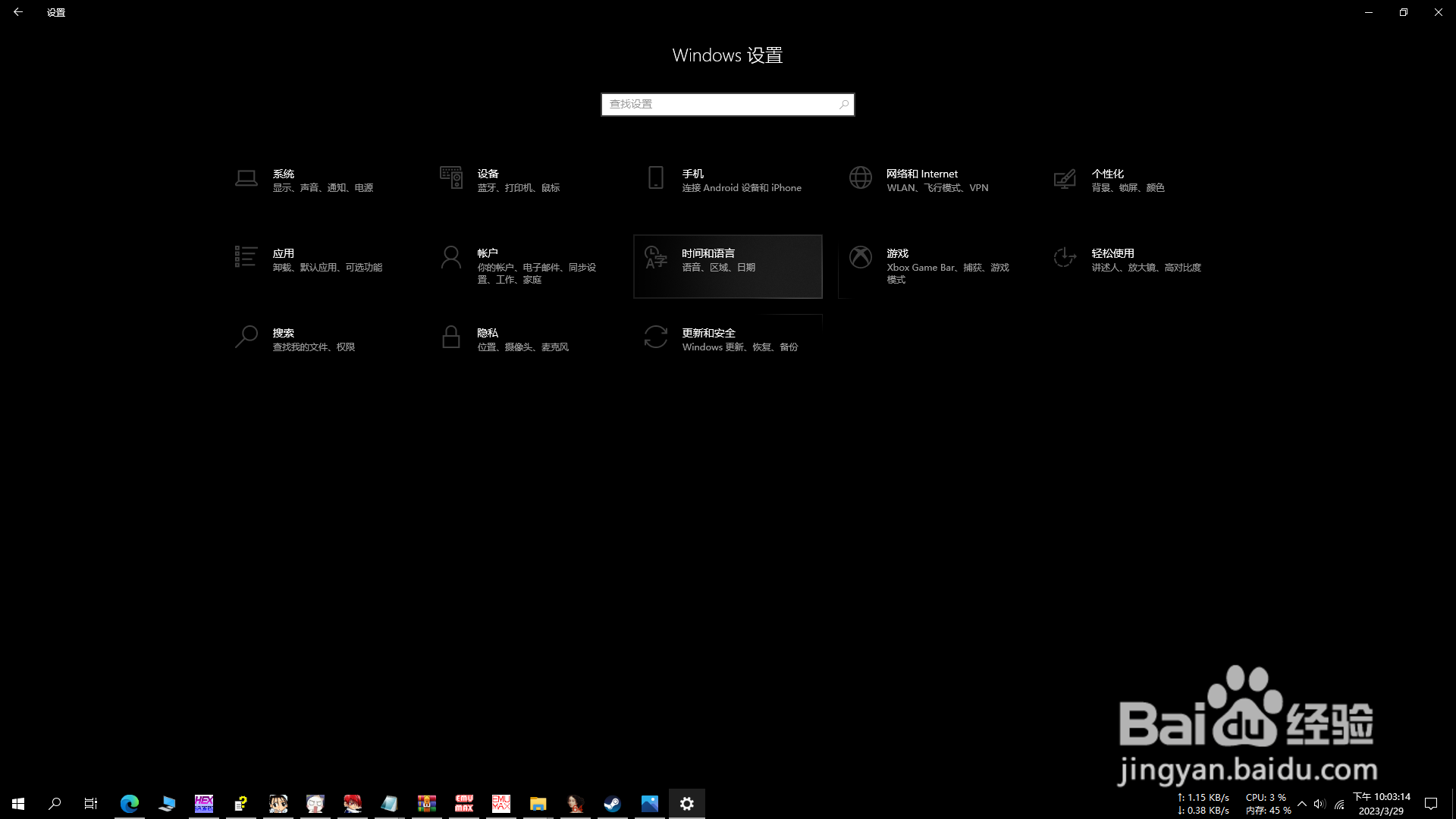
打开设置,点击时间和语言

WIN10切换输入法时点击任务栏图标移动解决方案

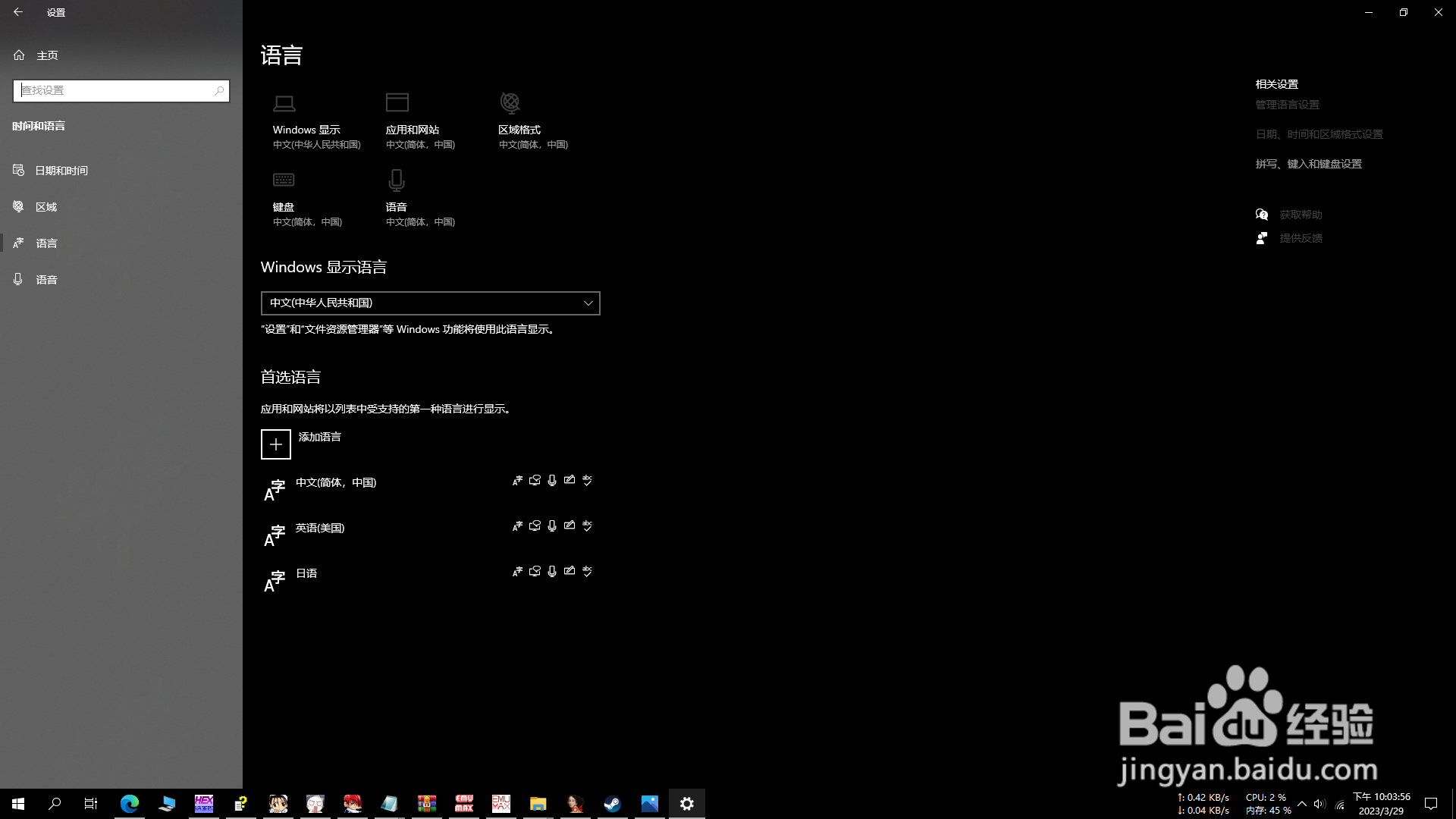
2、点击左侧的语言,再点击右上角的拼写、键入和键盘设置

WIN10切换输入法时点击任务栏图标移动解决方案

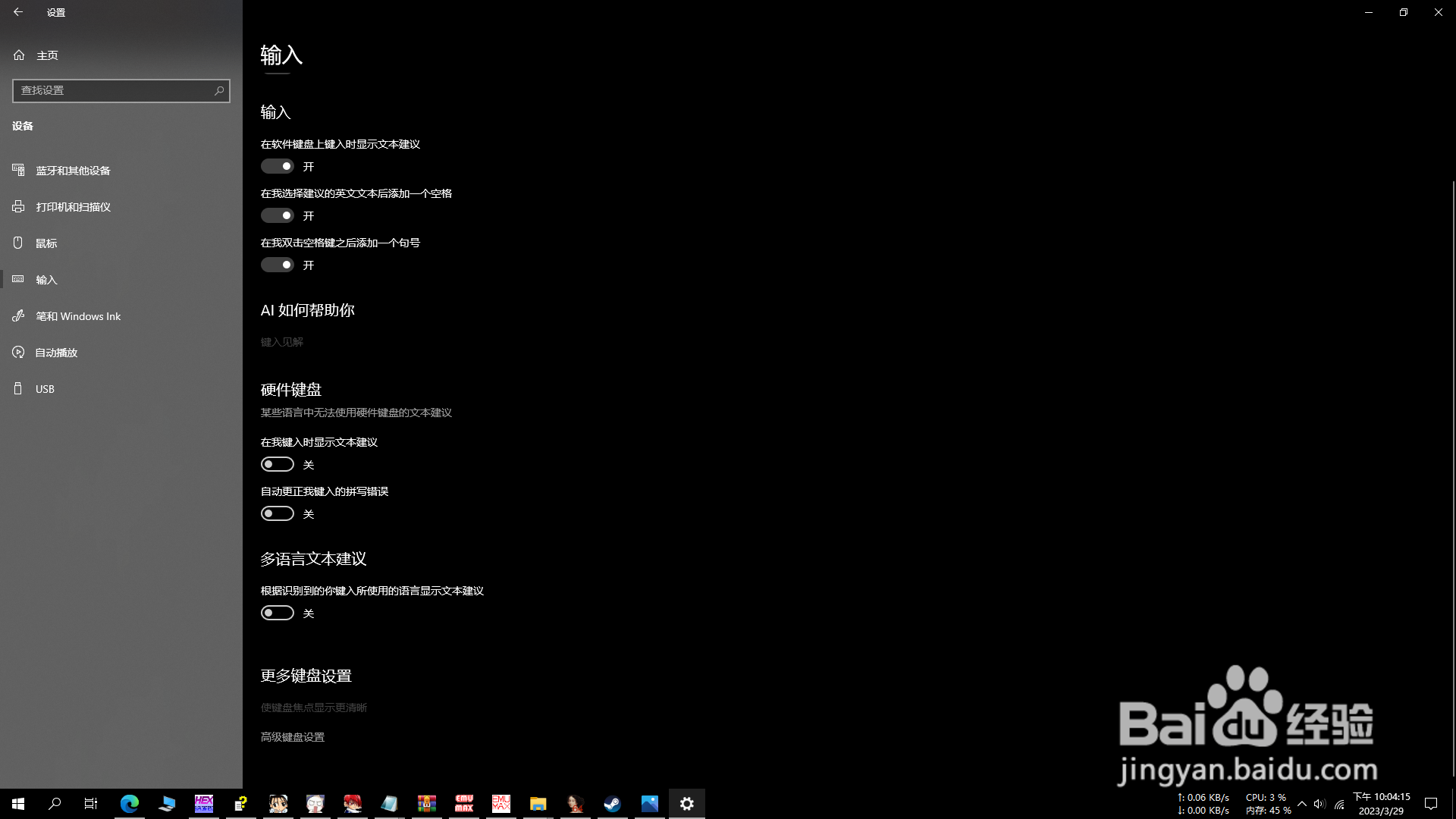
3、滑到最下方,点击高级键盘设置

WIN10切换输入法时点击任务栏图标移动解决方案

4、勾选使用桌面语言栏(如果可用),此时会发现右下角最左侧出现了输入法图标,但其右侧带有许多乱七八糟图标
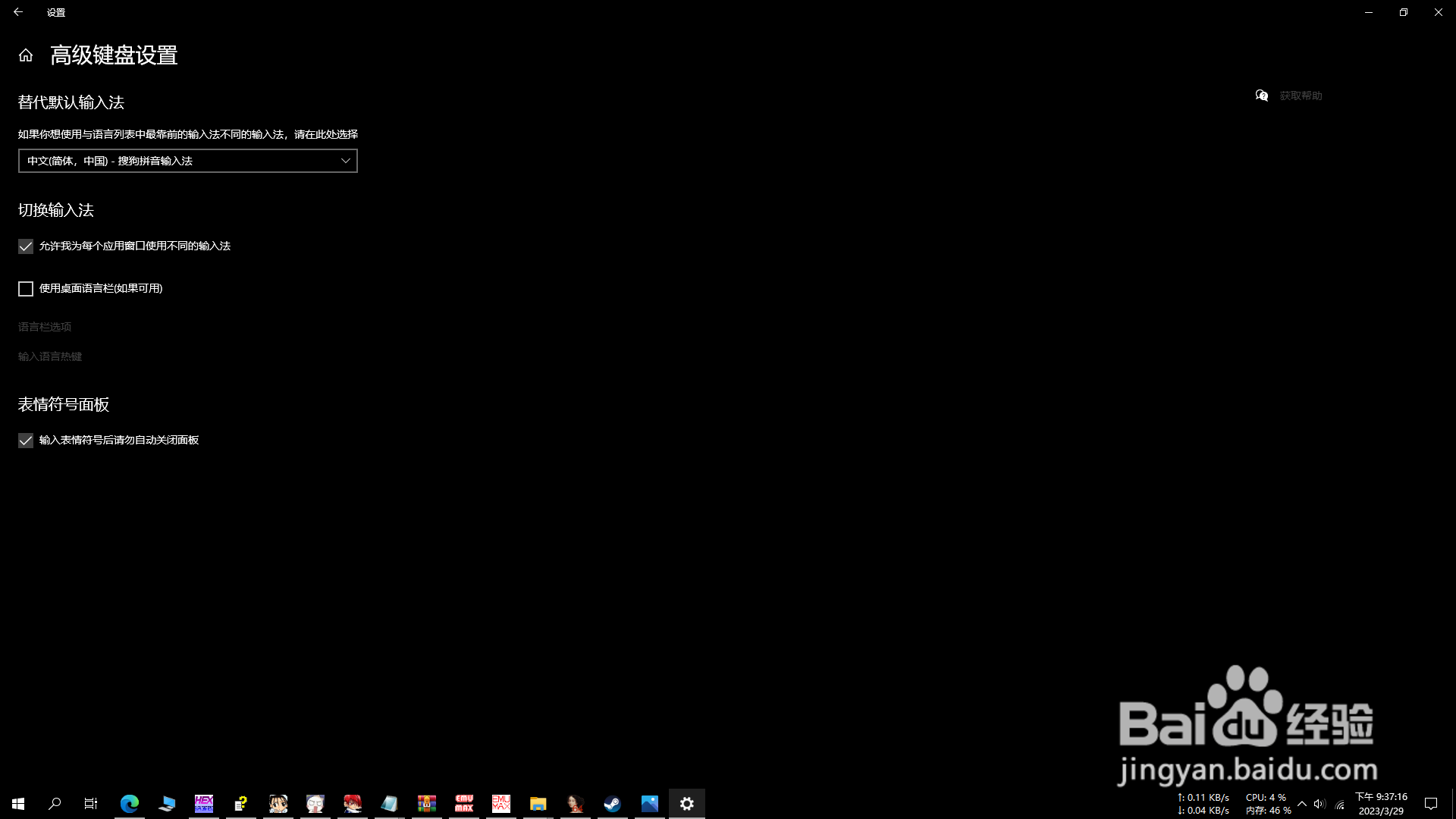
WIN10切换输入法时点击任务栏图标移动解决方案

WIN10切换输入法时点击任务栏图标移动解决方案

5、点击高级键盘设置界面的语言栏选项,取消勾选在任务栏中显示其他语言栏图标,使输入法图标右侧不再有多余图标
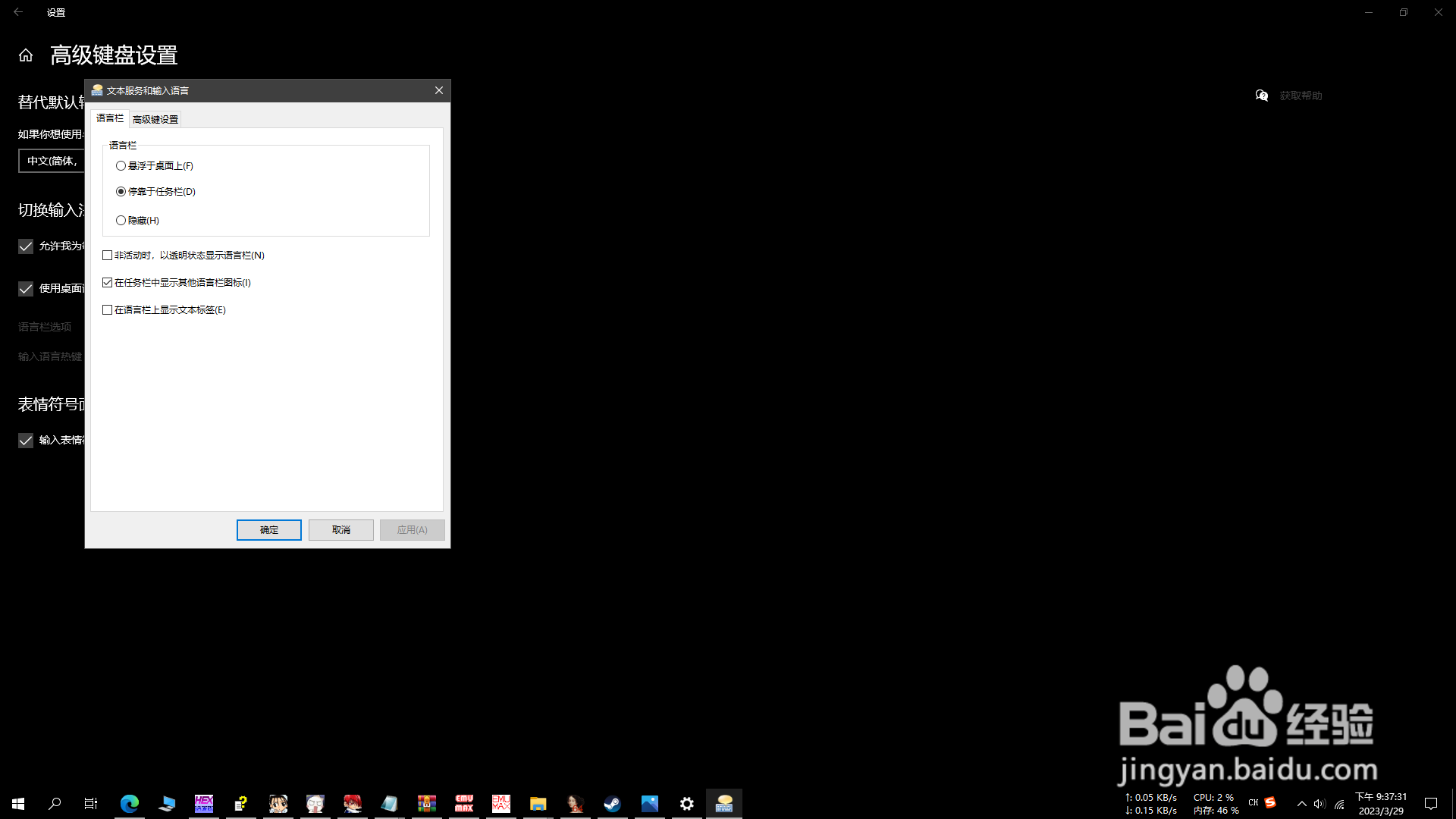
WIN10切换输入法时点击任务栏图标移动解决方案

6、至此修改完毕,切换输入法也不再有影响

WIN10切换输入法时点击任务栏图标移动解决方案

WIN10切换输入法时点击任务栏图标移动解决方案

  • 文本编辑器命令的使用方法
  • win11如何删除磁盘
  • CPU温度怎么查看,怎么查看CPU的实时温度
  • Win10开始菜单透明度怎么设置
  • 怎么设置win10系统文件默认显示大小
  • 热门搜索
    理县旅游攻略 武昌旅游 承德旅游网 78月份适合去哪旅游 全国旅游景点大全 珠海旅游网 沈阳到云南旅游报价 深圳 香港旅游 镜泊湖旅游 福建龙岩旅游