1、教程以新建的Excel工作簿为例来介绍如何实现插入图标代表单元格数值技巧。

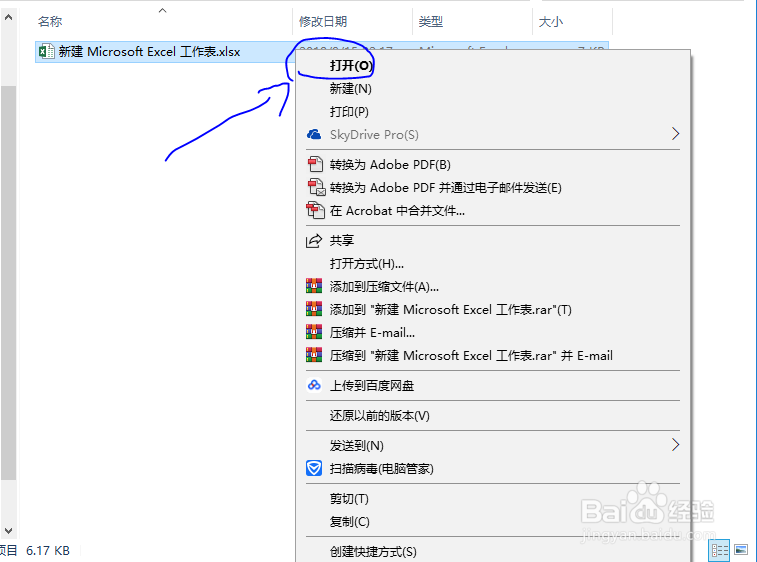
2、右键单击Excel应用图标,然后选择打开命令。
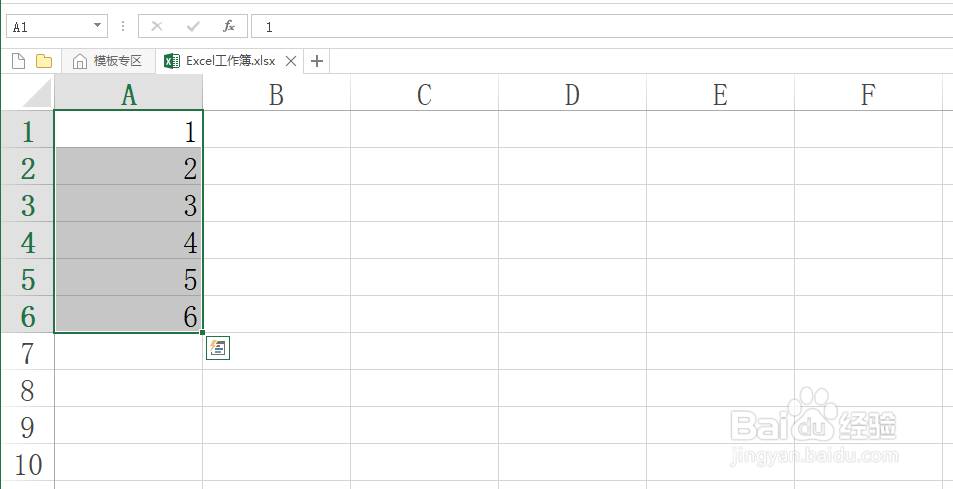
3、教程以下列数据为例,数据具有大小之分。

4、选择需要插入雁率图标代表数值的区域。
5、在菜单栏中的开始项下面的样式功能区找到条件格式命令。

6、在条件格式命令下选择图腊舍牺标集命令,里面包含方向,形状,标记和等级四种。教程以等级中的四等级为例,结果如图所示。
注:若想自定义设置不同图标代表数值区域,选择图涛羞标集菜单下的其他规则命令。


时间:2026-04-24 17:48:15
1、教程以新建的Excel工作簿为例来介绍如何实现插入图标代表单元格数值技巧。
2、右键单击Excel应用图标,然后选择打开命令。
3、教程以下列数据为例,数据具有大小之分。
4、选择需要插入雁率图标代表数值的区域。
5、在菜单栏中的开始项下面的样式功能区找到条件格式命令。
6、在条件格式命令下选择图腊舍牺标集命令,里面包含方向,形状,标记和等级四种。教程以等级中的四等级为例,结果如图所示。
注:若想自定义设置不同图标代表数值区域,选择图涛羞标集菜单下的其他规则命令。
