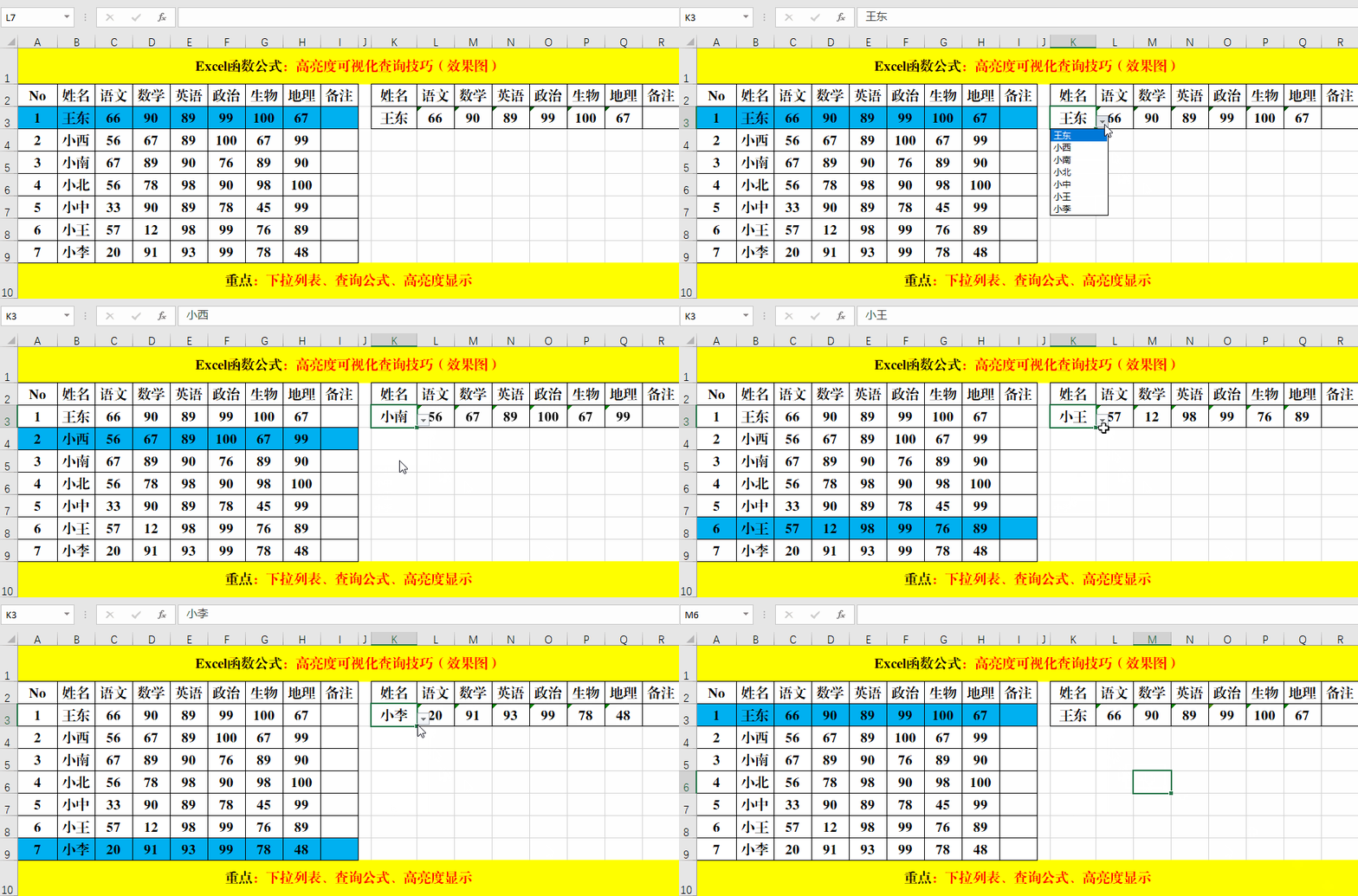
1、一、效果图。
从效果图中我们可以看出,通过下拉列表筛选人员姓名,成绩会随之变化,而且在数据源中高亮度显示当前筛选人员的数据。
看起来非常的简单,但是包含三大知识点。
1、下拉列表的制作。
2、数据的查询。
3、高亮度显示技巧。
小面我们就设置步骤和方法一一进行讲解。
2、二、下拉列表框的制作。
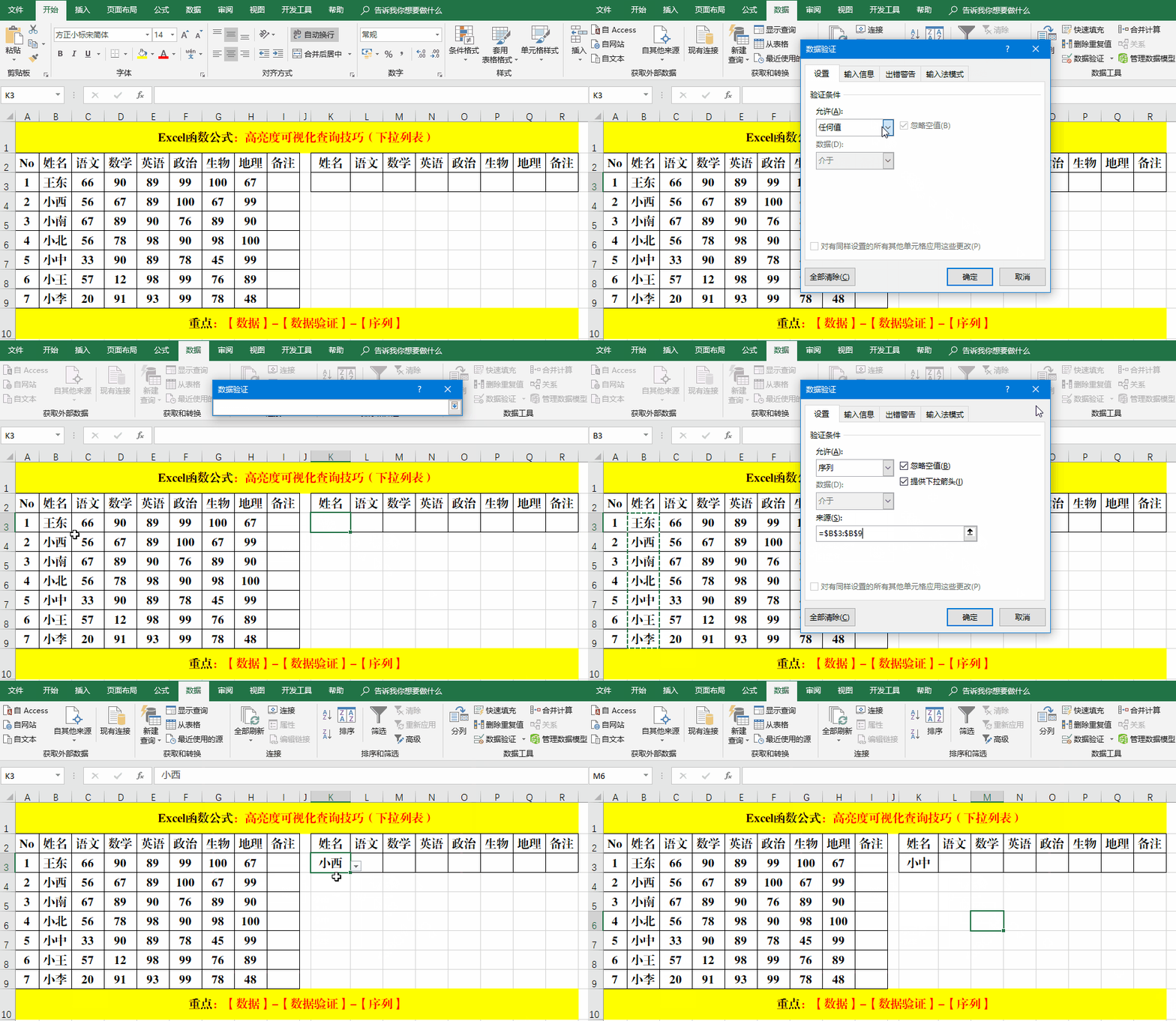
方法:
1、选定目标单元格。
2、【数据】-【数据验证】,选择【允许】中的【序列】,单击【来源】右侧的箭头,选取需要在下拉列表框中显示的内容。
3、【确定】。
3、三、数据查询。
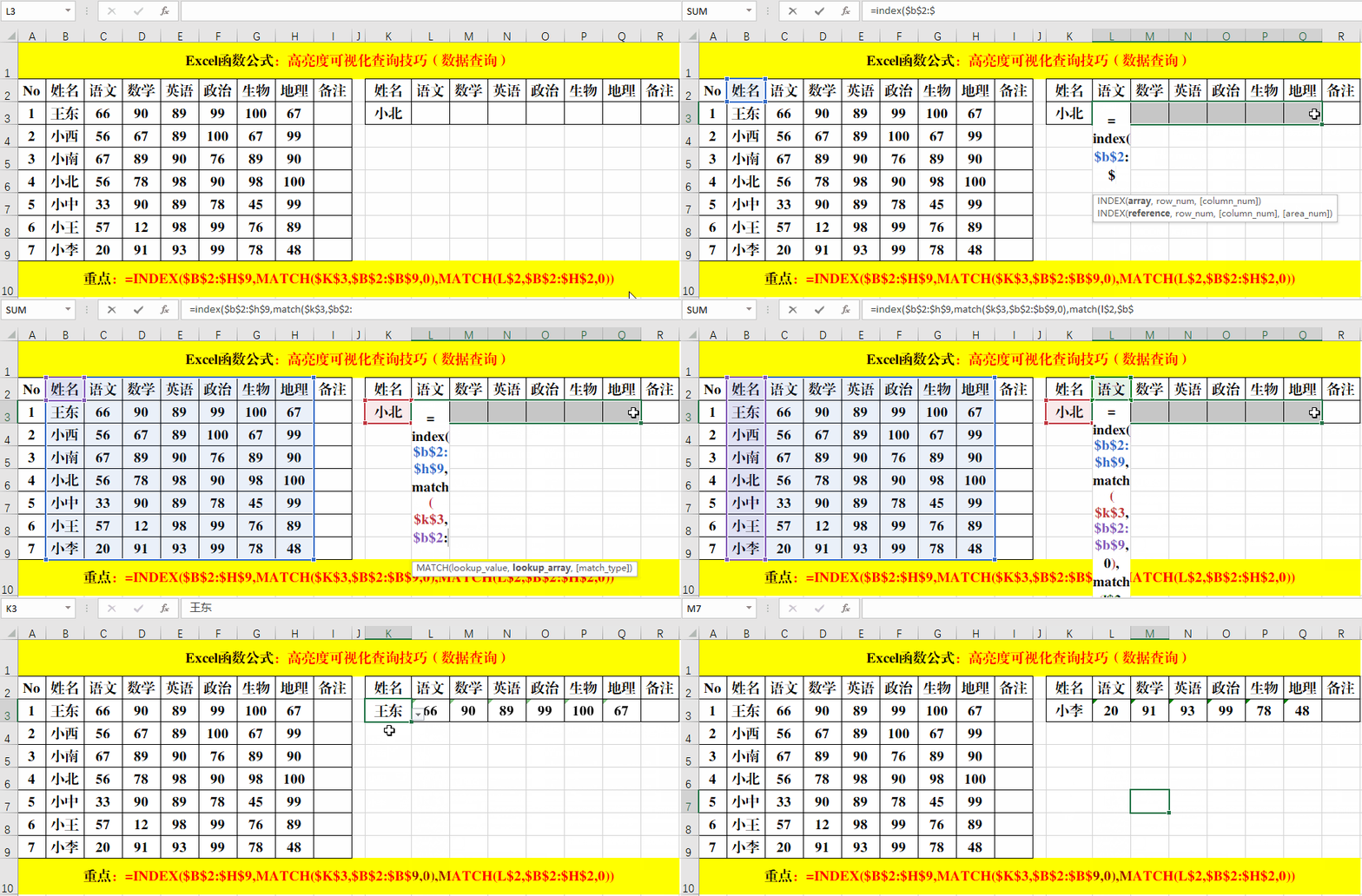
方法:
在目标单元格中输入公式:=INDEX($B$2:$H$9,MATCH($K$3,$B$2:$B$9,0),MATCH(L$2,$B$2:$H$2,0))。
4、四、高亮度显示。
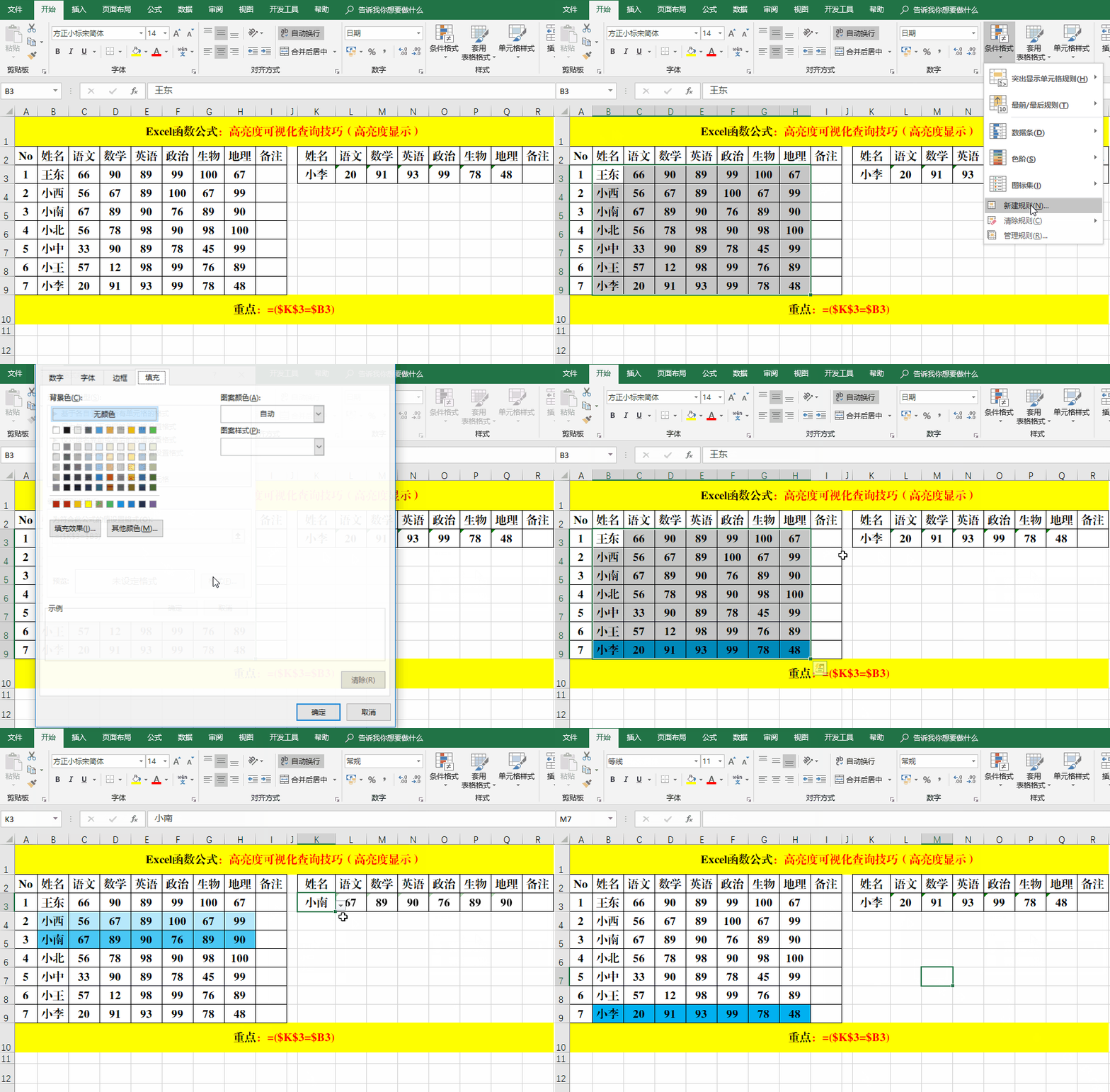
方法:
1、选定数据源。
2、【开始】-【条件格式】-【新建规则】-【使用公式确定要设置格式的单元格】。
3、在【为符合此公式的值设置格式】中输入公式:=($K$3=$B3)。
4、单击右下角的【格式】-【填充】,选取填充色并【确定】。
5、结束语:
本示例看起来非常的简单,但是实际操作中,包含多个知识点,需要大家认真学习和掌握。其实数据查询还有很多方法,感兴趣亲们可以留言索要哦!
学习过程中,遇到不明白的地方可以在留言区留言讨论哦。