现场职场中,在编制文件制作表格时经常会使用到页眉页脚,用好页眉页脚会是你的报告增色不少,下面由老鹰来给大家详细讲解如何在WPS中设置页眉页脚。

工具/原料
电脑
WPS文档
方法/步骤
第一步:新建一个WPS文档,打开进入WPS文档界面,在文档菜单栏选择“插入”,然后选择“页眉页脚”(如下图);


第二步:首先点击文档第一行,输入页眉内容(如下图);

第三步:选择页码设置,在位置中选择“居中”,在应用范围中选择“整篇文章”,按确定就设置好了页眉(如下图);

第四步:同理在菜单栏选择“页眉页脚切换”(如下图);

第五步:输入页脚内容,在位置中选择“右侧”,在应用范围中选择“整篇文章”(如下图);

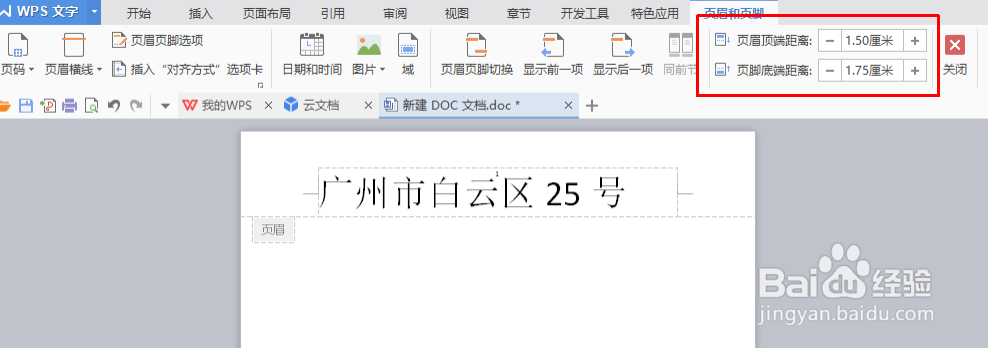
第六步:设置好页眉和页脚后,根据排版在菜单栏选择“页眉顶端距离”和“页脚底端距离”,并微调直到符合要求(如下图)。
注意事项
1.页眉与页脚根据需要调整;
2.页眉页脚字数不宜过多。
