如何在Excel的方框中打勾

 时间:2026-02-12 18:40:35

1、第一步:删除需要打勾的方框,找到菜单栏中的“插入”项下的“符号”栏。

如何在Excel的方框中打勾

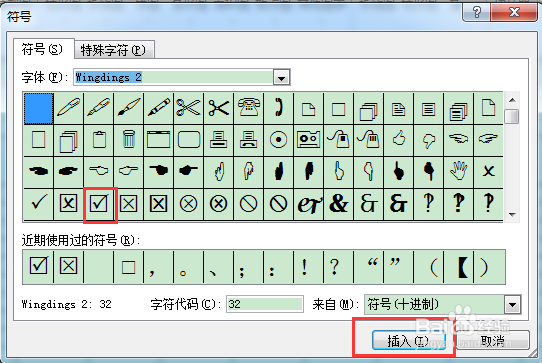
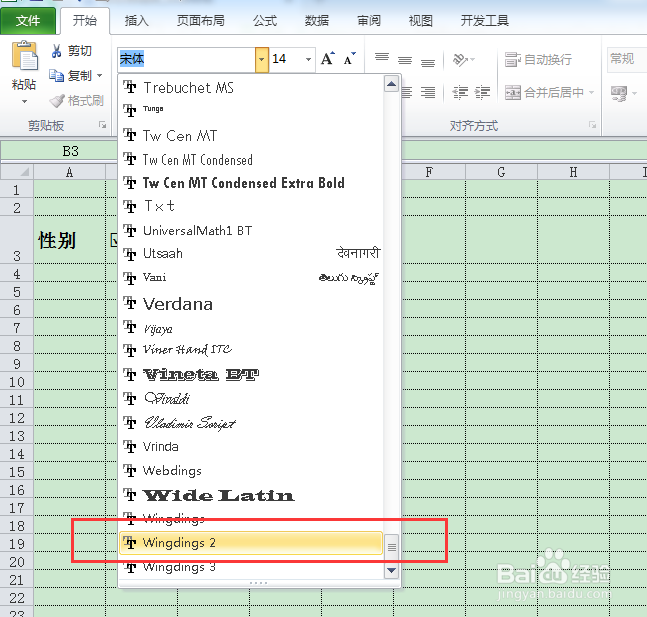
2、第二步:打开符号选项后,点击符号窗口中字体旁边的下拉三角形,拉到最下面找到wingdings 2。

如何在Excel的方框中打勾

3、第三步:在下面的符号中找到方框内打勾的符号,点击插入按钮就可以看到已成功插入打勾的方框,然后点击关闭按钮即可。
如何在Excel的方框中打勾

如何在Excel的方框中打勾

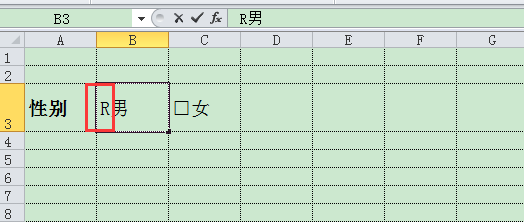
1、第一步:删除原来的方框,在前面输大写字母R

如何在Excel的方框中打勾

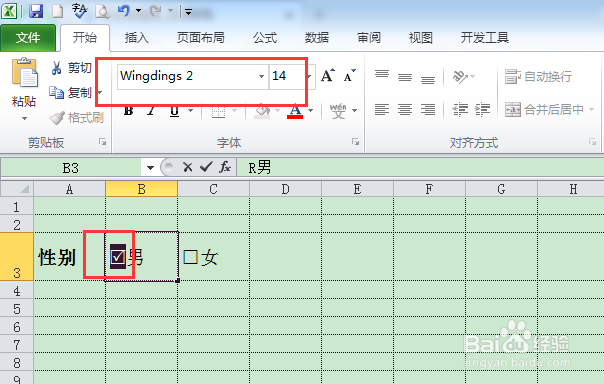
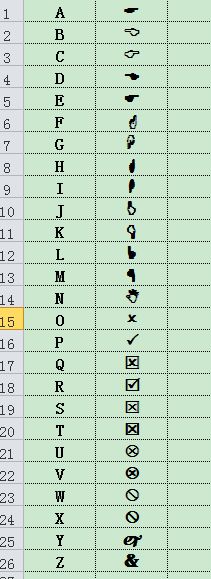
2、第二步:用鼠标选中“R”字母,在菜单栏的字体功能项下,选择“Wingdings 2”字体,这时“R”字母就显示成了一个带对勾的方框了。
如何在Excel的方框中打勾

如何在Excel的方框中打勾

3、这里主要利用不同字符在“Wingdings 2”字体下的显示效果来实现打勾的方框,下面是26个英文字母在“Wingdings 2”字体下的显示效果。
如何在Excel的方框中打勾

  • 如何在表格中插入可以打钩的小方框?
  • Excel表格怎么插入打勾√按钮?
  • excel中如何添加复选框?
  • excel表格小方框打勾
  • excel如何插入对勾?
  • 热门搜索
    广州莲花山旅游区 大连旅游租车 丽江旅游多钱 大丰旅游 艺龙旅游 旅游胜地排行榜 雾灵山旅游 中国旅游景区 暑期旅游 云南旅游景点介绍