1、首先,选择特征工具栏下的参考几何体,并在参考几何体的下拉框中选择点,如图所示。

2、然后,鼠标左键点击选择临时轴1和基准面1,并在左侧栏中选择交叉点。
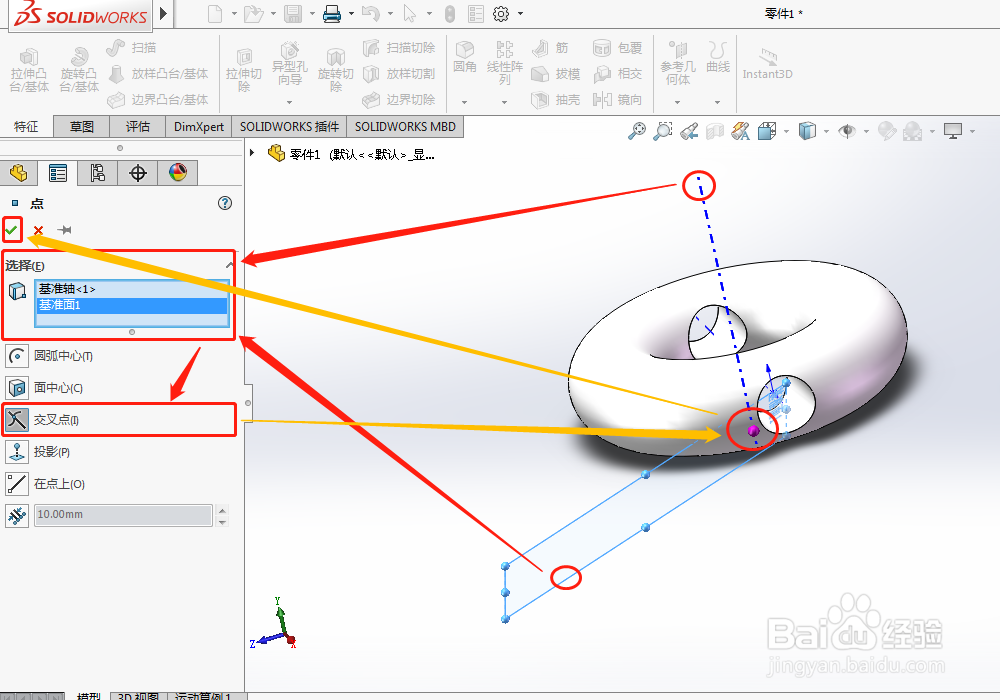
3、最后,点击左侧栏左上角绿色的对勾,临时轴1与基准面1的交叉点1便生成了,如下图所示。
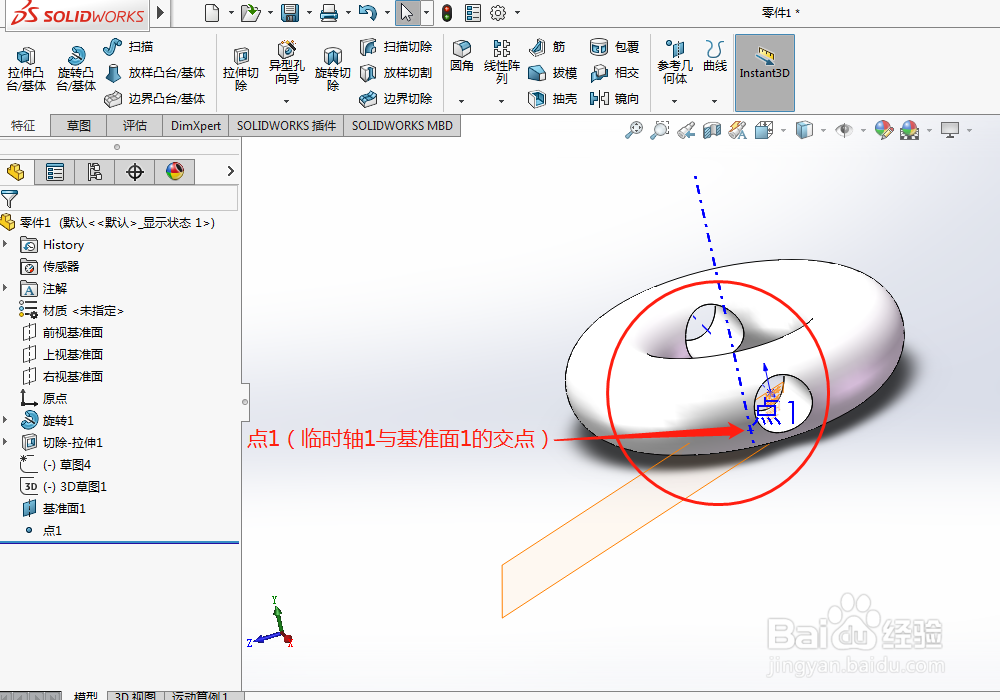
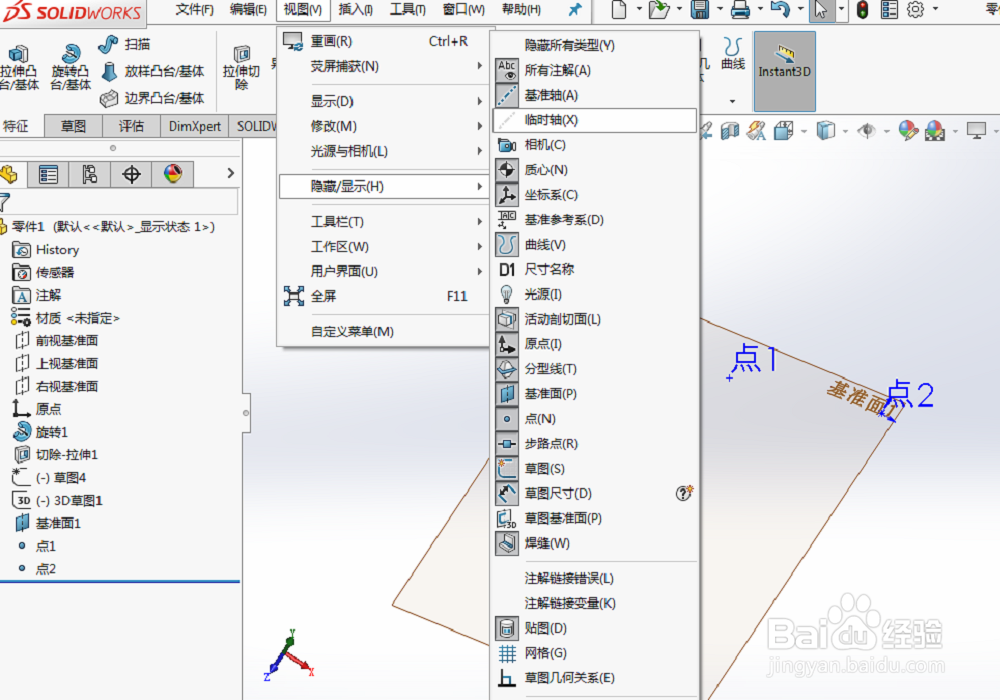
4、用同样的方法,也可以得到临时轴2与基准面1的交叉点2,如下图所示。

5、我们可以将实体、坐标轴以及临时轴等等隐藏掉,来查看点1、点2在基准面1上的位置,如下图所示。

时间:2026-04-22 23:28:07
1、首先,选择特征工具栏下的参考几何体,并在参考几何体的下拉框中选择点,如图所示。
2、然后,鼠标左键点击选择临时轴1和基准面1,并在左侧栏中选择交叉点。
3、最后,点击左侧栏左上角绿色的对勾,临时轴1与基准面1的交叉点1便生成了,如下图所示。
4、用同样的方法,也可以得到临时轴2与基准面1的交叉点2,如下图所示。
5、我们可以将实体、坐标轴以及临时轴等等隐藏掉,来查看点1、点2在基准面1上的位置,如下图所示。
