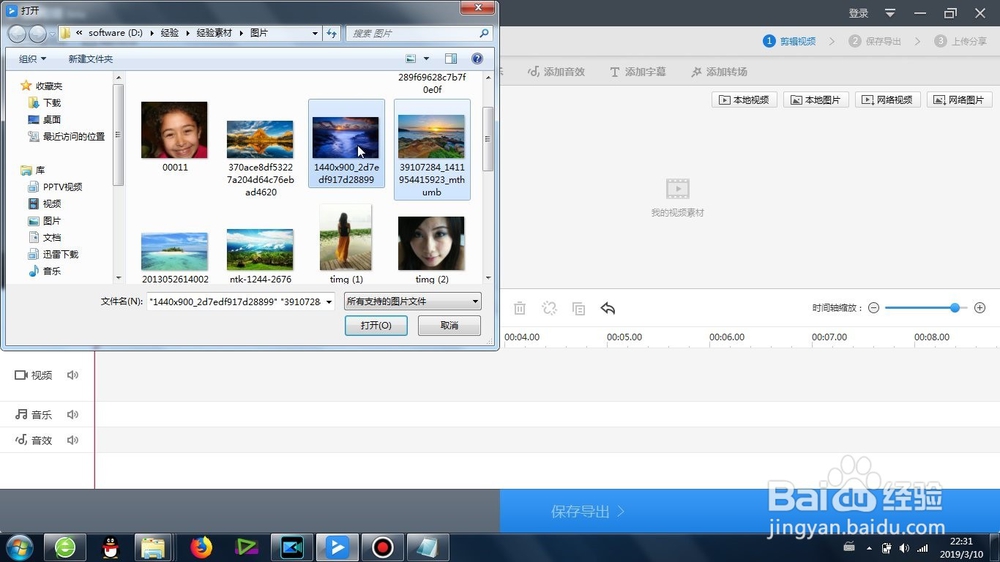
1、首先就是点击-本地图片-或者是-本地视频-导入图片或者是视频素材
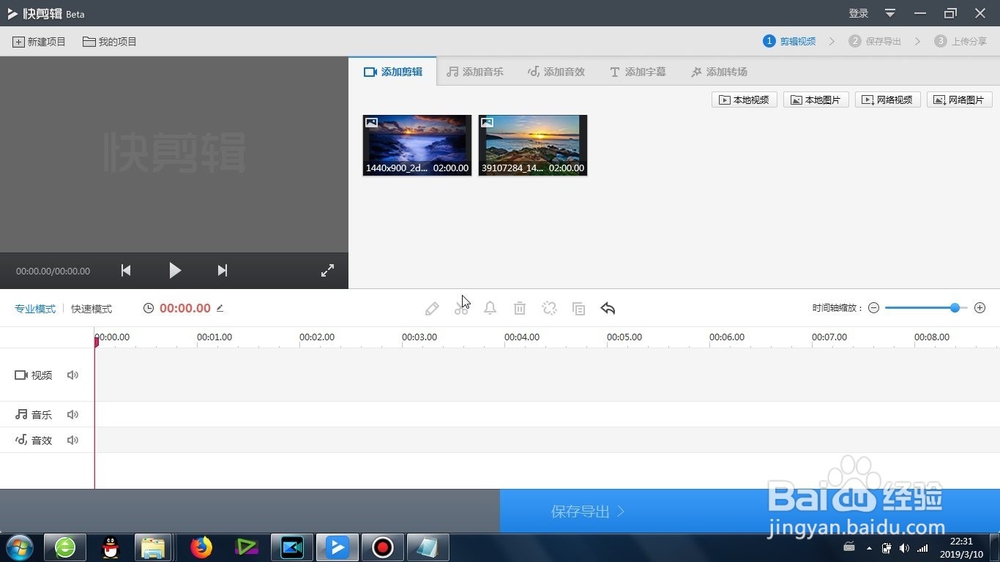
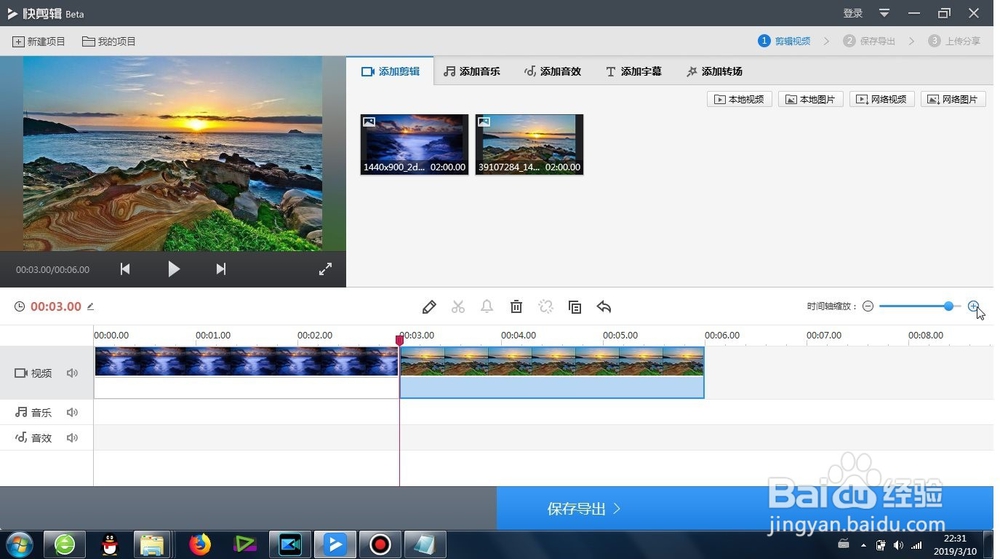
2、导入的素材会进入到快剪辑的素材库,我们点击素材右上角的+号,就可讲其添加到时间线上将两段素材首尾相连导入到时间线上
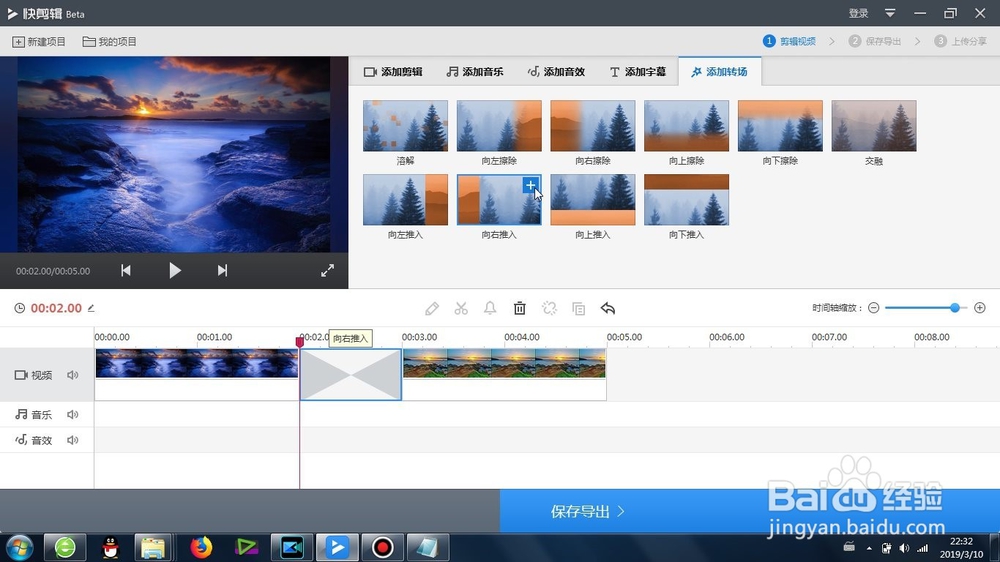
3、找到上方工具栏里面的-添加转场,里面有“快剪辑的向右推入效果”
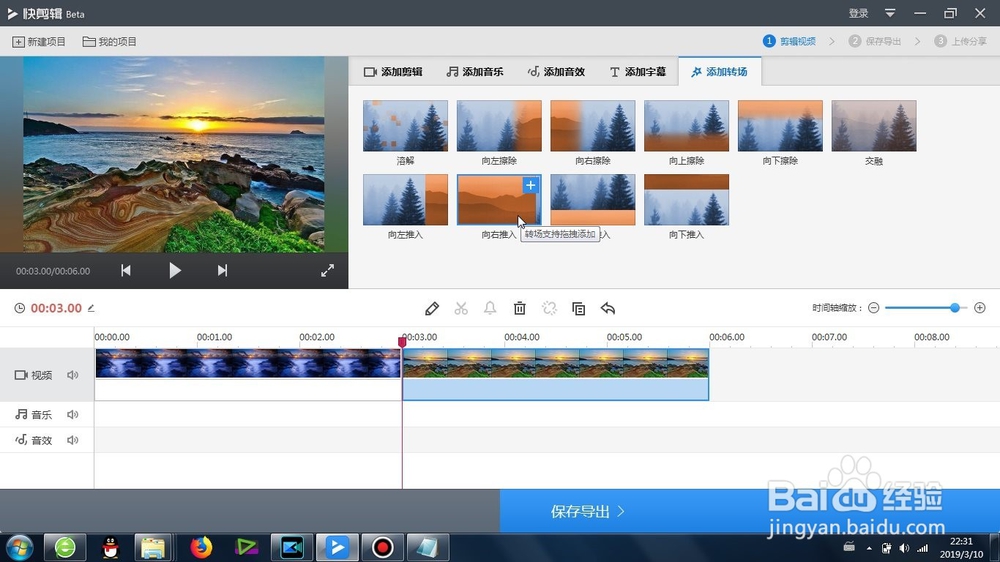
4、将其拖动到两段素材的中间,形成默认的转场效果
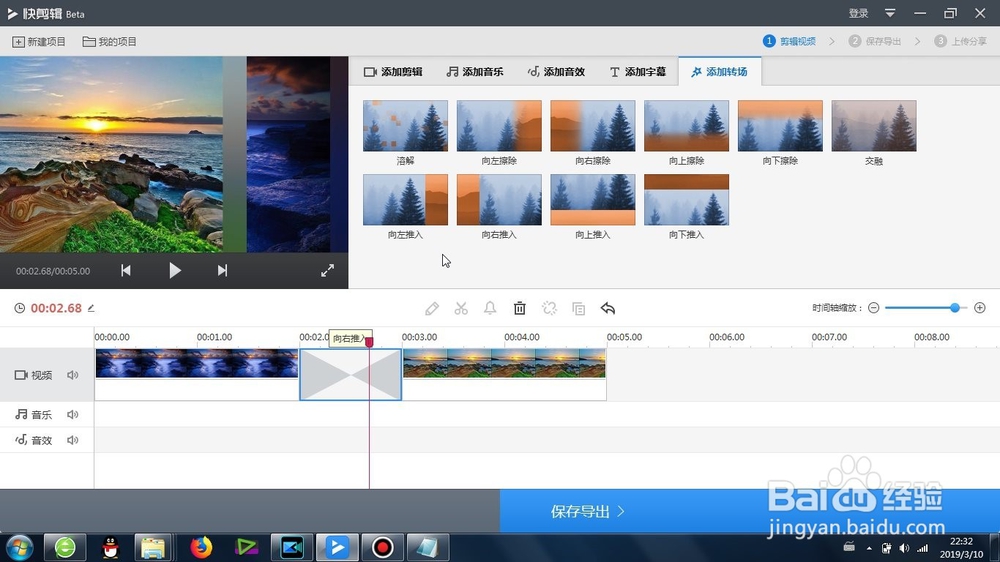
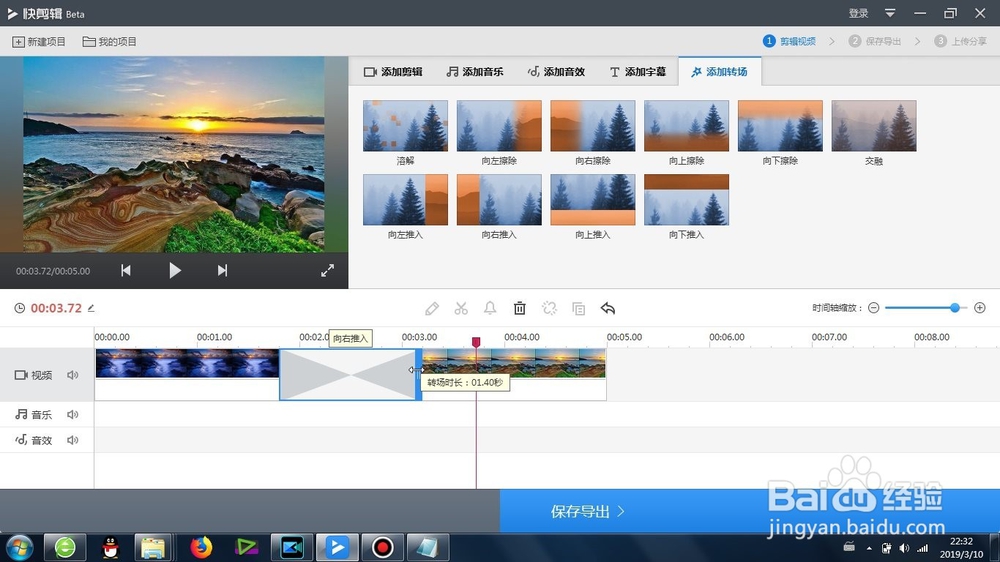
5、我们可以用鼠标拖动转场的标识,来改变转场的持续时间
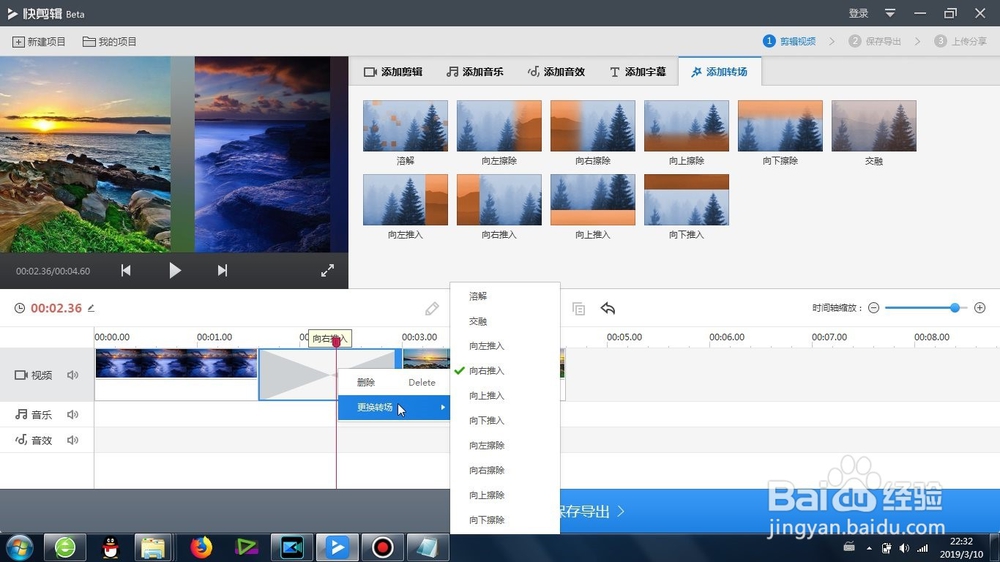
6、还可以点击右键,进行删除转场效果或者是进行转场效果的更换。
时间:2026-05-03 22:29:26
1、首先就是点击-本地图片-或者是-本地视频-导入图片或者是视频素材
2、导入的素材会进入到快剪辑的素材库,我们点击素材右上角的+号,就可讲其添加到时间线上将两段素材首尾相连导入到时间线上
3、找到上方工具栏里面的-添加转场,里面有“快剪辑的向右推入效果”
4、将其拖动到两段素材的中间,形成默认的转场效果
5、我们可以用鼠标拖动转场的标识,来改变转场的持续时间
6、还可以点击右键,进行删除转场效果或者是进行转场效果的更换。
