尝试打开文件xls格式与文件扩展名不一致怎么办

 时间:2026-02-15 00:18:54

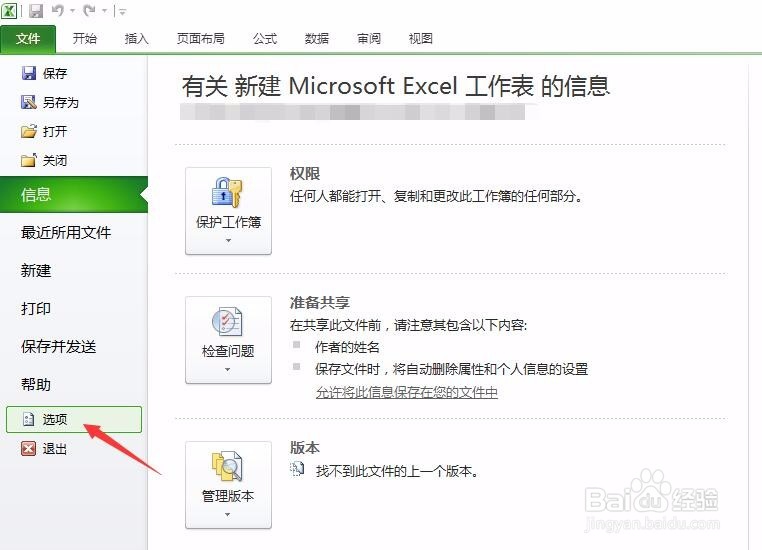
1、首先,新建一个excel文档,点击左上角的“文件>选项”按钮,如图所示。
尝试打开文件xls格式与文件扩展名不一致怎么办

2、在弹出对话框中点击“信任中心>信任中心设置”按钮,如图所示。

尝试打开文件xls格式与文件扩展名不一致怎么办

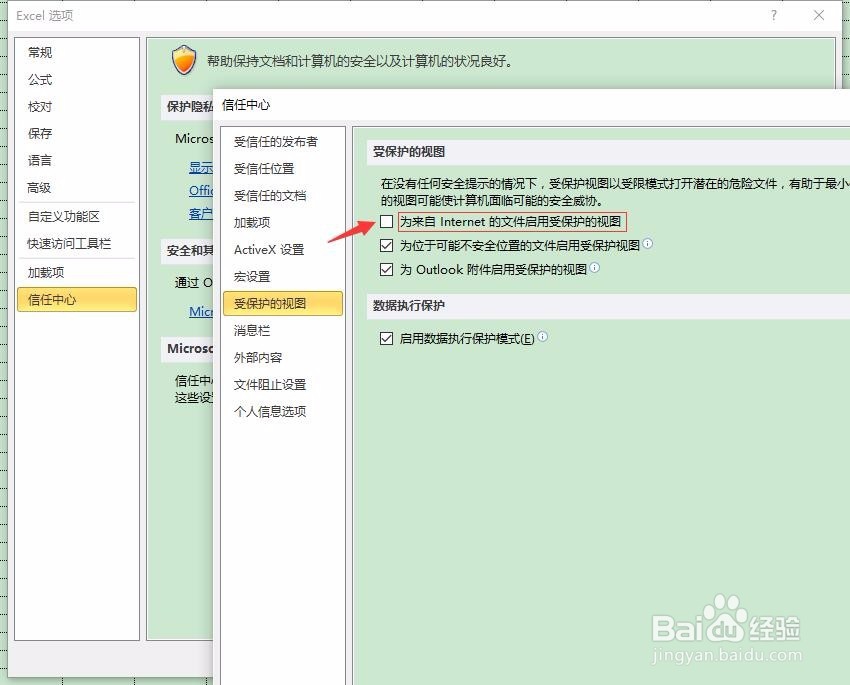
3、接着,点击对话框中的“受保护的视图”选项,将其中“为来自Internet的文件启用受保护的视图”选项前面的对钩“去掉”,如图所示。
尝试打开文件xls格式与文件扩展名不一致怎么办

4、再是“受信任的文档”选项,这里需要勾选“允许可信文档联网”,如图所示。

尝试打开文件xls格式与文件扩展名不一致怎么办

5、然后,把你需要打开的文件放到“受信任位置”列表中的一个地址中去,如图所示。

尝试打开文件xls格式与文件扩展名不一致怎么办

6、上面几步都设置完成后,点击“确定”按钮保存设置。

这时候再打开刚才的文档的时候,即便仍然会弹出第一个对话框,可以我们点“是”的时候,文档就能正常打开并编辑了。

  • 您尝试打开的xls格式与文件扩展名不一致怎么办
  • Excel打开的文件.xls的格式与扩展名不一致咋办
  • 您尝试打开的xls格式与文件扩展名不一致?
  • 台式电脑如何查看本地用户和组
  • win10怎么设置为主页
  • 热门搜索
    洛阳旅游团 新西兰最佳旅游时间 梅里雪山旅游 澳大利亚旅游地图 狼牙山旅游景点 沽源旅游 五台山旅游景点 江西三清山旅游 安丘旅游景点大全 十一去哪旅游好