WPS如何批量删除文档中的空段

 时间:2026-02-14 08:01:03

1、使用WPS打开文档;

WPS如何批量删除文档中的空段

2、全选文档内容;

WPS如何批量删除文档中的空段

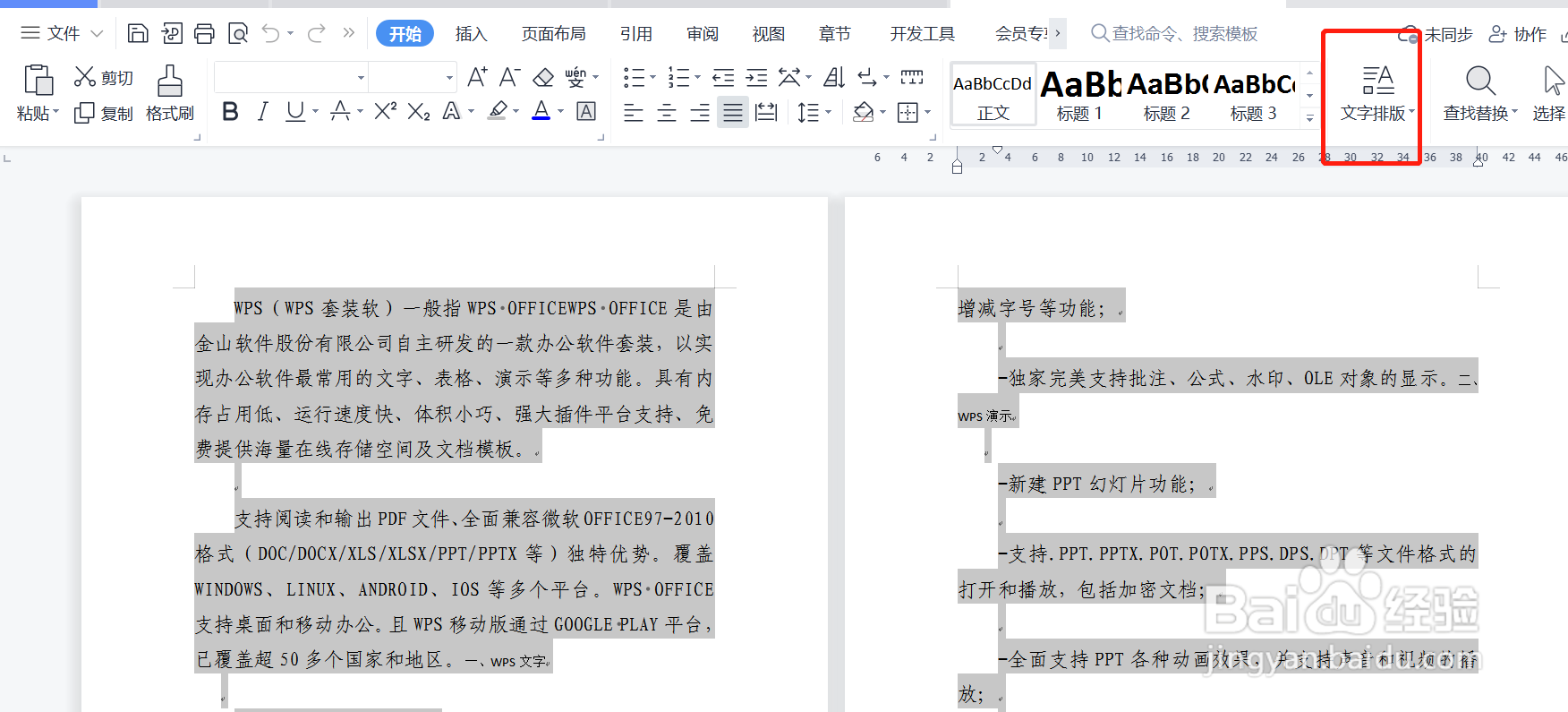
3、点击菜单栏“文字排版”;

WPS如何批量删除文档中的空段

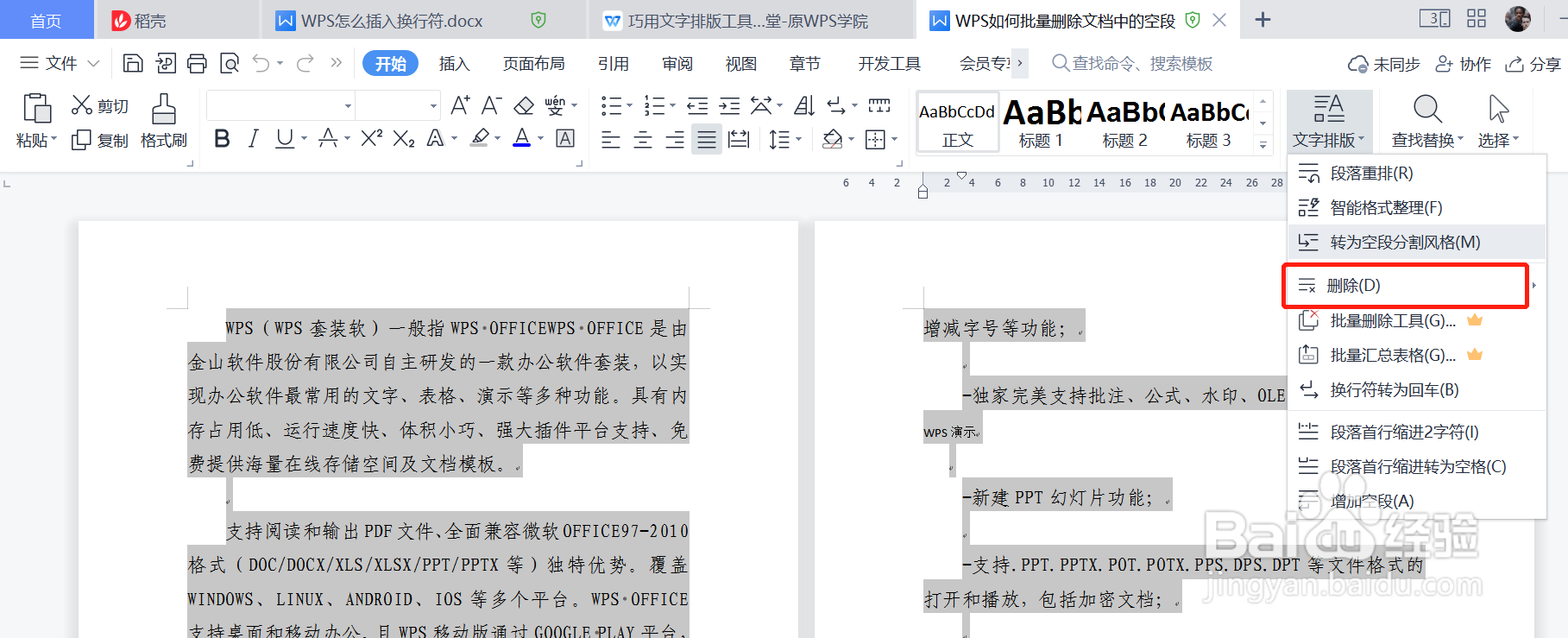
4、在“文字排版”选项卡中点击“删除”选项;

WPS如何批量删除文档中的空段

5、在“删除”选项卡中点击“删除空段”;

WPS如何批量删除文档中的空段

6、此时系统会自动删除文档中所有的空段。

WPS如何批量删除文档中的空段

  • wps首字下沉2行怎么设置
  • WPS怎么设置首字下沉
  • WPS怎么给文档设置底纹
  • wps表格列宽在哪设置
  • 怎么给WPS文档分栏之间加上分隔线
  • 热门搜索
    旅游标识 东方旅游 旅游景点大全介绍 上海市旅游地图 凤凰旅游住宿 石嘴山旅游 广东省旅游局官网 越南旅游需要多少钱 春秋旅游官网 云南旅游淡季