如何解决word文字居中后偏上的问题

 时间:2026-02-14 03:55:37

1、如图中,文字和表格内文字均设置了上下居中,但显示是未上下居中。

如何解决word文字居中后偏上的问题

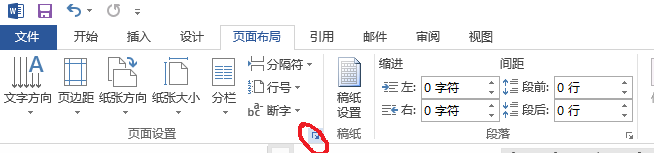
2、打开菜单栏的“页面布局”,打开“页面设置”右下角的下箭头

如何解决word文字居中后偏上的问题

3、在“页面设置”页,“文档网格”栏网格部分选择“指定行网格”或“指定行和字符网格”,点确定。这两个的区别很显然,前者是让行有网格,后者除了行之外字符间也有网格,这里的上下不居中问题是行网格的问题,所以两个都可以。

如何解决word文字居中后偏上的问题

4、多数情况下以上设置可以解决问题,因word默认是对齐网格的。如上没解决,则继续如下操作。

打开“页面布局”下“段落”的下箭头。

如何解决word文字居中后偏上的问题

5、按红框在“缩进和间距”中“间距“那里选择”如果定义了网络,则对齐到网格“,点确定。

如何解决word文字居中后偏上的问题

6、设置后效果就会上下居中了。

如何解决word文字居中后偏上的问题

  • word表格里字体居中了还是靠上怎么办
  • 如何解决word文字居中后偏上的问题
  • 如何解决word文字居中后偏上的问题?
  • word表格居中后仍偏上
  • word表格内容居中后仍偏上
  • 热门搜索
    东北有哪些旅游景点 宁波普陀山旅游攻略 北京房山旅游景点 花莲旅游 中国旅游摄影网 梦之旅旅游网 德州旅游景点大全 山东旅游景点介绍 云南河口旅游攻略 福州旅游景点排行