1、在桌面右键【此电脑】或【计算机】,点击【属性】选项,进入属性界面;点击【高级系统设置】选项,进入高级系统设置界面;点击【环境变量】选项,进入环境变量设置界面。


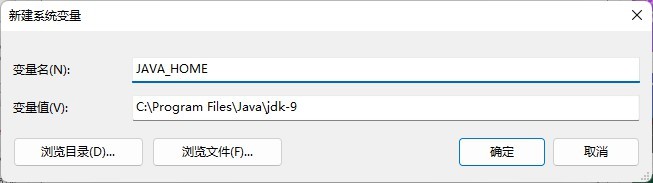
2、在系统变量列表下方,点击【新建】。
变量名:JAVA_HOME
变量值:输入java实际的安装路径,比如:C:\Program Files\Java\jdk-9,每个人的略有不同。

3、在系统变量列表中,找到path变量并点击选中,然后点击列表下方的【编辑】。在【编辑环境变量】界面中,点击【新建】,增加两个变量地址如下:
%JAVA_HOME%\bin
%JAVA_HOME%\jre\bin
增加后点击【确定】。


4、在系统变量列表下方,点击【新建】。
变量名:Classpath
变量值:.;%JAVA_HOME%\lib\dt.jar;%JAVA_HOME%\lib\tools.jar;


5、测试JAVA环境是否配置成功。
按【Win+R】键,在运行界面输入【cmd】,在cmd界面中分别输入【java】以及【javac】,出现如图所示信息,说明配置成功。


