1、色阶除了可以调整色彩外,还可以帮助我们轻松快速的做出印章的斑驳效果。

2、新建画布,输入文字。

3、在背景上加上适当边框。
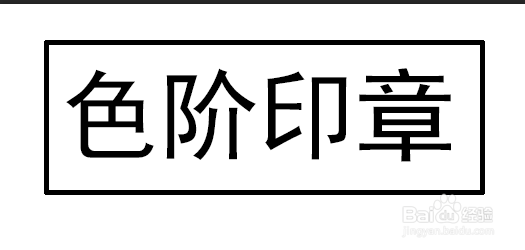
4、新建图层,填充白色到透明渐变,图层设置混合模式为溶解。

5、合并图层,应用滤镜 | 模糊 | 高斯模糊。


6、应用图像 | 调整 | 色阶。

时间:2026-04-23 14:51:05
1、色阶除了可以调整色彩外,还可以帮助我们轻松快速的做出印章的斑驳效果。
2、新建画布,输入文字。
3、在背景上加上适当边框。
4、新建图层,填充白色到透明渐变,图层设置混合模式为溶解。
5、合并图层,应用滤镜 | 模糊 | 高斯模糊。
6、应用图像 | 调整 | 色阶。
