ocam屏幕录制软件怎么下载中文版(无捆绑软件)

 时间:2026-02-17 04:17:48

1、在百度搜索中输入“ocam官网”,点击并打开

ocam屏幕录制软件怎么下载中文版(无捆绑软件)

2、在ocam一级菜单下选择‘download’项,进入软件下载界面

ocam屏幕录制软件怎么下载中文版(无捆绑软件)

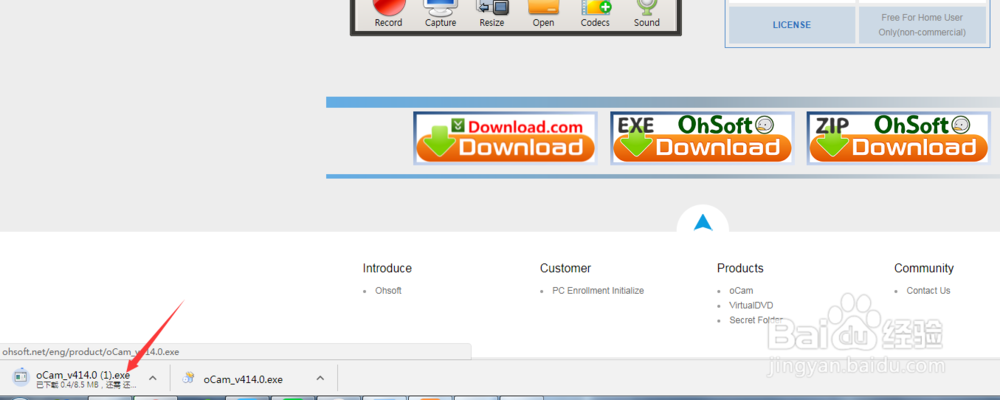
3、找到页面最低端的 “EXE”类型download下载项

ocam屏幕录制软件怎么下载中文版(无捆绑软件)

4、点击下载就可以了,浏览器低端显示 ocam软件正在下载

ocam屏幕录制软件怎么下载中文版(无捆绑软件)

5、下载完成后,在下载页面找到ocam软件并打开所在的文件夹

ocam屏幕录制软件怎么下载中文版(无捆绑软件)

6、文件夹中就有ocam软件的安装包,点击开始安装

ocam屏幕录制软件怎么下载中文版(无捆绑软件)

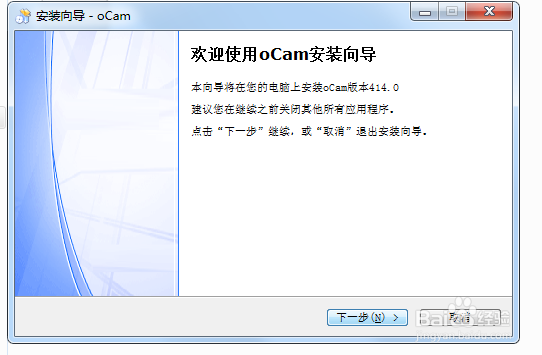
7、安装语言选择中文(简体),进入软件安装向导,按照向导一步步操作

ocam屏幕录制软件怎么下载中文版(无捆绑软件)

ocam屏幕录制软件怎么下载中文版(无捆绑软件)

8、最后进入软件安装进度条步骤,完成后在电脑桌面就看到ocam软件快捷方式了

ocam屏幕录制软件怎么下载中文版(无捆绑软件)

9、这是软件打开后的首界面,至此ocam屏幕录制软件下载完成

ocam屏幕录制软件怎么下载中文版(无捆绑软件)

  • 电脑打开视频提示“服务器运行失败”如何处理?
  • 爱剪辑如何启用硬件加速导出
  • 格式工厂在转MKV界面咋设置音频编码
  • 会声会影2020如何为视频批量添加字幕的方法
  • 如何在线把音频文件生成文字字幕srt格式的方法
  • 热门搜索
    丽江最佳旅游时间 长沙旅游景点介绍 春节期间去哪旅游好 埃及旅游签证 福清旅游景点大全 贵广高铁旅游攻略 台南旅游攻略 鞍山旅游景点大全 汕头旅游总公司 汕头旅游网