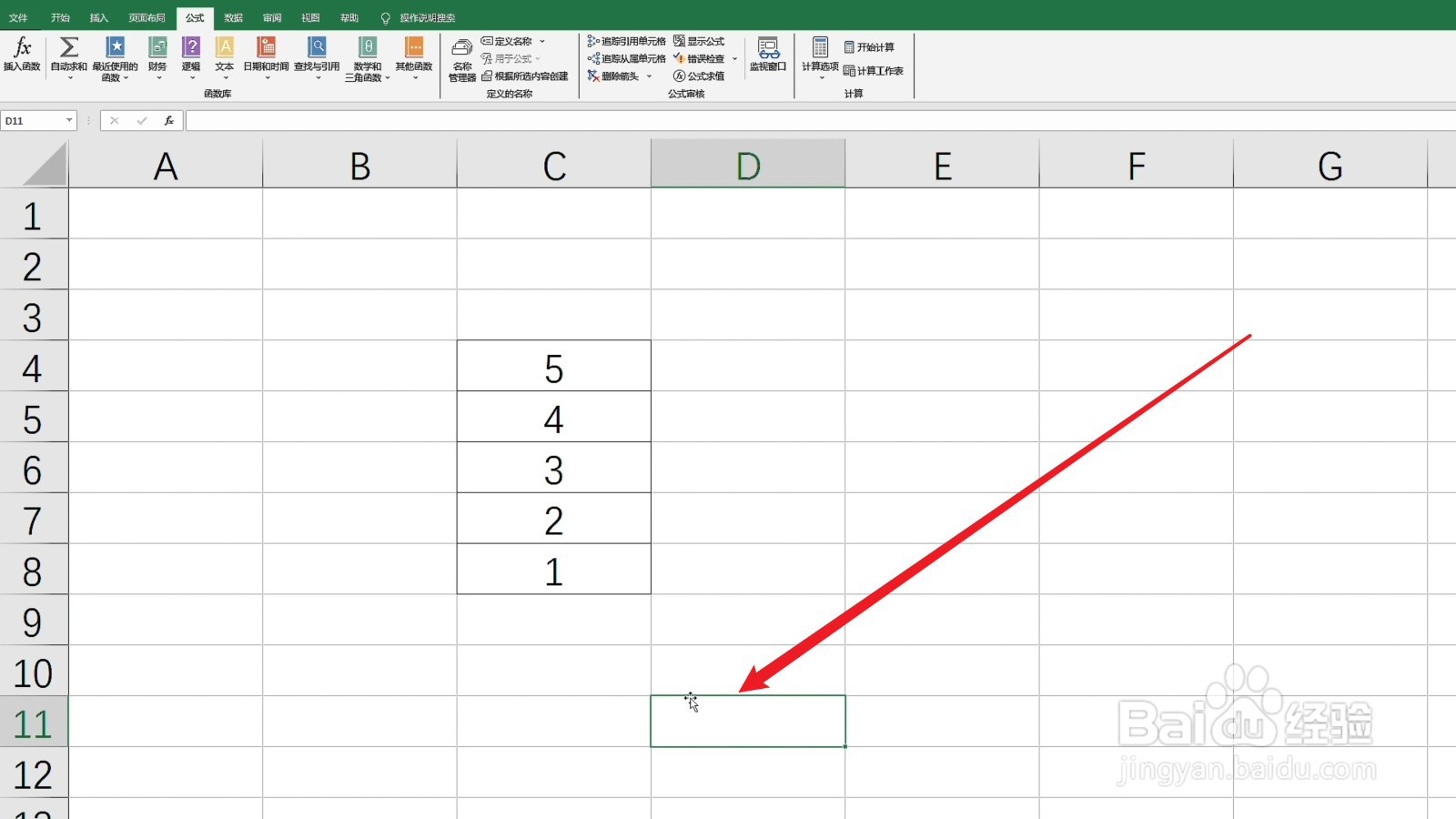
1、选中内容
在Excel中,找到需要求和的一列,拖动鼠标选中它们。
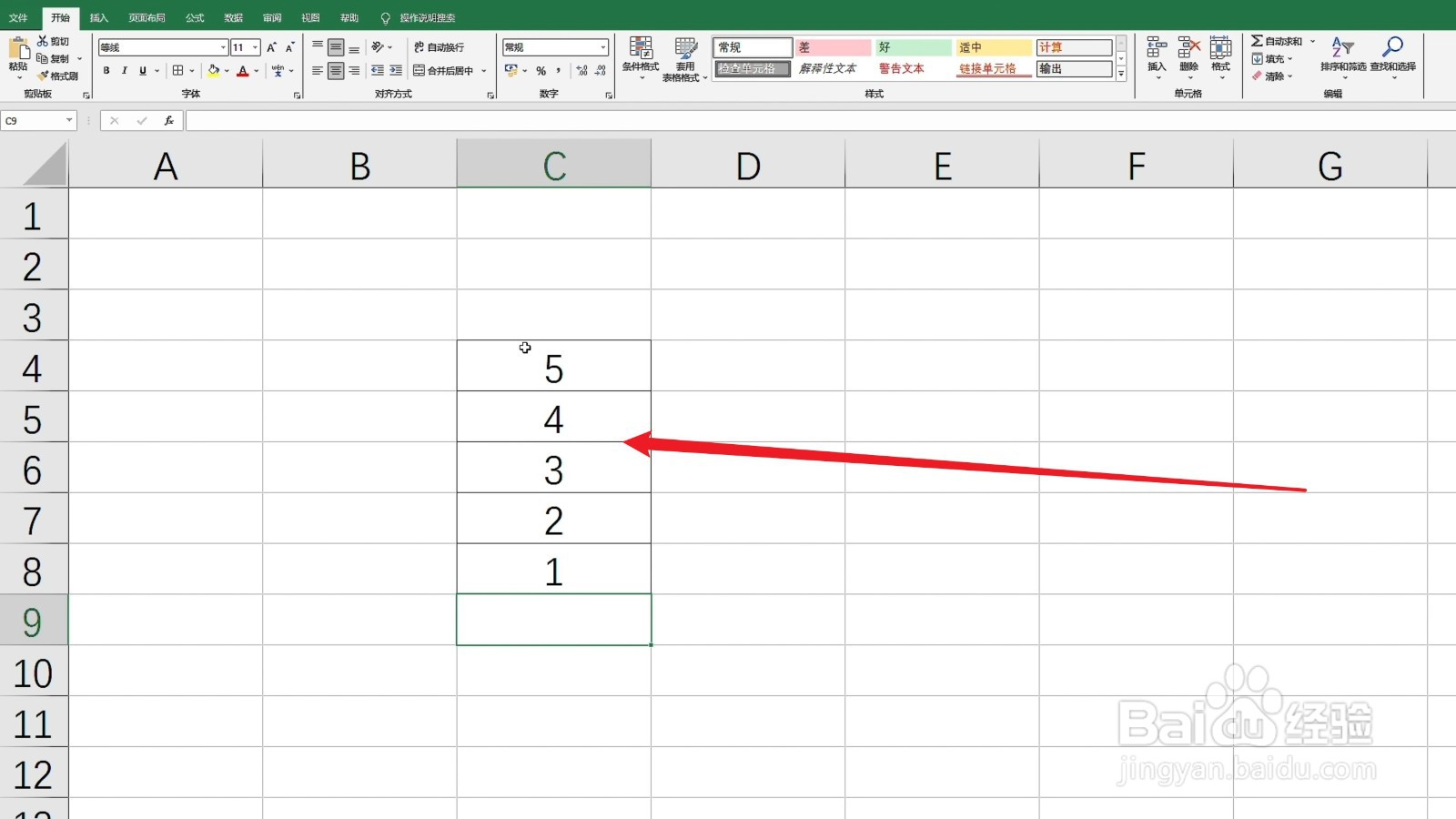
2、点击公式
完成选择后,找到界面最上方的“公式”按钮,点击它进入公式功能区。
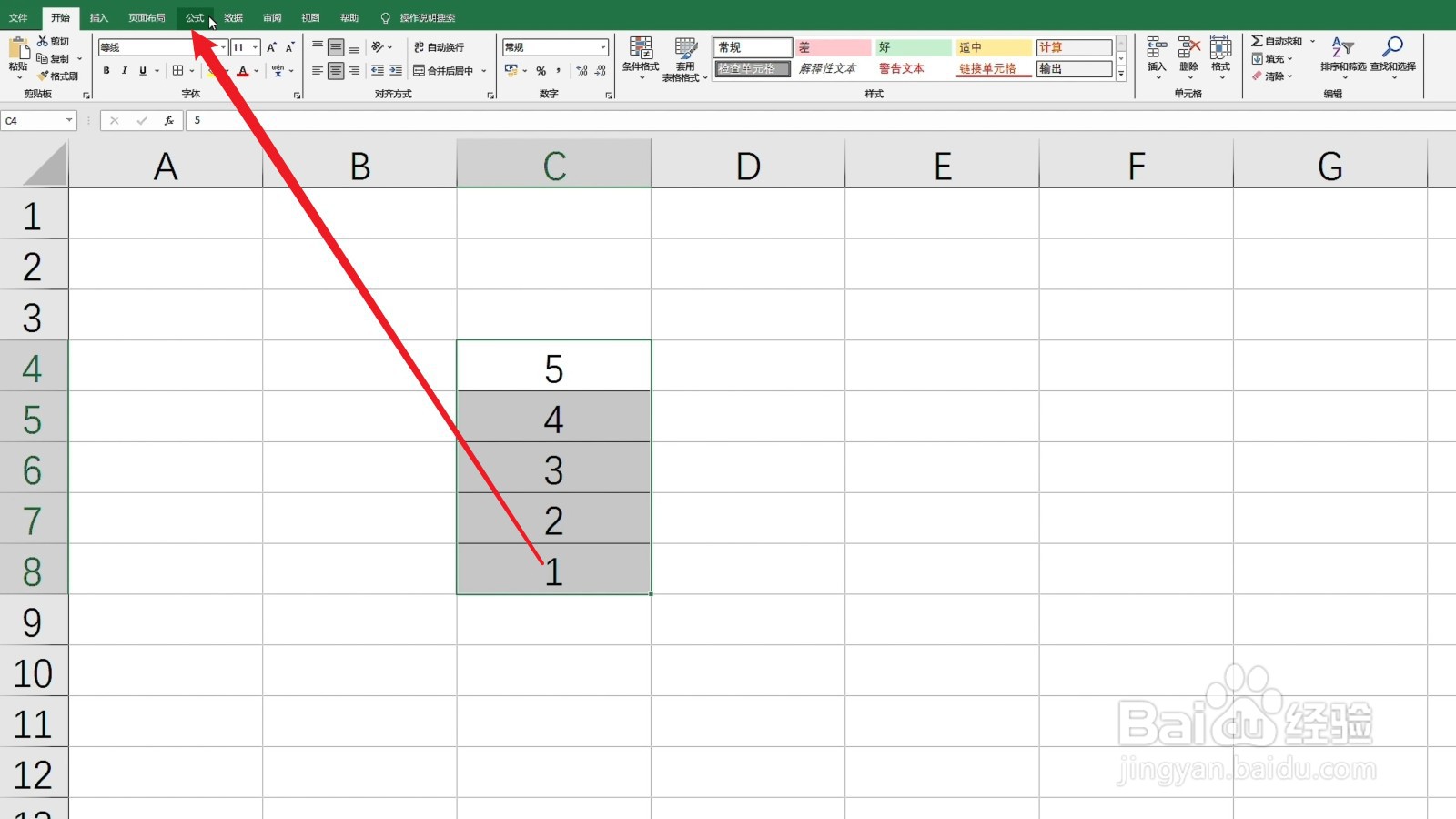
3、点击自动求和
在公式功能区中,点击“自动求和”按钮,即可求出这一列的和。
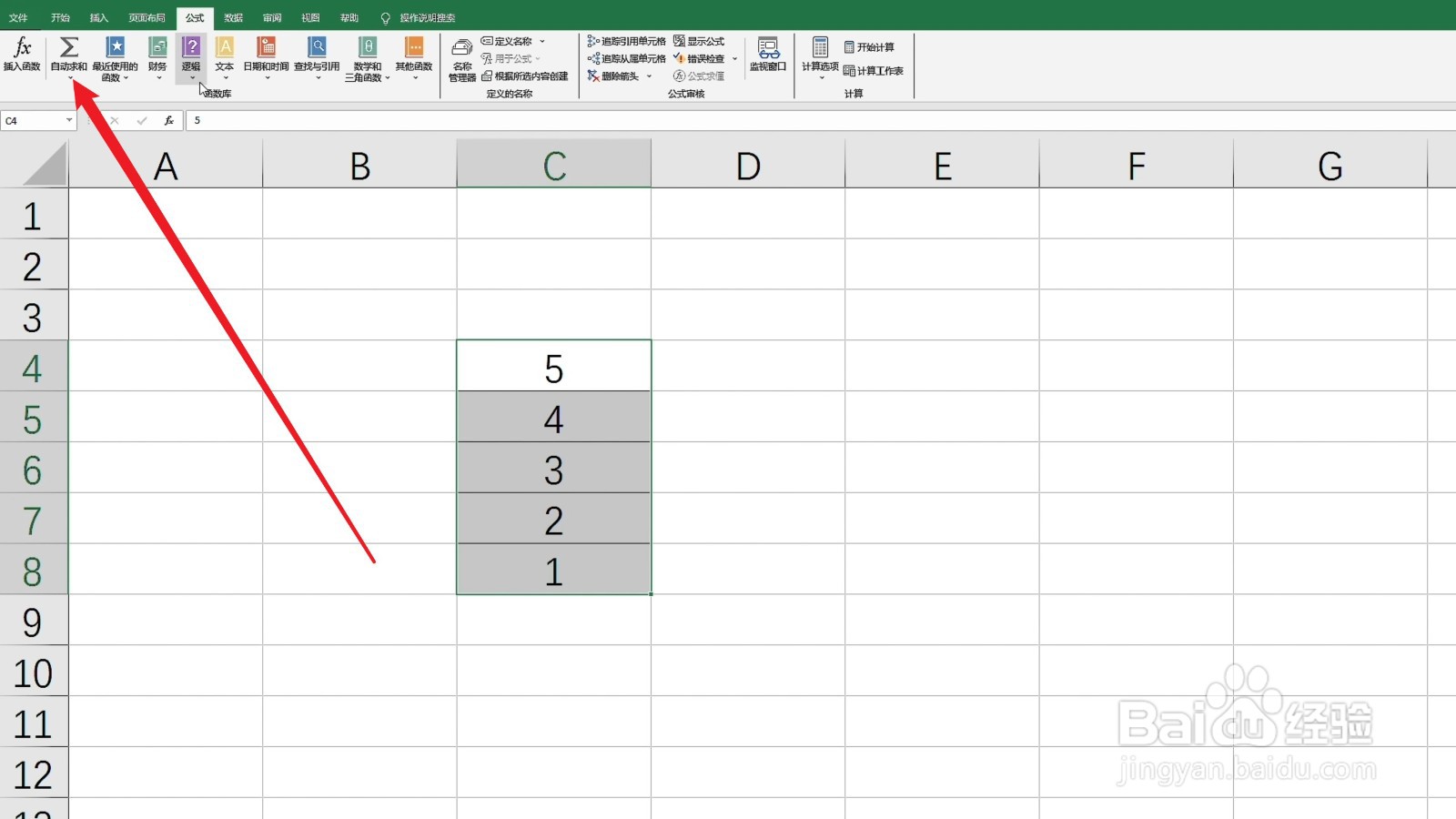
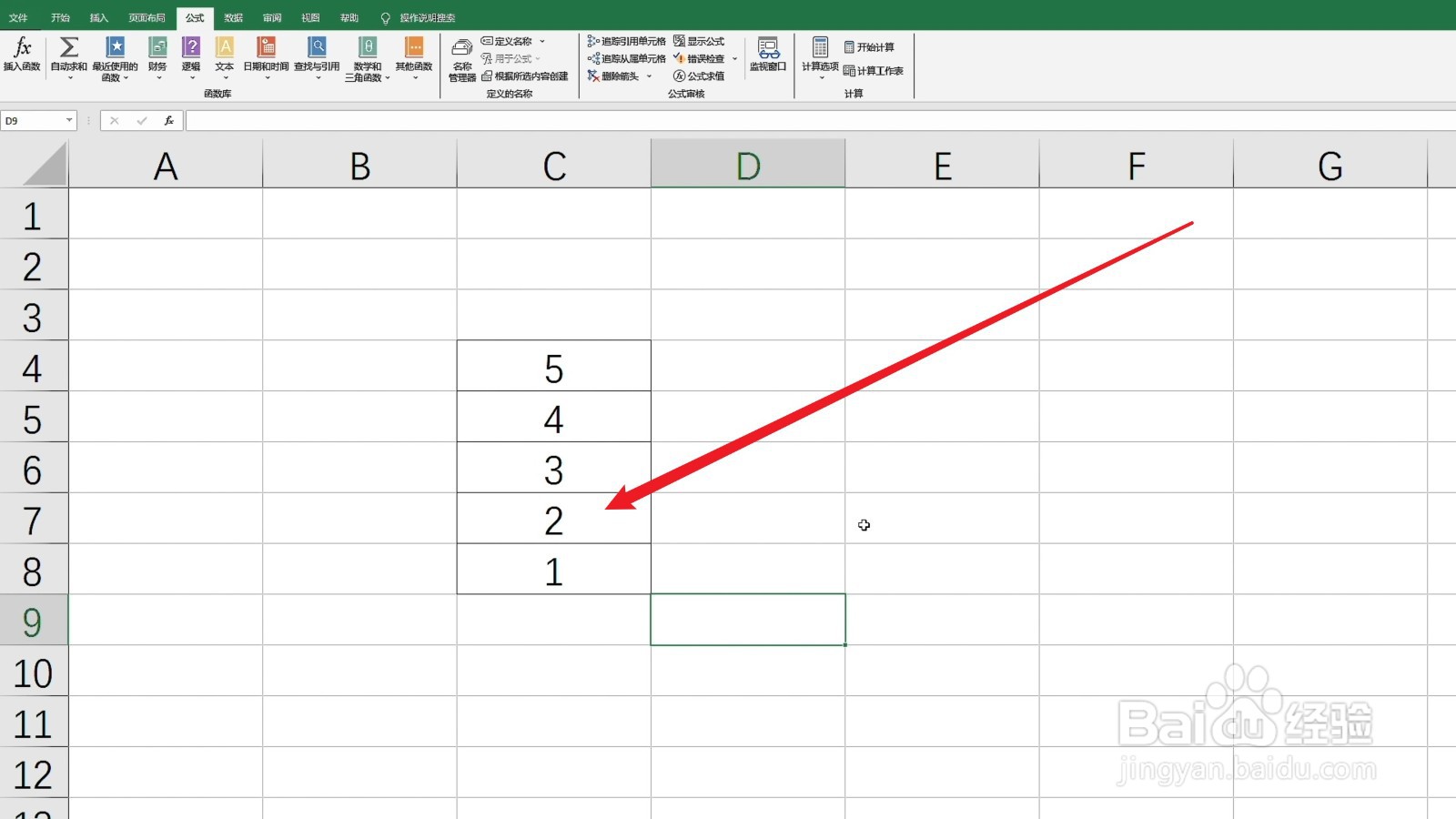
1、输入公式
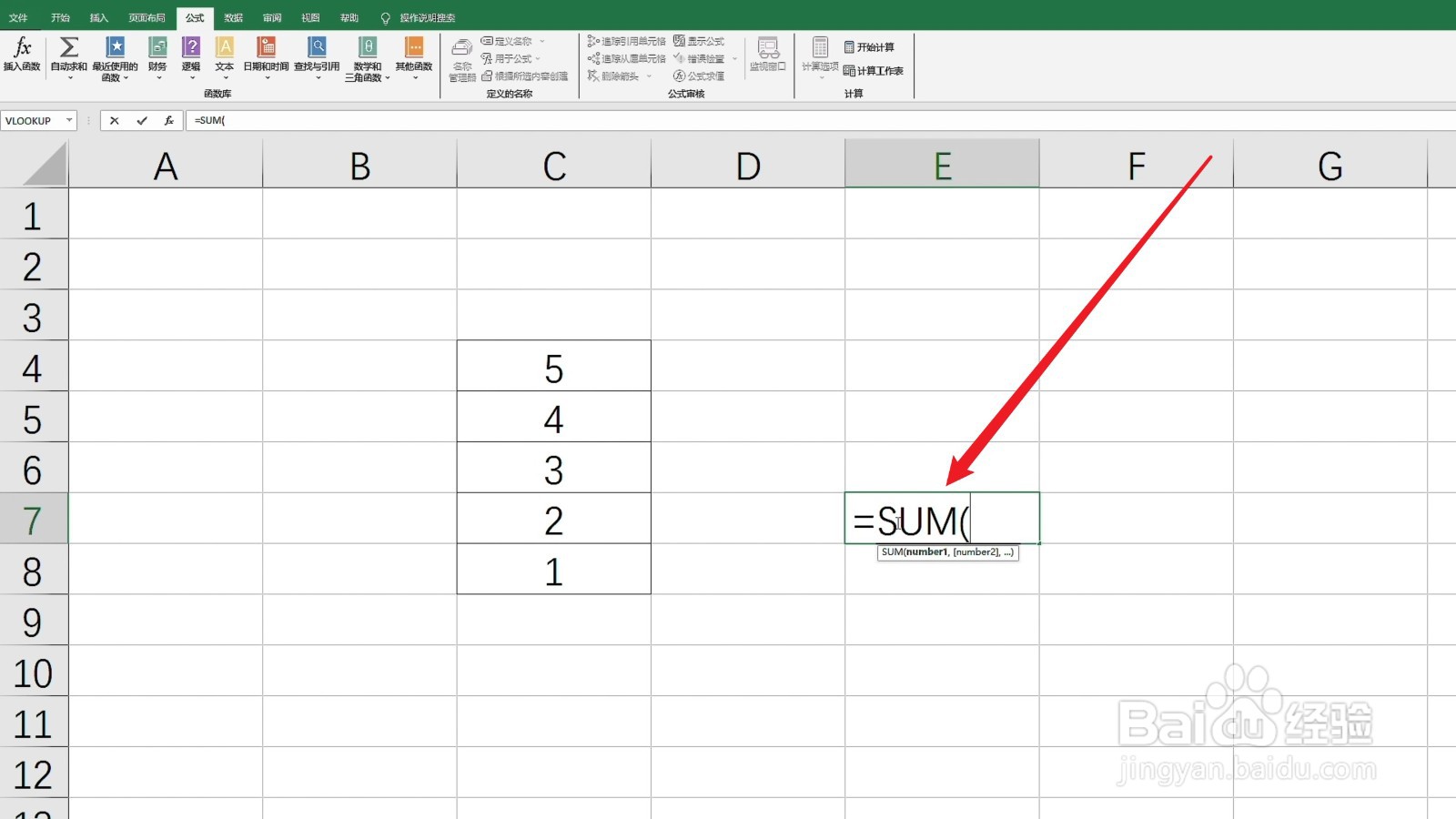
在Excel中,点击一个空白单元格,在其中输入“=SUM(”公式。
2、选择数据
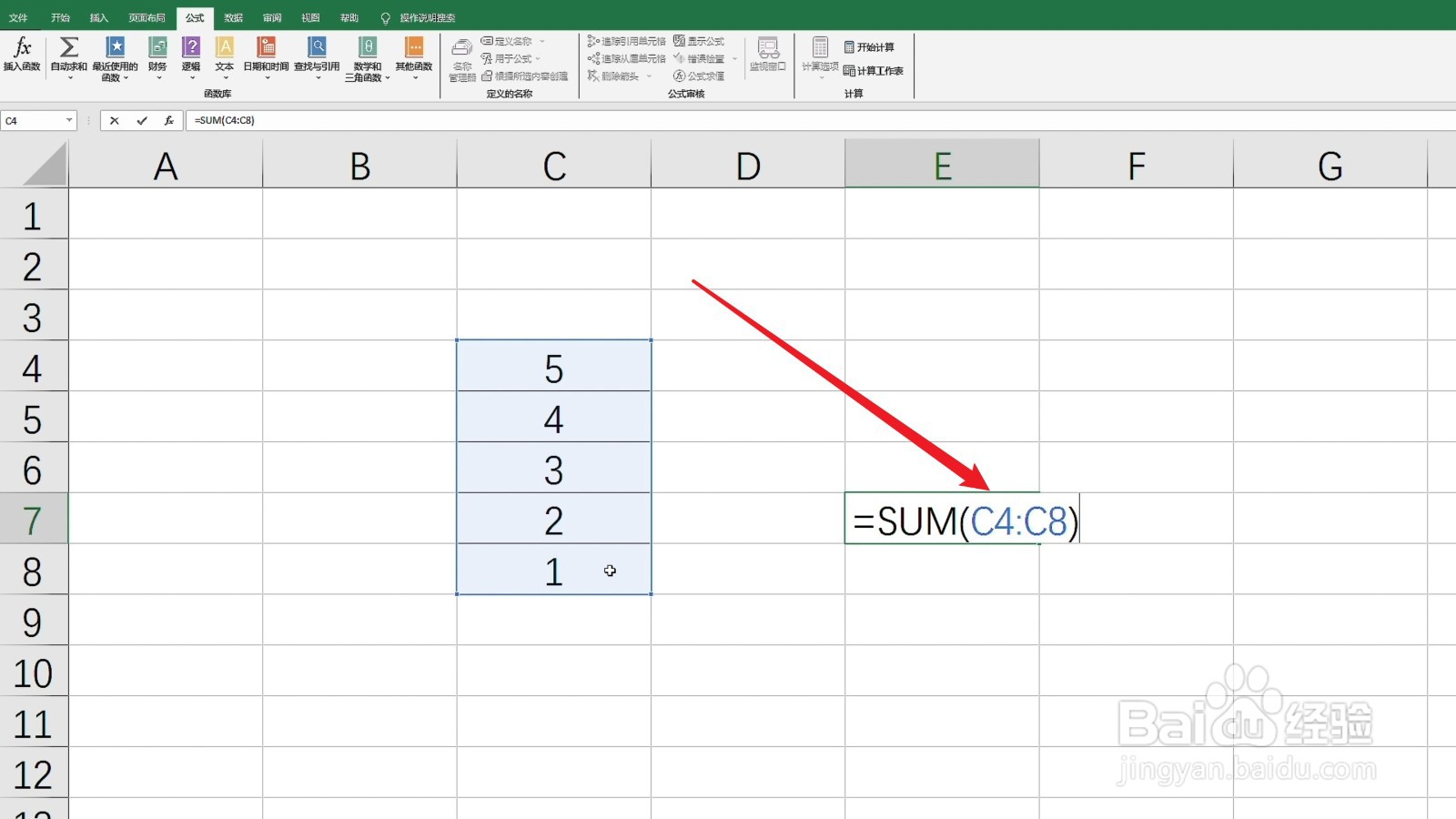
完成公式的输入后,拖动鼠标选中需要进行求和的一列数据。
3、按下回车键
完成选择后,输入一个右括号,按下键盘上的回车键,即可求出该列的和。
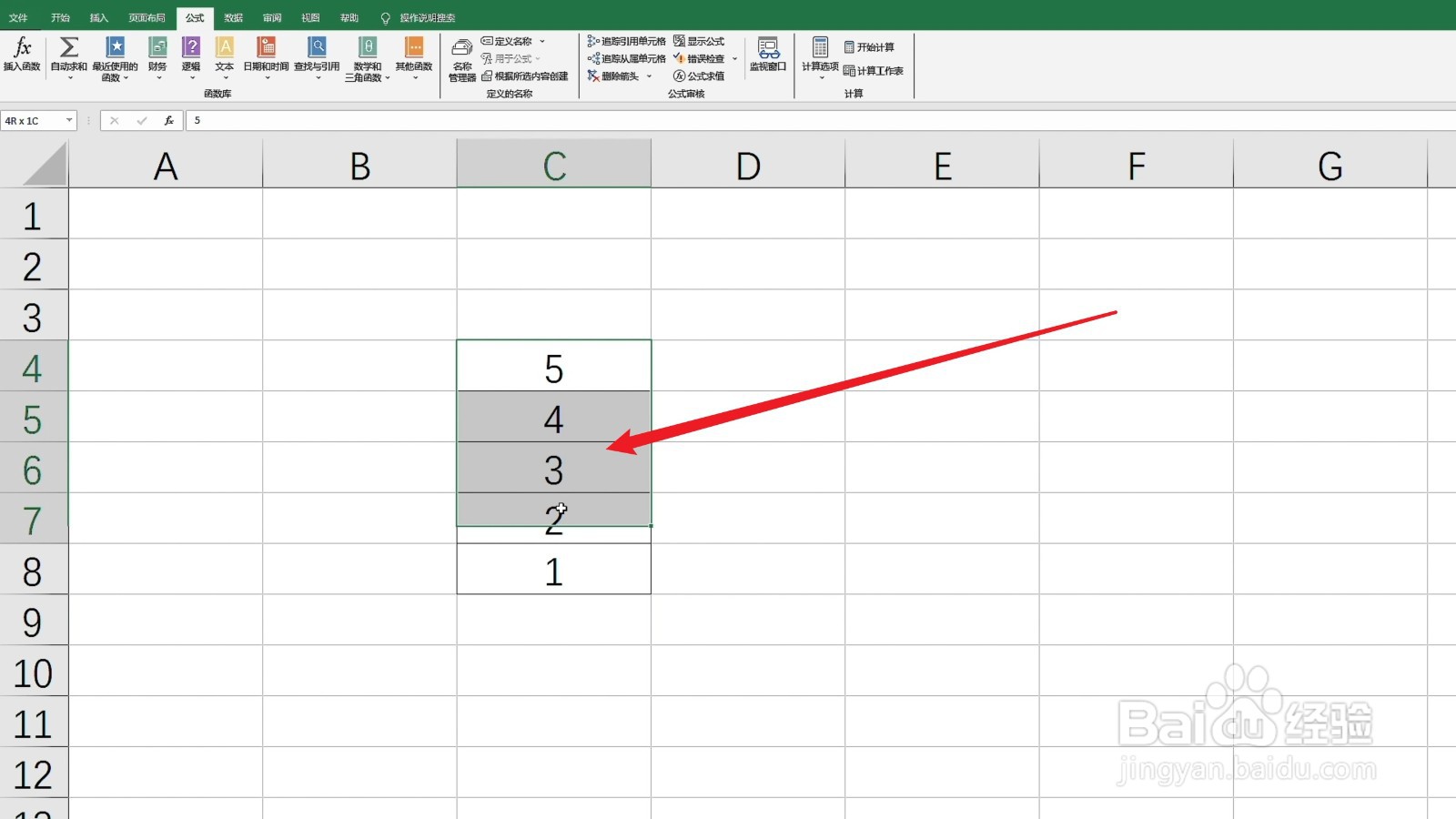
1、选择内容
在Excel中,找到需要求和的一列,拖动鼠标选中它们。
2、按下快捷键
选中内容后,同时按下键盘上的alt键和=键,即可快速求和。
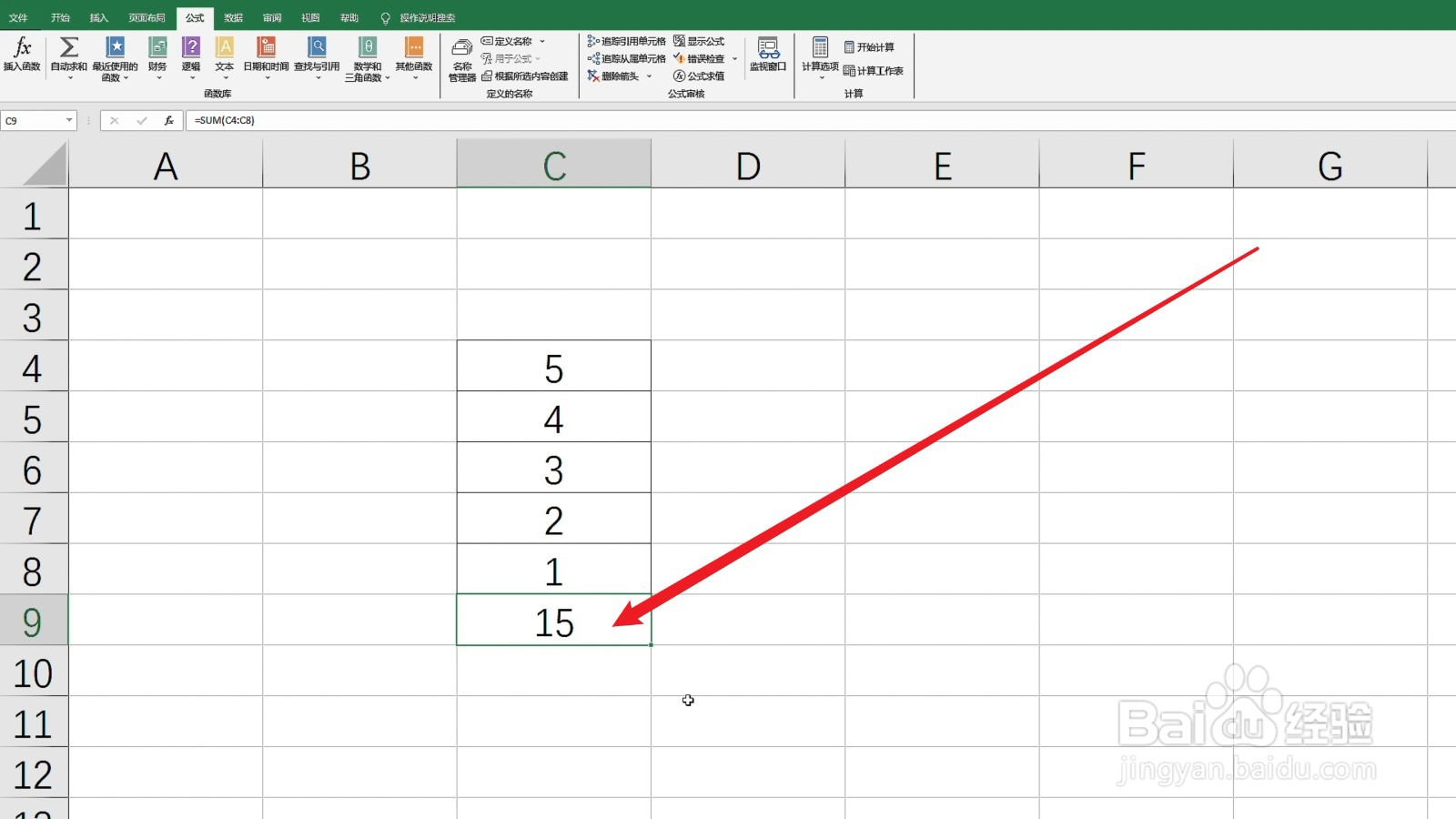
3、撤销求和
若是只需要查看一下,并不需要显示,那么按下Ctrl+Z组合键撤销即可。