Win10 1709任务栏图标大小怎么调整

 时间:2026-02-12 21:34:44

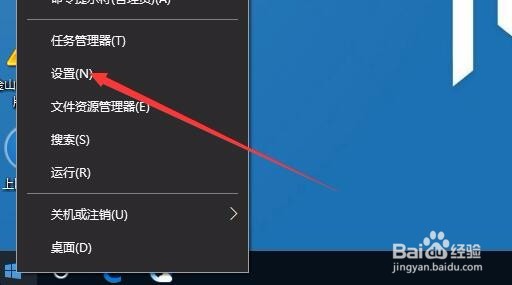
1、在Windows10系统桌面,右键点击桌面左下角的开始按钮,在弹出菜单中点击“设置”菜单项
Win10 1709任务栏图标大小怎么调整

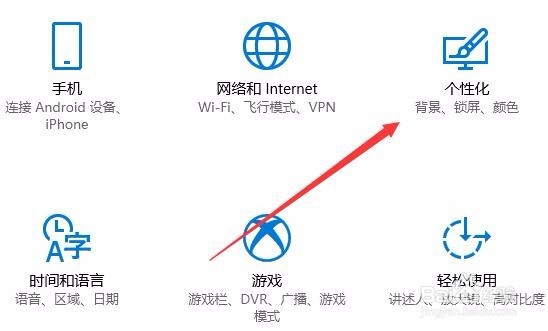
2、这时会打开Windows10系统的设置窗口,在这里点击“个性化”图标

Win10 1709任务栏图标大小怎么调整

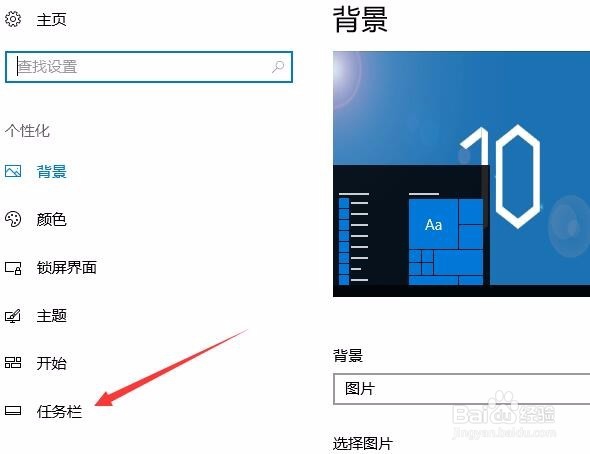
3、在打开的个性化设置窗口中,点击左侧边栏的“任务栏”菜单项

Win10 1709任务栏图标大小怎么调整

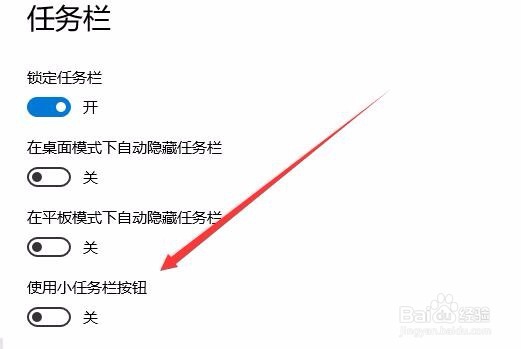
4、在右侧新打开的窗口中,找到“使用小任务栏按钮”一项,如果把其开关打开,任务栏的图标就会被小一些。
Win10 1709任务栏图标大小怎么调整

5、如果我们想把任务栏图标调整的大一些怎么办呢,同样回到Windows10设置窗口,我们点击“系统”图标

Win10 1709任务栏图标大小怎么调整

6、接着在打开的系统设置窗口中,找到“更改文本、应用等项目的大小”一项,点击其下拉菜单,在弹出菜单中选择125%,这时马上看到任务栏的图标变大了哦。

Win10 1709任务栏图标大小怎么调整

  • win10电脑如何优化系统盘?
  • IE主页修改后无效,被某导航网站劫持
  • 搜狗浏览器怎么查看保存的密码
  • 如何正确选择空压机储气罐?
  • Win10预览版开始菜单打不开的临时解决方法
  • 热门搜索
    旅游卫视美丽俏佳人 扬州 旅游 红河旅游 武威旅游 小学生旅游作文 湖南凤凰旅游攻略 温州旅游景点大全 大连到云南旅游 同程旅游客服电话 溪口旅游攻略