EXCEL日期加时间格式转换为日期格式方法(三)

 时间:2026-02-15 09:46:25

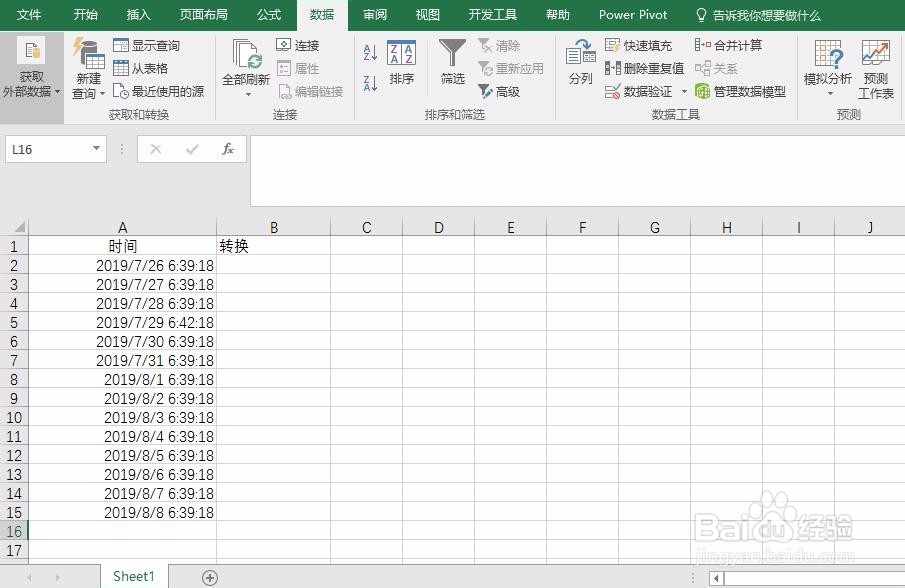
1、前两种方法都是直接借助了EXCEL的简单功能。其实我们还可以借助EXCEL中的Power Query插件进行处理。
EXCEL日期加时间格式转换为日期格式方法(三)

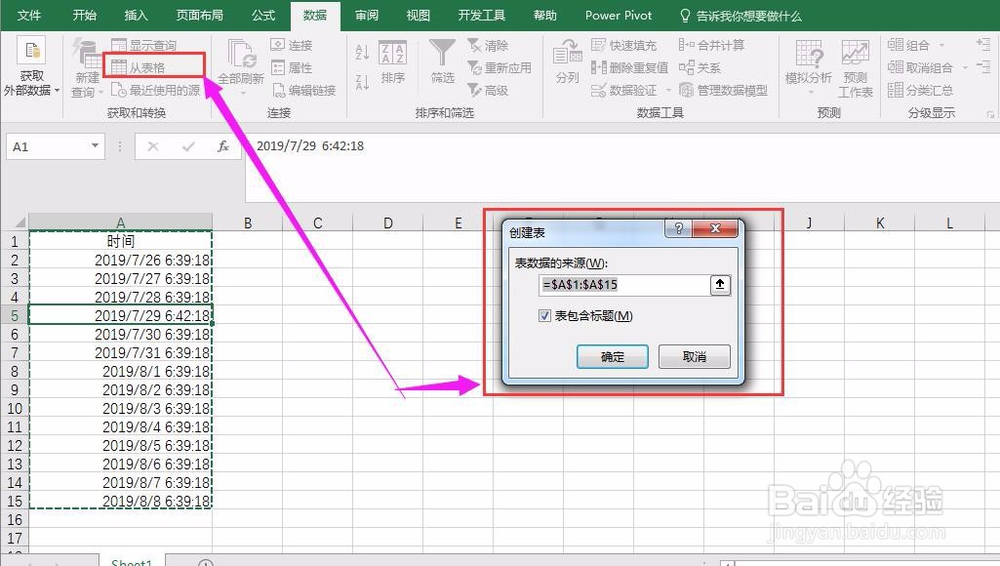
2、将鼠标置于数据区域任意单元格,然后依次点击“数据”、“从表格”,从而创建表,如果数据源有表头则勾选“表包含标题”。
EXCEL日期加时间格式转换为日期格式方法(三)

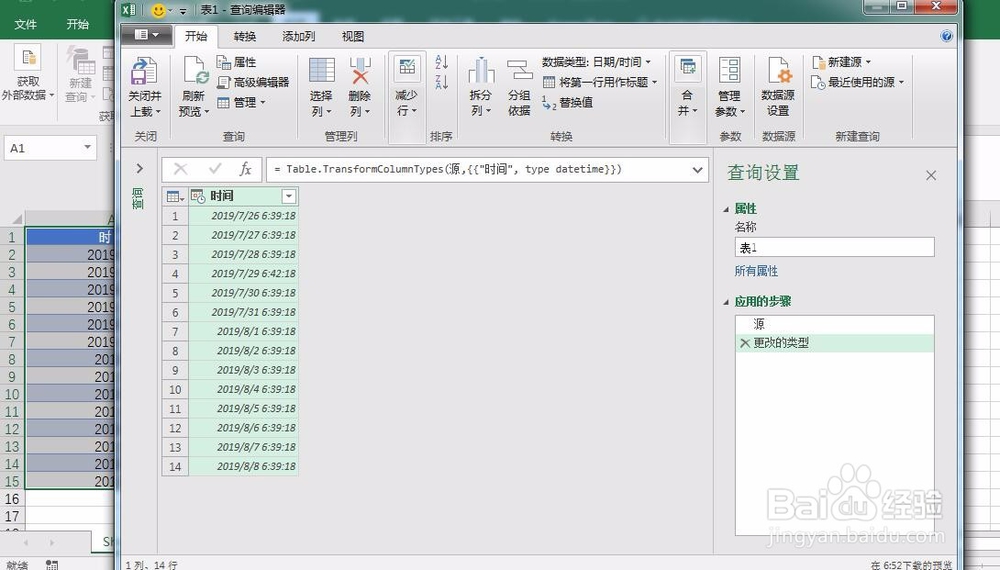
3、之后进行Power Query查询编辑器界面。

EXCEL日期加时间格式转换为日期格式方法(三)

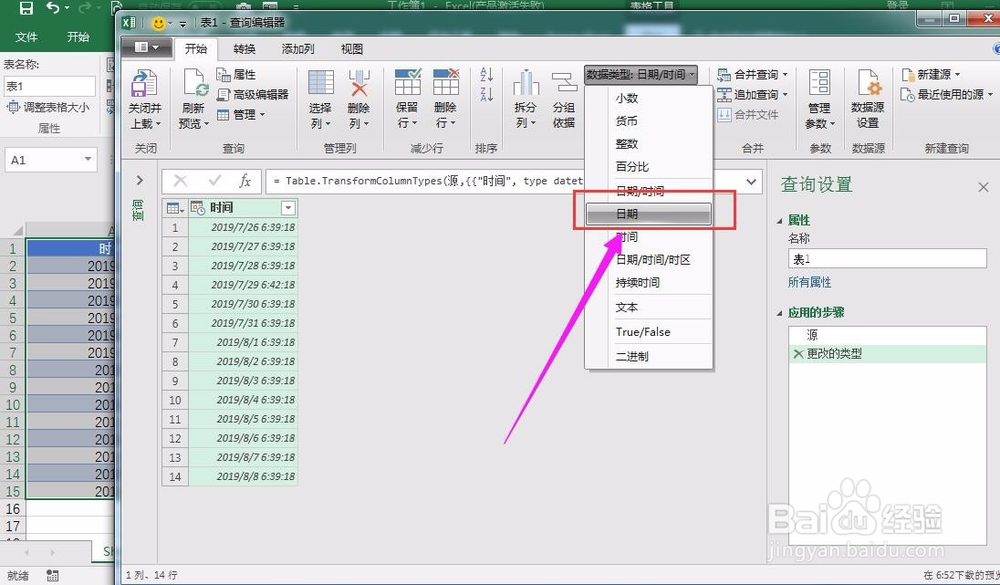
4、选中A列,在数据类型中选择“日期”。

EXCEL日期加时间格式转换为日期格式方法(三)

5、如果弹出“更改列选项”对话框,点击“替换当前转换”即可,如果没有弹出此对话框,则直接跳转至下一步。

EXCEL日期加时间格式转换为日期格式方法(三)

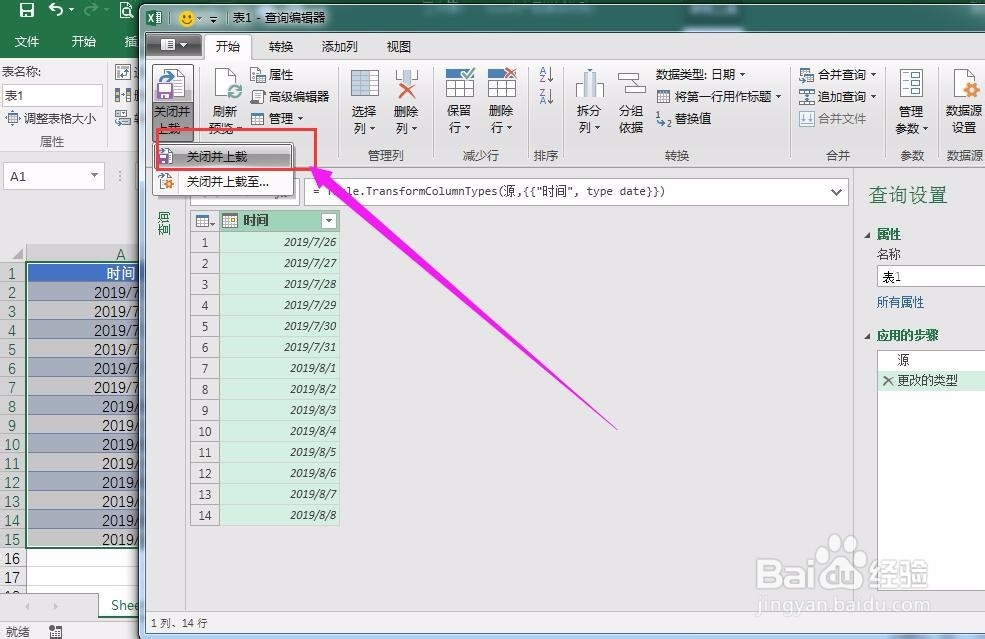
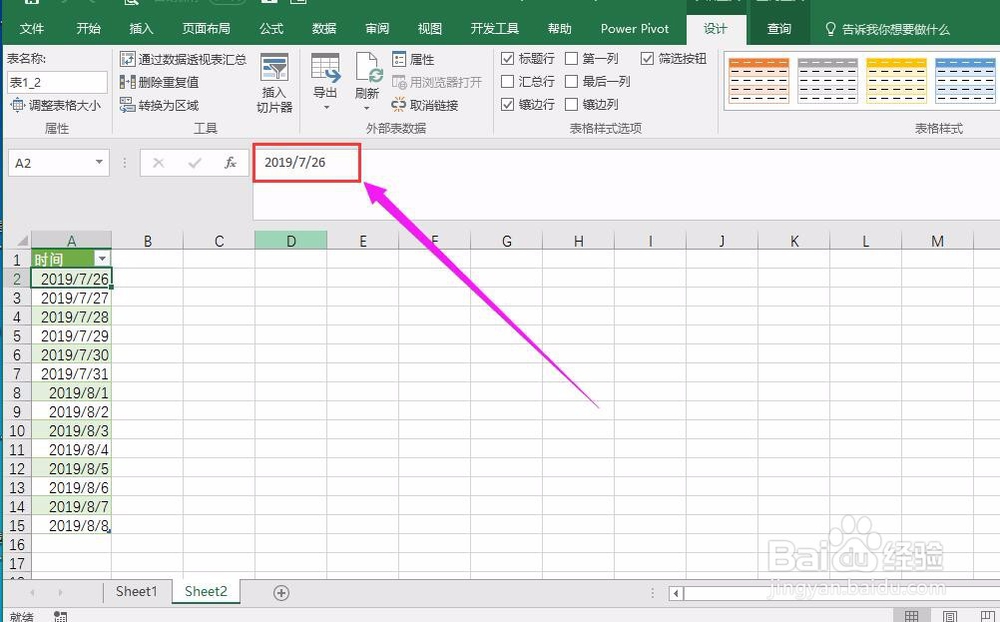
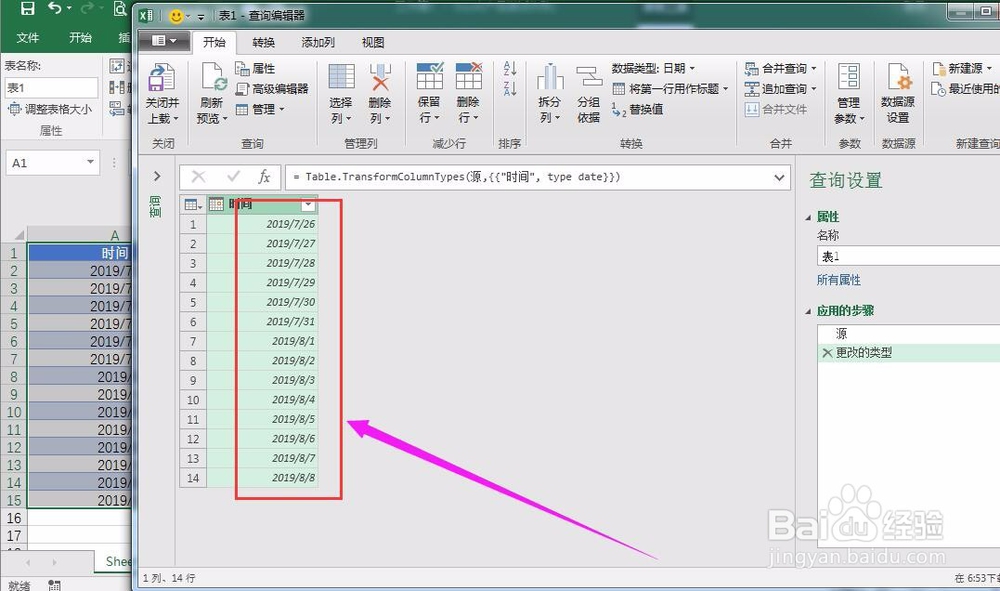
6、此时A列格式已经成功转换为标准日期格式,我们进行“关闭并上载”操作将处理好的结果上载至EXCEL表格中即可。
EXCEL日期加时间格式转换为日期格式方法(三)

EXCEL日期加时间格式转换为日期格式方法(三)

EXCEL日期加时间格式转换为日期格式方法(三)

  • Excel中日期中提取出年、月、日的函数案例
  • EXCEL中怎样将日期列中的日期提取出来
  • excel日期大小比较
  • Excel常用日期函数公式都有哪些?
  • EXCEL日期加时间格式转换为日期格式方法(一)
  • 热门搜索
    旅游互联 浙江旅游网 郴州旅游景点大全 丽江旅游包车 凤凰城旅游攻略 宜昌旅游景点介绍 浙江旅游地图 阿姆斯特丹旅游 金佛山旅游 菊花岛旅游攻略