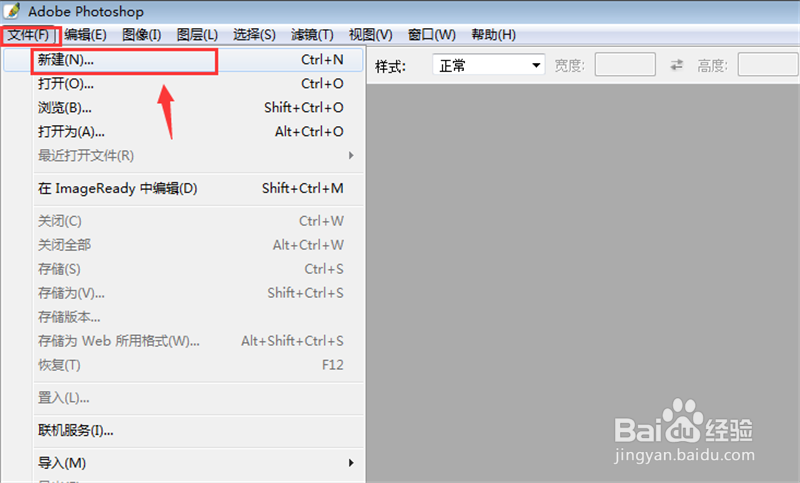
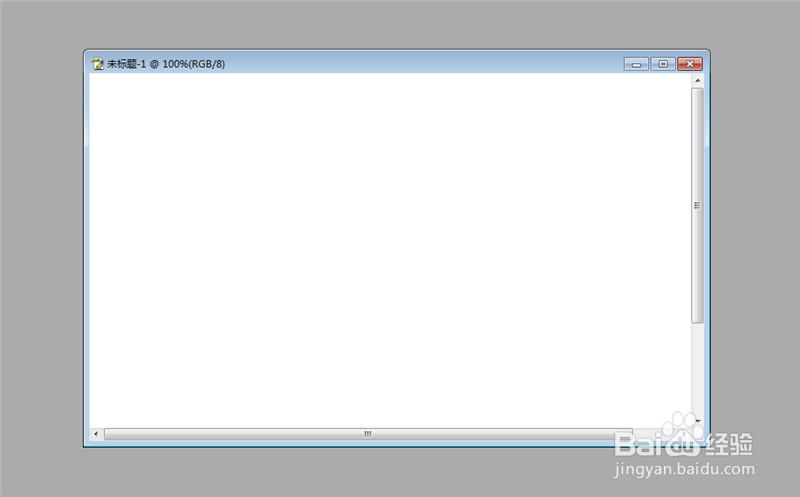
1、打开PS,点击【文件】→【新建】,在里面新建一个画布,如图所示。
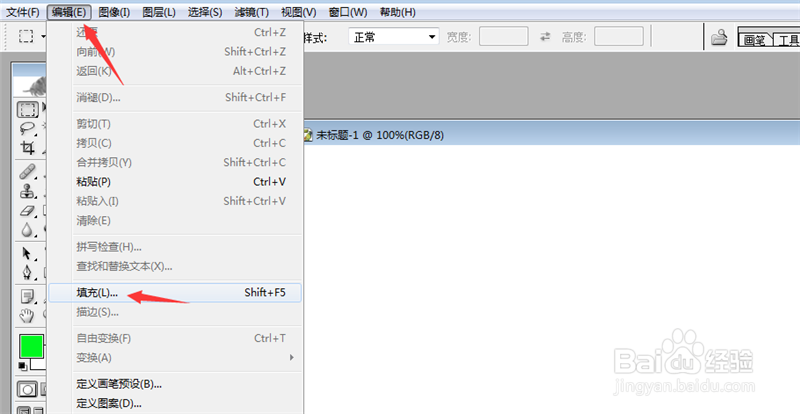
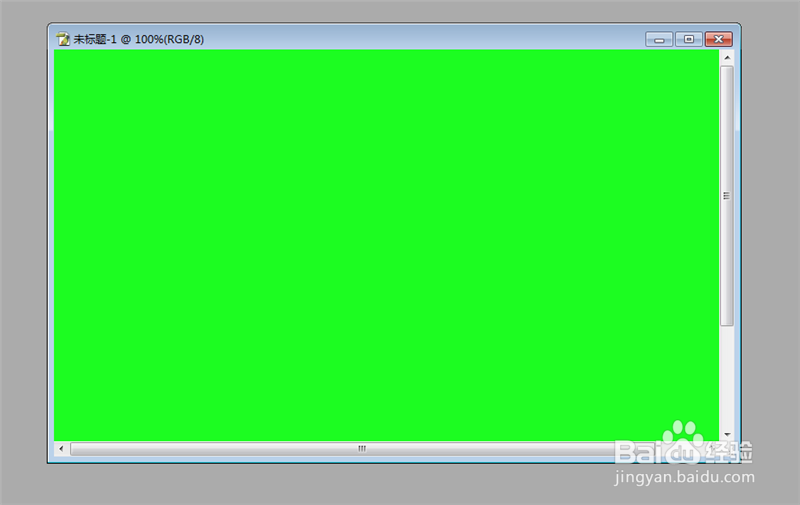
2、点击【编辑】→【填充】,将背景色填充成绿色,如图所示。
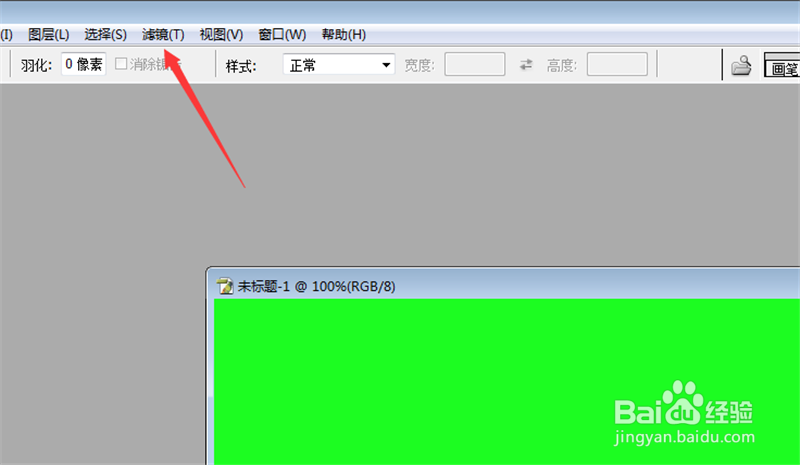
3、点击【滤镜】选项,如图所示。
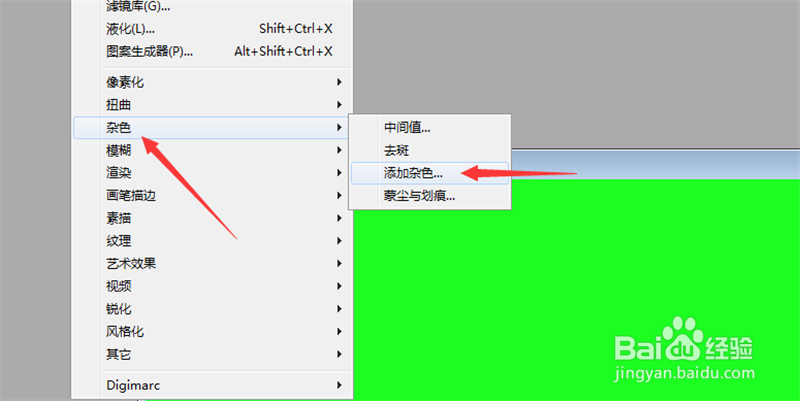
4、在里面点击【杂色】→【添加杂色】,如图所示。
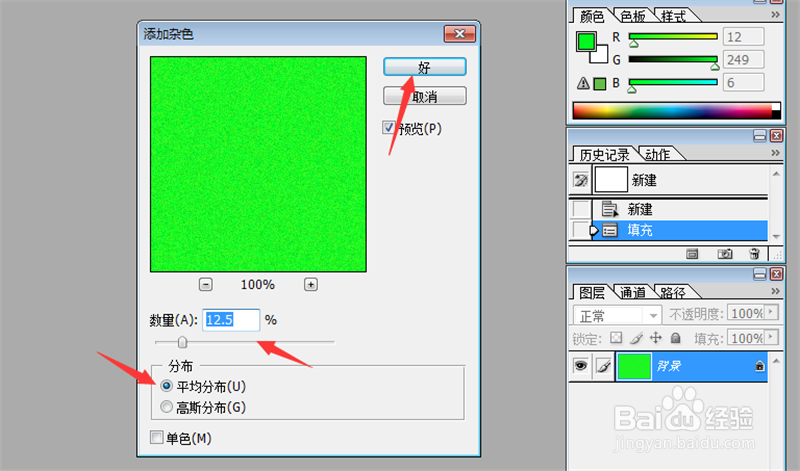
5、打开添加杂色窗口,数量输入12.5,勾线平均分布,点击【好】,如图所示。
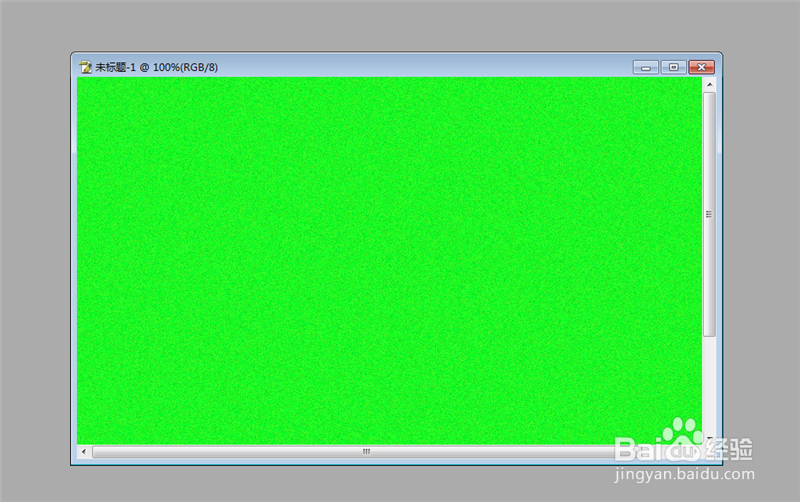
6、最后就可以制作出磨砂效果的背景,如图所示。
1、1、打开PS,点击【文件】→【新建】,在里面新建一个画布
2、点击【编辑】→【填充】,将背景色填充成绿色
3、点击【滤镜】选项
4、点击【杂色】→【添加杂色】
5、打开添加杂色窗口,数量输入12.5,勾线平均分布,点击【好】
6、最后就可以制作出磨砂效果的背景
