win10锁屏壁纸怎么设置?自定义锁屏图片设置方法

 时间:2026-05-01 17:39:57

1、第一步:单击桌面左下角的【win图标】或者按键盘的【win键】,打开开始菜单页面,然后单击【设置图标】,如图所示。

win10锁屏壁纸怎么设置?自定义锁屏图片设置方法

2、第二步:设置界面下单击【个性化】选项,如图所示。

win10锁屏壁纸怎么设置?自定义锁屏图片设置方法

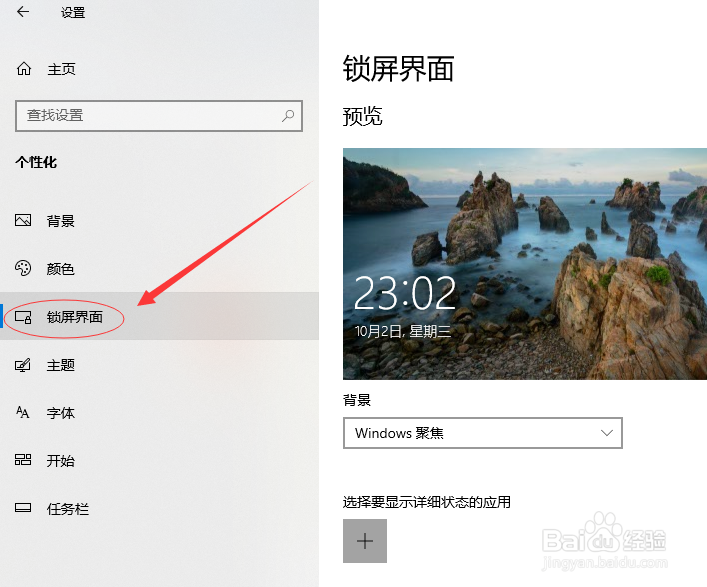
3、第三步:在个性化设置界面下单击【锁屏界面】选项,如图所示。

win10锁屏壁纸怎么设置?自定义锁屏图片设置方法

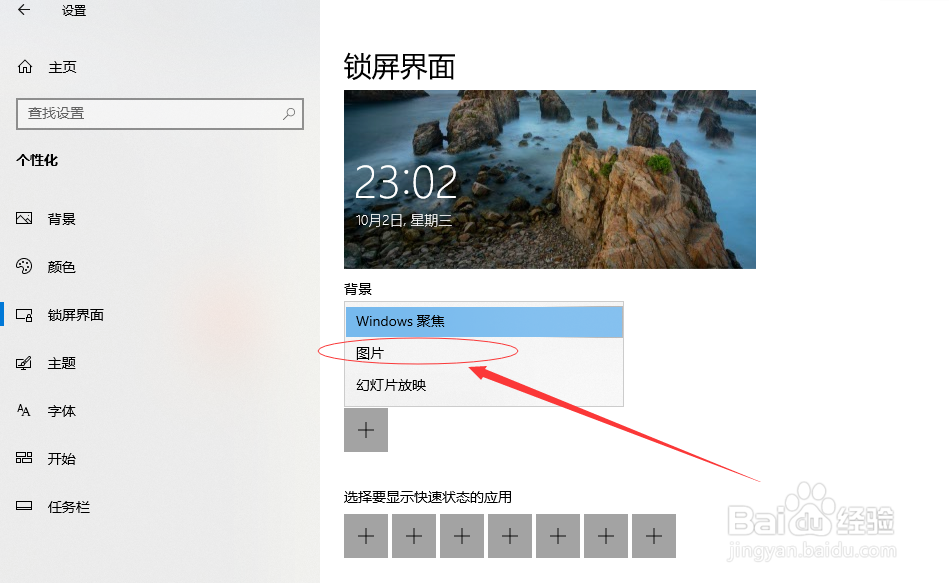
4、第四步:打开背景选项的下拉选项列表,然后单击【图片】选项,如图所示。

win10锁屏壁纸怎么设置?自定义锁屏图片设置方法

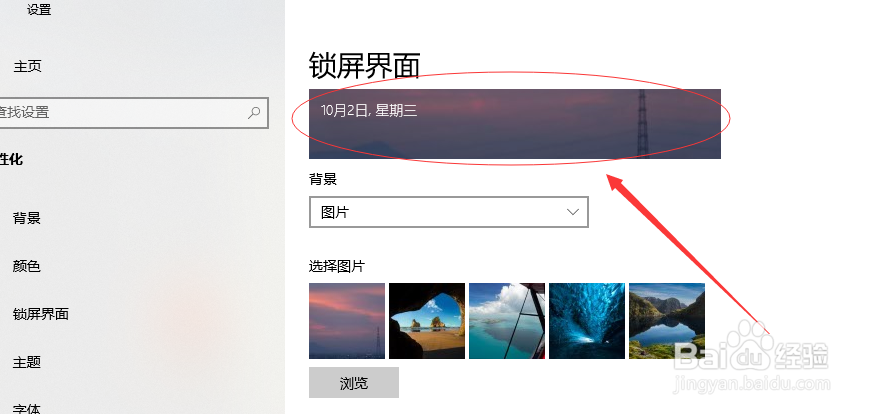
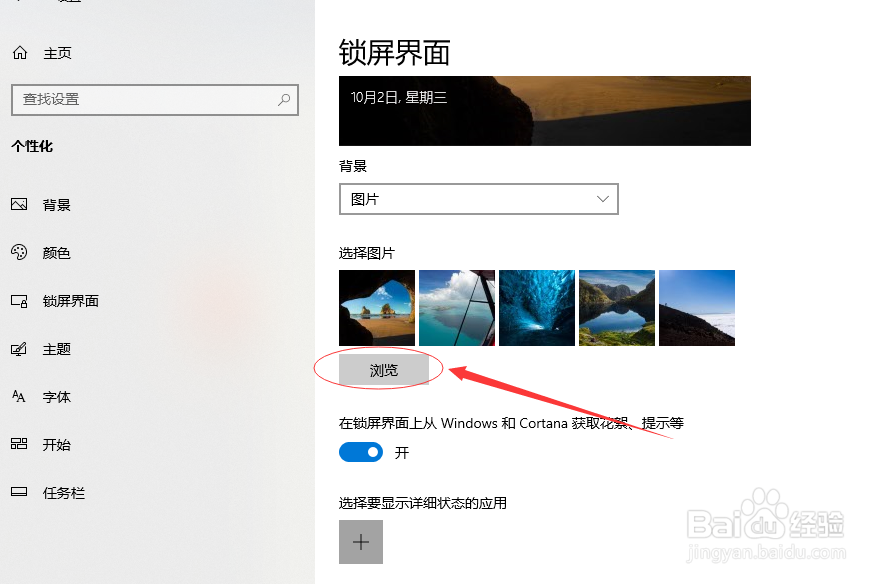
5、第五步:可以从显示的图片里面选择喜欢的图片,也可以单击【浏览】选项选择自己的图片,如图所示。
win10锁屏壁纸怎么设置?自定义锁屏图片设置方法

6、第六步:选中自己喜欢的图片,然后单击【选择图片】选项即可,如图一所示。

如图二所示,锁屏图片已经自定义好了

win10锁屏壁纸怎么设置?自定义锁屏图片设置方法

win10锁屏壁纸怎么设置?自定义锁屏图片设置方法

1、1、单击【win图标】或者按键盘的【win键】,然后单击【设置图标】

2、单击【个性化】选项

3、单击【锁屏界面】选项

4、单击【图片】选项

5、单击【浏览】选项选择自己的图片

6、单击【选择图片】选项即可

  • 如何在电脑中设置屏幕保护程序的等待时间?
  • Excel表格中表格列标怎么改成数字
  • 电脑怎么锁定
  • 电脑锁屏时间太短了,怎么改长点
  • 开机自动运行Webex的方法
  • 热门搜索
    重庆海外旅游百事通 成都的旅游景点 湖南莽山旅游攻略 德阳旅游景点大全 山西旅游景点介绍 廊坊旅游景点大全 旅游节半价 travelzoo旅游族 缙云旅游 农业观光旅游