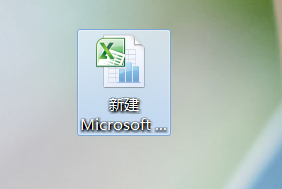
1、1.新建一个Excel文档,如图:
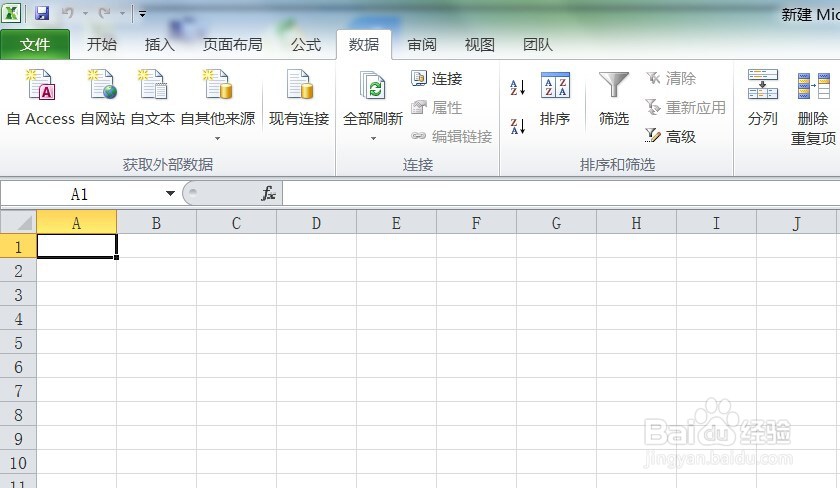
2、2.打开Excel文档,在一列中输入间隔的天数,在一列中输入开始日期,如图:
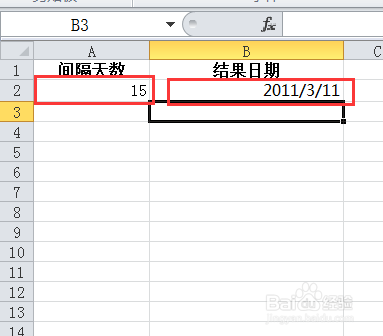
3、3.设置对应列的单元格格式,间隔天数列为常规即可,日期列设为日期的格式,如图:
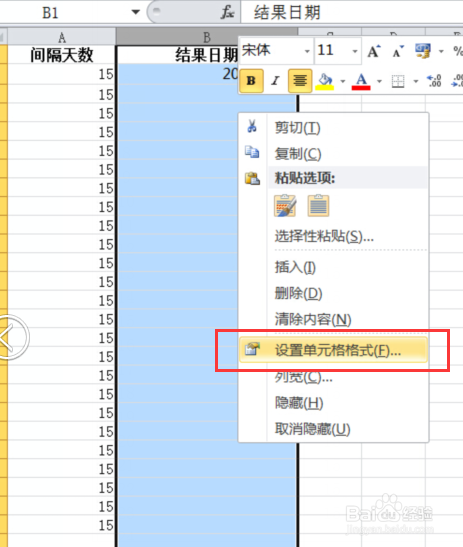
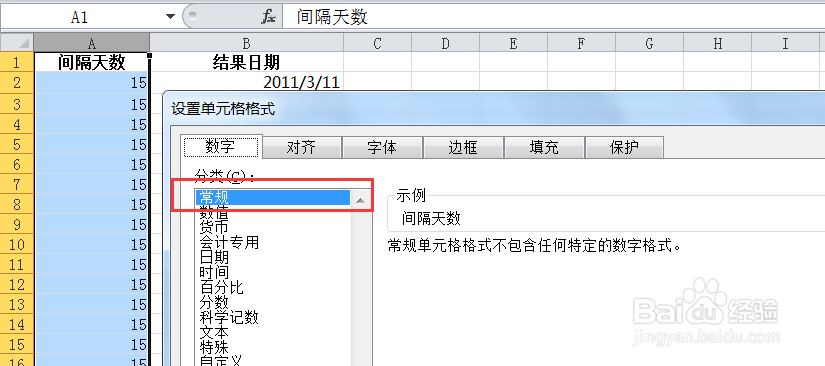

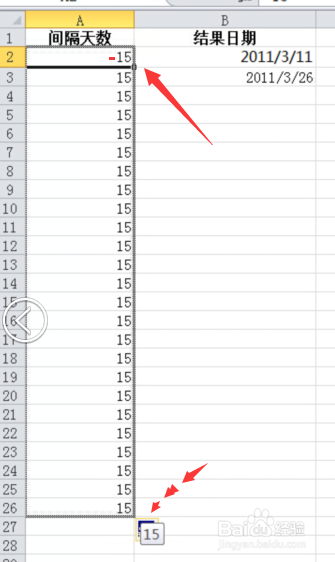
4、4.拖动间隔天数多列,如图:
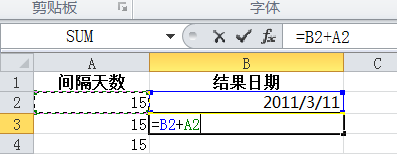
5、5.设置日期列的计算公式,是由日期(每15天所对应的日期)加上间隔天数,如图:
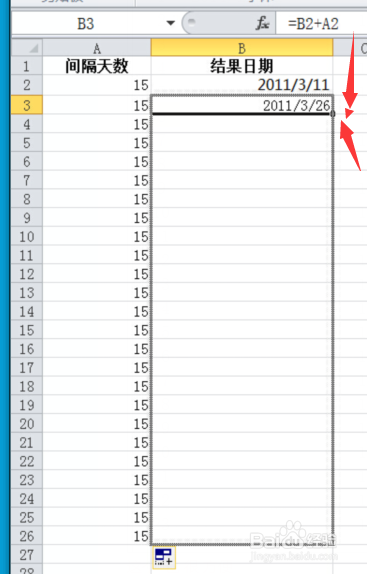
6、6.拖动日期列,并显示出对应日期,如图:

7、7.完成,可根椐自己需要而设置。如图:

时间:2026-04-30 17:22:23
1、1.新建一个Excel文档,如图:
2、2.打开Excel文档,在一列中输入间隔的天数,在一列中输入开始日期,如图:
3、3.设置对应列的单元格格式,间隔天数列为常规即可,日期列设为日期的格式,如图:
4、4.拖动间隔天数多列,如图:
5、5.设置日期列的计算公式,是由日期(每15天所对应的日期)加上间隔天数,如图:
6、6.拖动日期列,并显示出对应日期,如图:
7、7.完成,可根椐自己需要而设置。如图:
