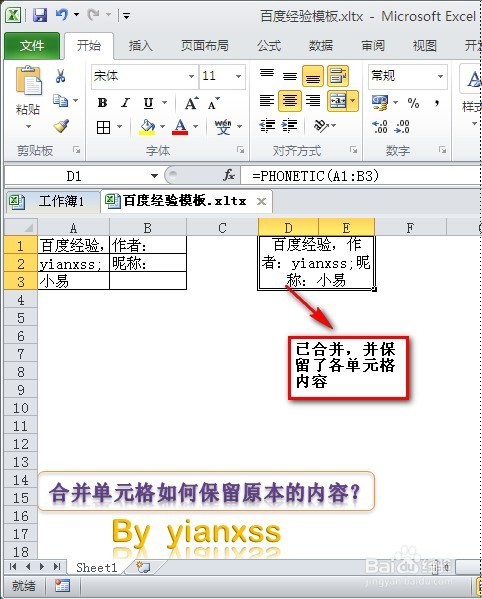
1、 首先,为了方便演示,以及不破坏数据源,我们再旁边构建一个和数据源同样大小的单元格区域D1:E3,为下一步做好准备。
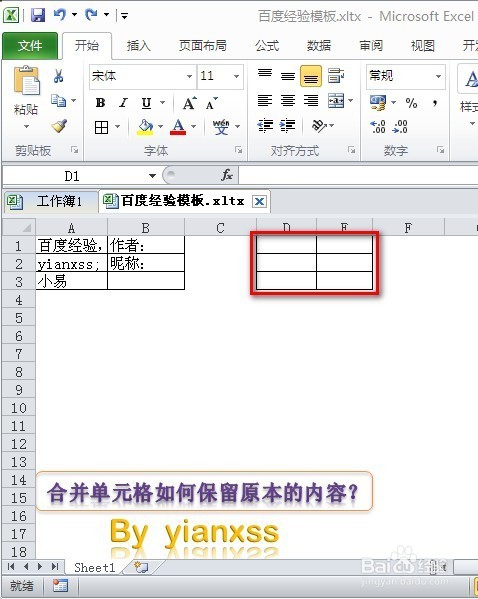
2、 我们知道如果直接合并单元格,合并后的单元格只会保留合并区域中左上角一个单元格的内容,所以我们需要先对数据源进行处理-组合内容到一个单元格。
此处合并有两种方法:
方法一:使用PHONETIC函数,在D1单元格中输入公式:=PHONETIC(A1:B3),回车
方法二:使用CONCATENATE函数,同理,在D1中输入:=CONCATENATE(A1,B1,A2,B2,A3),回车
但是就公式写法等比较,推荐使用方法1。
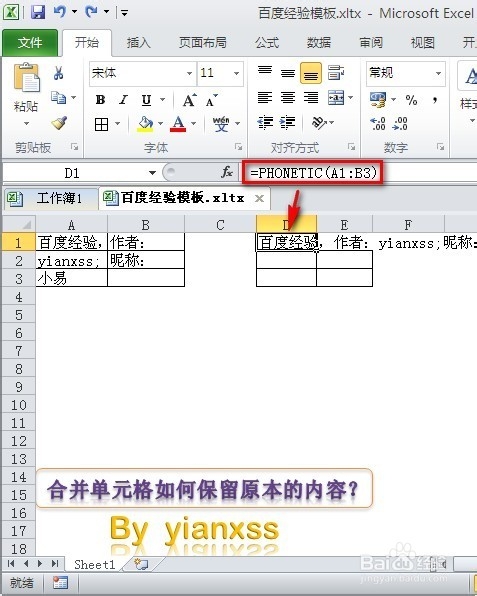

3、 通过函数合并内容后,选中D1:E3区域,点击开始选项卡下的合并并居中按钮来合并内容。
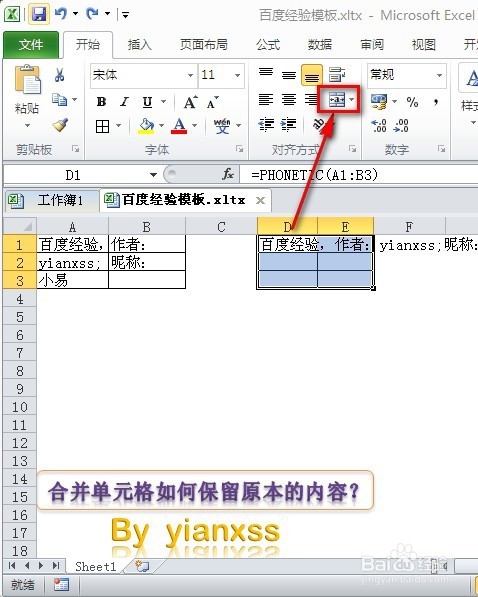
4、 点击合并按钮后,单元格已合并,但是由于内容过长,所以需要点击开始选项卡下的自动换行按钮。

5、 调整一下格式,完善一下合并后的效果,点击顶端对齐和左对齐按钮(可根据实际需求选择对其方式)。
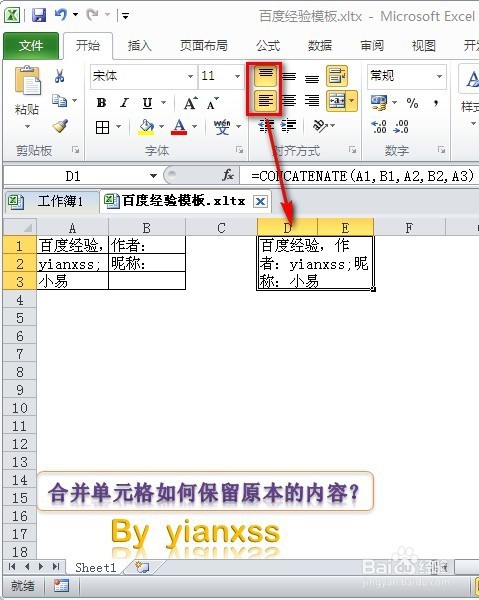
6、 经过以上步骤,合并并保留内容已完美实现(格式可以自行根据实际需求进行调整)。
1、如有帮助,请【投票】
如要细看,请【收藏】
如要学习,请【关注】
如要共享,请【分享】
如有价值,请【评论】
如有疑问,请【留言】
