1、我们先回一个圆
按图所示
在开始的界面点指针工具的旁边的椭圆

2、然后绘图页画一个圆形
注意要按住SHIFT再向外拉,这样就自然是一个正圆了

3、然后点击指针工具
再点击圆形

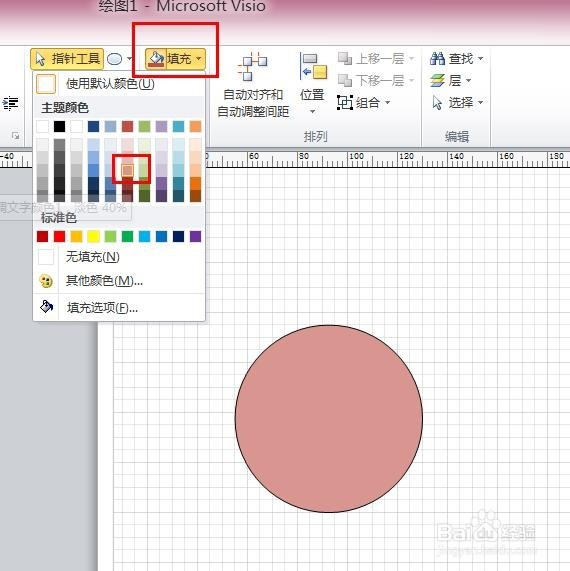
4、然后在选中的圆形中
我们点击旁边的填充,
我们选择粉红色,就变成一个粉红色的圆了
5、我们点击填充选项,
可以进行不同的设置
点击进入试下

6、这里我们如图点击图案
可以对图案进行设置

7、这里我们选择04的图案
然后点击确定

8、最终我们就可以看到这个有图案的圆形了

9、最后再配一下不同的选项的意义

时间:2026-05-02 19:57:27
1、我们先回一个圆
按图所示
在开始的界面点指针工具的旁边的椭圆
2、然后绘图页画一个圆形
注意要按住SHIFT再向外拉,这样就自然是一个正圆了
3、然后点击指针工具
再点击圆形
4、然后在选中的圆形中
我们点击旁边的填充,
我们选择粉红色,就变成一个粉红色的圆了
5、我们点击填充选项,
可以进行不同的设置
点击进入试下
6、这里我们如图点击图案
可以对图案进行设置
7、这里我们选择04的图案
然后点击确定
8、最终我们就可以看到这个有图案的圆形了
9、最后再配一下不同的选项的意义
