1、点击电脑桌面左下角窗口状的“开始”按钮。见下图

2、接着,点击齿轮状的“设置”按钮。见下图

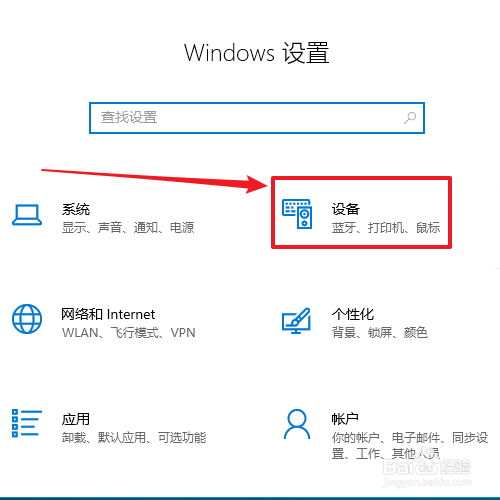
3、在“Windows设置”下,点击“设备”。见下图
4、接着,在左侧点击“鼠标”选项。见下图

5、接下来,点击右上方的“其他鼠标选项”。见下图

6、打开“鼠标 属性”窗口后,点击“鼠标键”选项。见下图

7、在“鼠标键”页面上,勾选“启用单击锁定”,之后点击“确定”按钮即可启用鼠标单击锁定功能。见下图

时间:2026-04-23 11:27:57
1、点击电脑桌面左下角窗口状的“开始”按钮。见下图
2、接着,点击齿轮状的“设置”按钮。见下图
3、在“Windows设置”下,点击“设备”。见下图
4、接着,在左侧点击“鼠标”选项。见下图
5、接下来,点击右上方的“其他鼠标选项”。见下图
6、打开“鼠标 属性”窗口后,点击“鼠标键”选项。见下图
7、在“鼠标键”页面上,勾选“启用单击锁定”,之后点击“确定”按钮即可启用鼠标单击锁定功能。见下图
