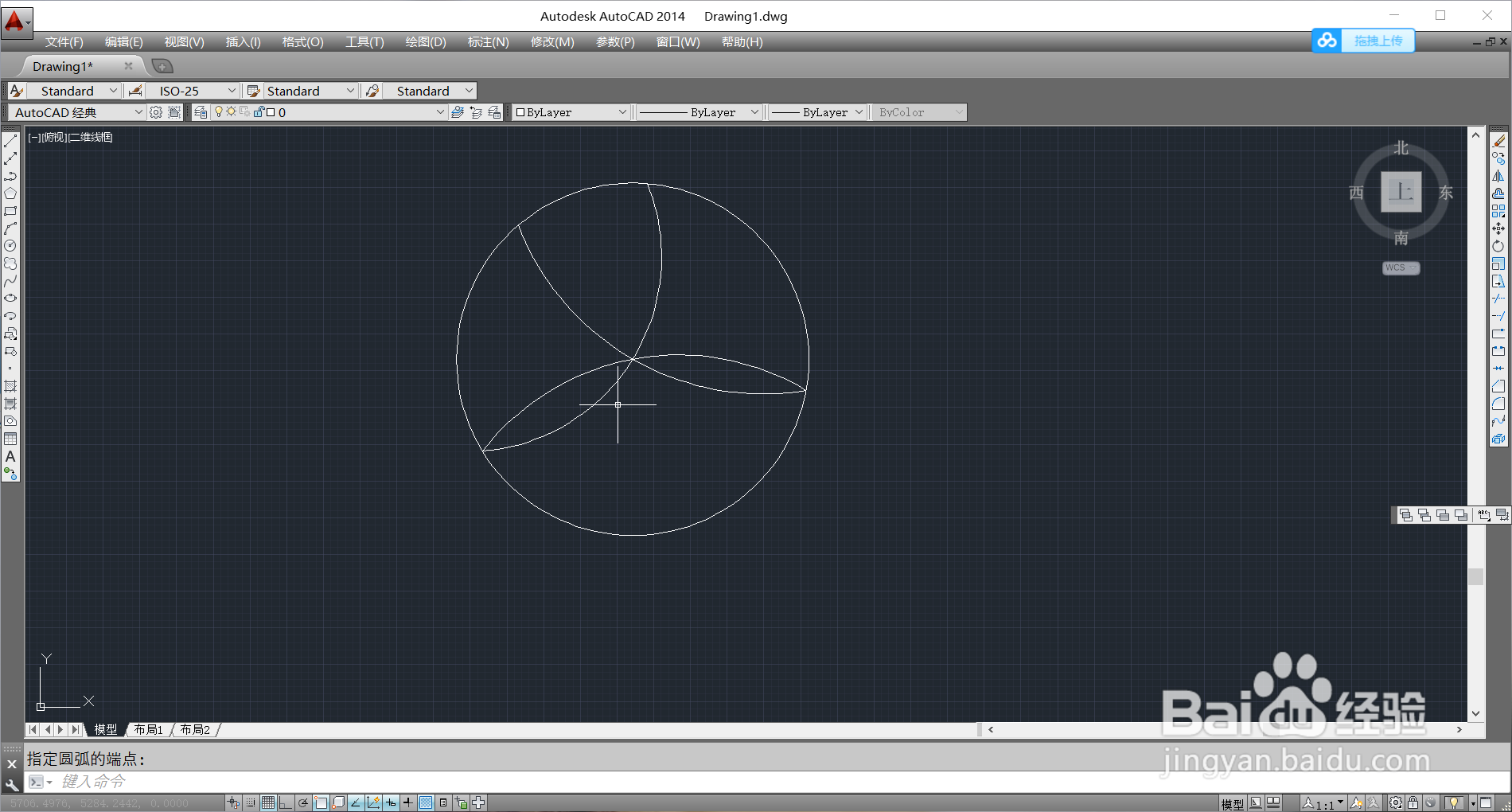
怎样用CAD画一朵美丽的小花?

 时间:2026-02-15 08:43:04

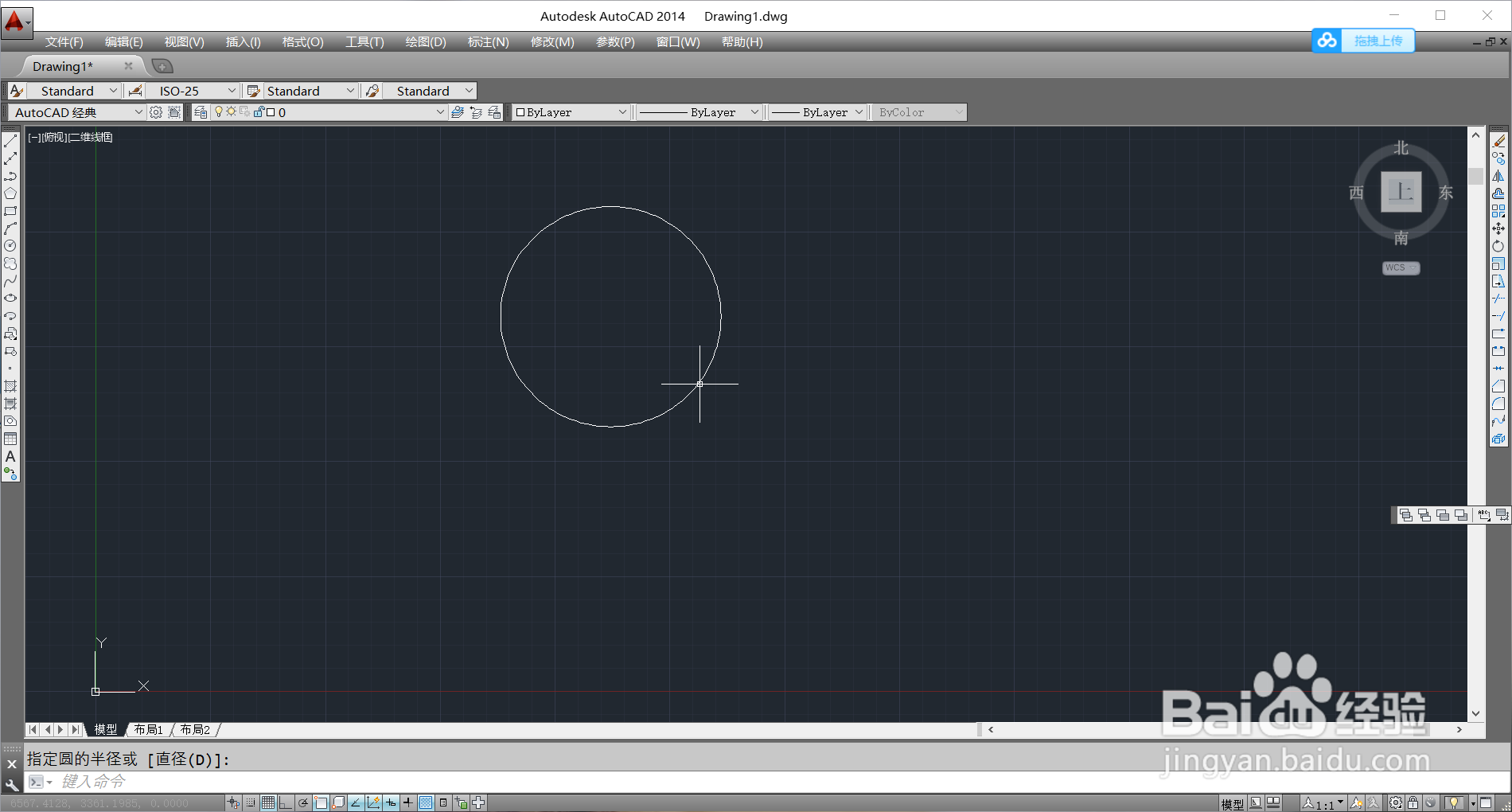
1、打开CAD,用画圆工具画一个大小合适的圆形
怎样用CAD画一朵美丽的小花?

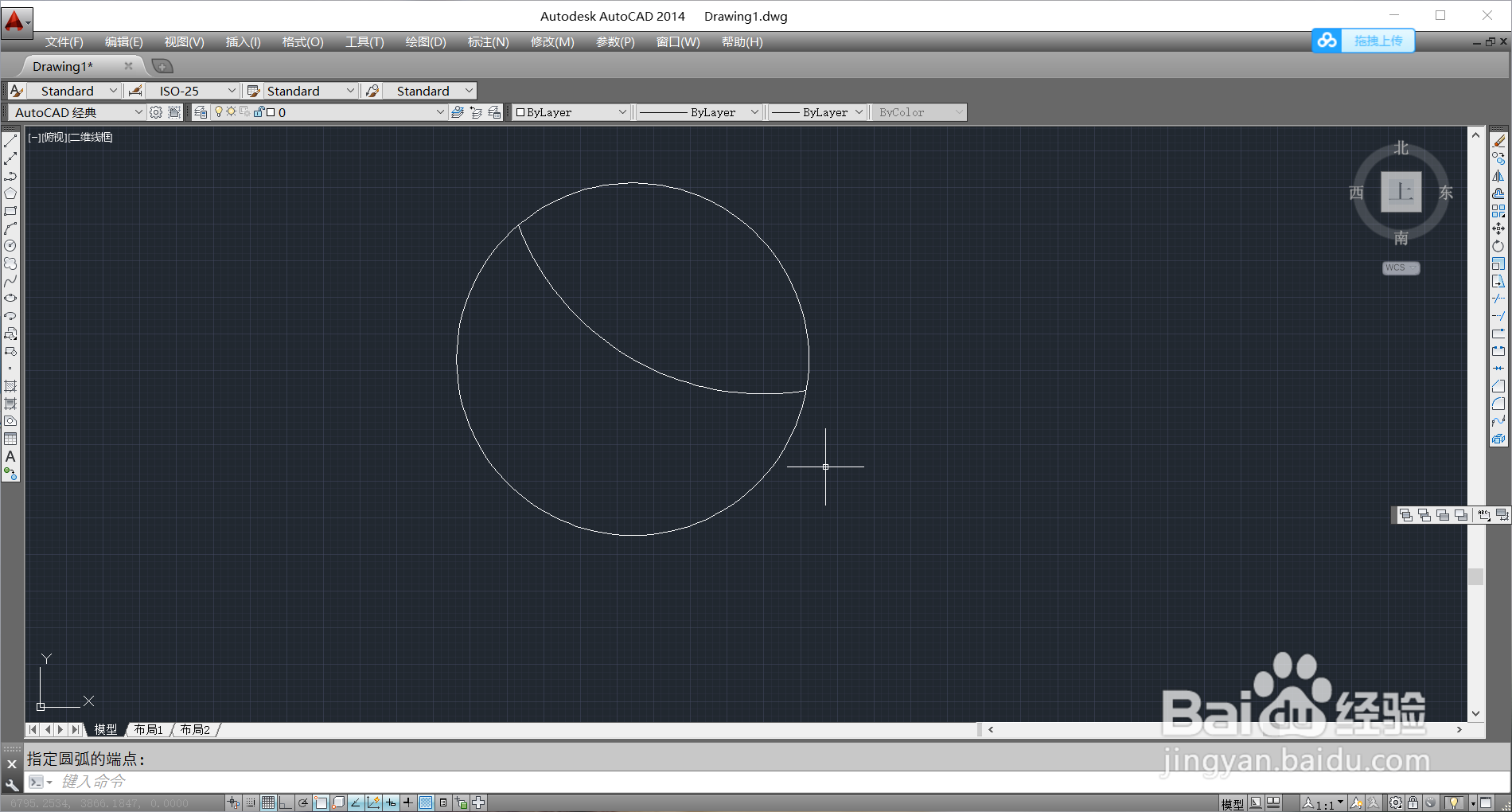
2、接下来用圆弧工具画花瓣,选中圆弧工具,第一点点在圆上,第二点点在圆心,第三点点在圆上,如图所示
怎样用CAD画一朵美丽的小花?

3、继续用圆弧,把两条圆弧按照步骤二拼合成一朵朵花瓣

怎样用CAD画一朵美丽的小花?

怎样用CAD画一朵美丽的小花?

怎样用CAD画一朵美丽的小花?

怎样用CAD画一朵美丽的小花?

怎样用CAD画一朵美丽的小花?

4、选中第一步画的大圆,将其删除,这样就得到了小花的花瓣

怎样用CAD画一朵美丽的小花?

怎样用CAD画一朵美丽的小花?

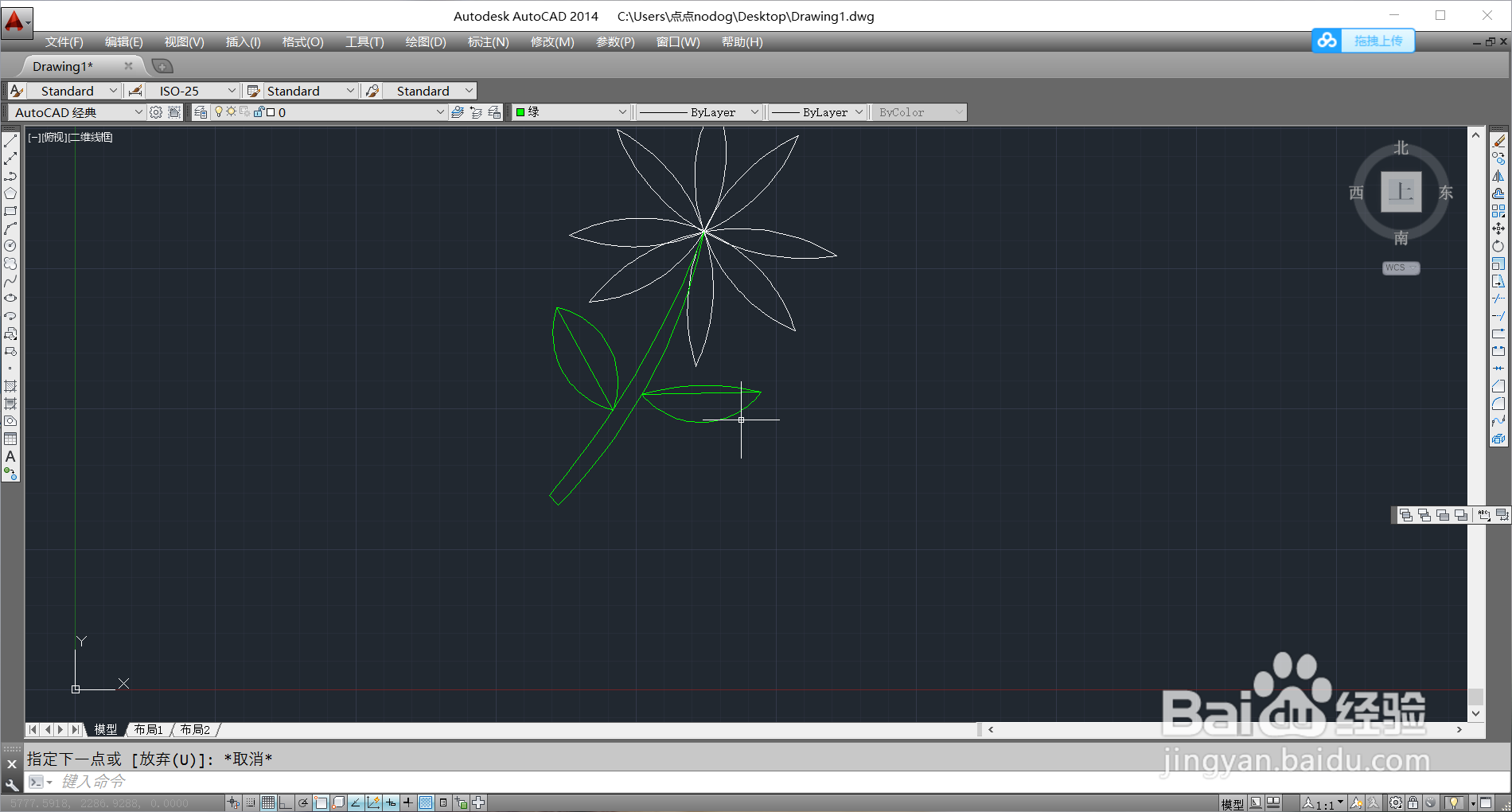
5、把线条颜色换成绿色,用圆弧工具画小花的枝干,圆弧的第一点通过第一步大圆的圆心

怎样用CAD画一朵美丽的小花?

怎样用CAD画一朵美丽的小花?

怎样用CAD画一朵美丽的小花?

6、继续用圆弧工具在枝干上画上两片叶子,这样小花的雏形就画好了,

怎样用CAD画一朵美丽的小花?

怎样用CAD画一朵美丽的小花?

7、接下来用直线工具给叶子添加脉络细节

怎样用CAD画一朵美丽的小花?

怎样用CAD画一朵美丽的小花?

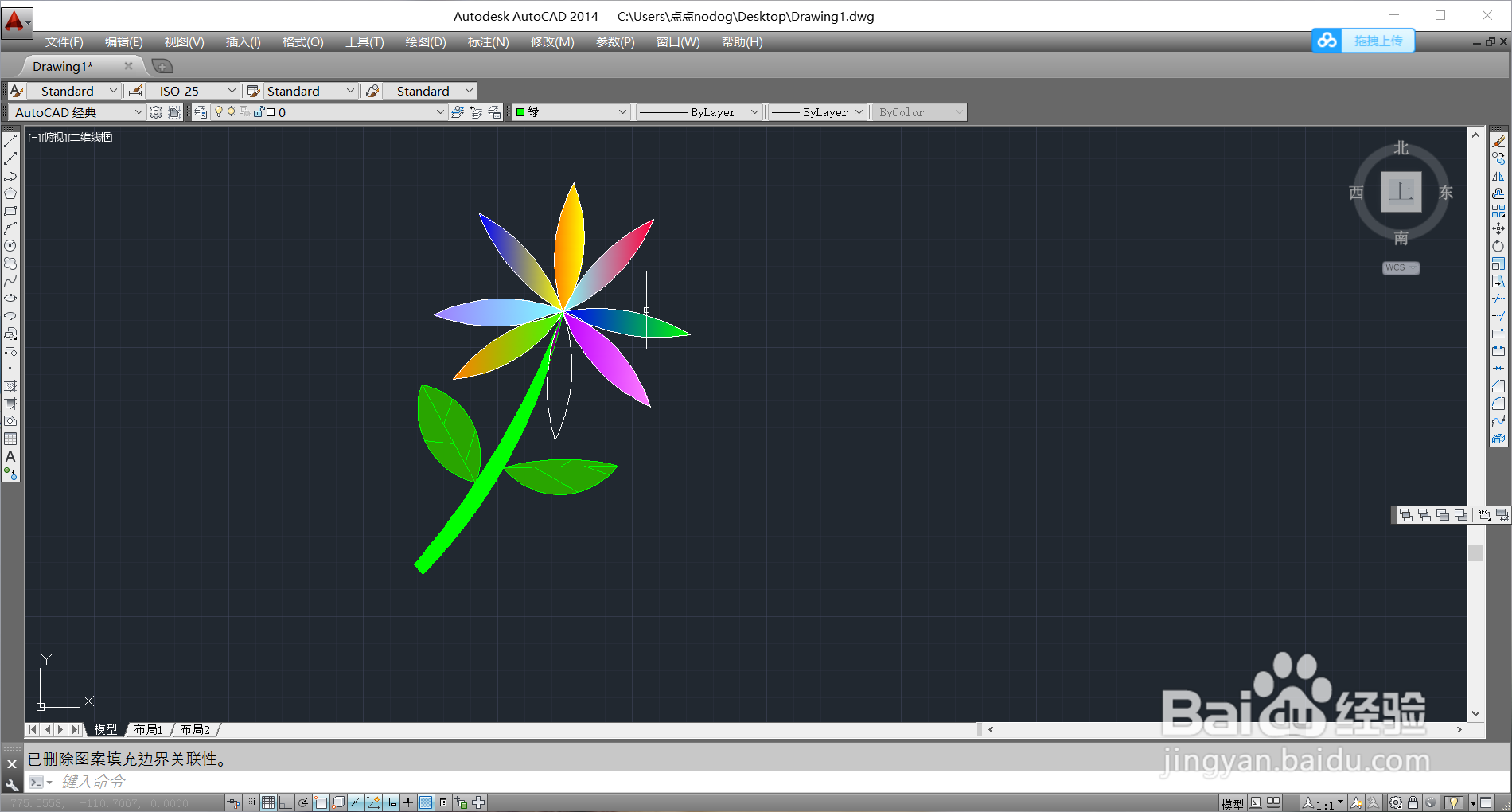
8、最后,根据女朋友的颜色喜好给花瓣填充颜色,一朵美丽的小花就此诞生了,女朋友很开心
怎样用CAD画一朵美丽的小花?

  • 三维家波打线怎样制作
  • CAD怎么给图形上色
  • cad怎么画花朵形状的图案
  • CAD制图中“偏移”命令的使用
  • 用CAD怎么画一个可爱的大白
  • 热门搜索
    北京旅游攻略自助游 郑州旅游景点 南通旅游景点 冰岛旅游 新加坡旅游景点 天府新区航空旅游职业学院 东北旅游 北戴河旅游 内蒙古旅游景点 阆中旅游