Excel设计跟随表格变化的斜线表头

 时间:2026-02-13 17:57:52

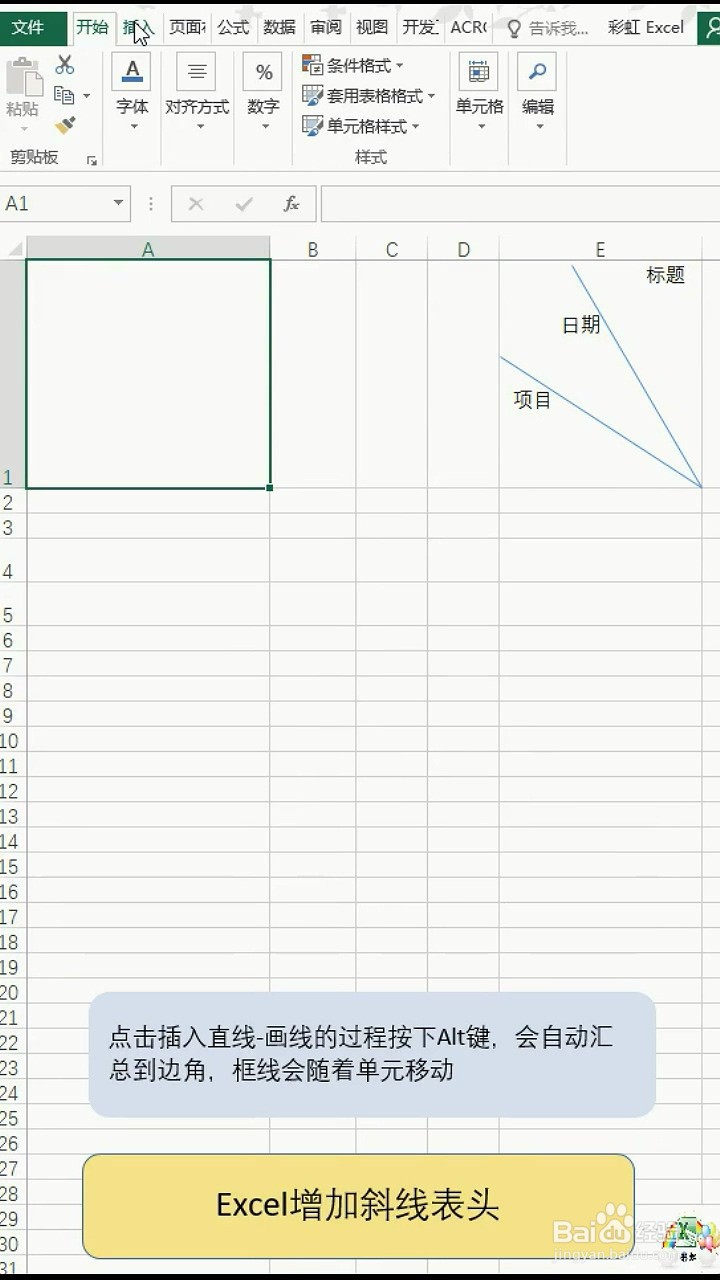
1、首先选中“A1”单元格,点击菜单栏的“插入”。

Excel设计跟随表格变化的斜线表头

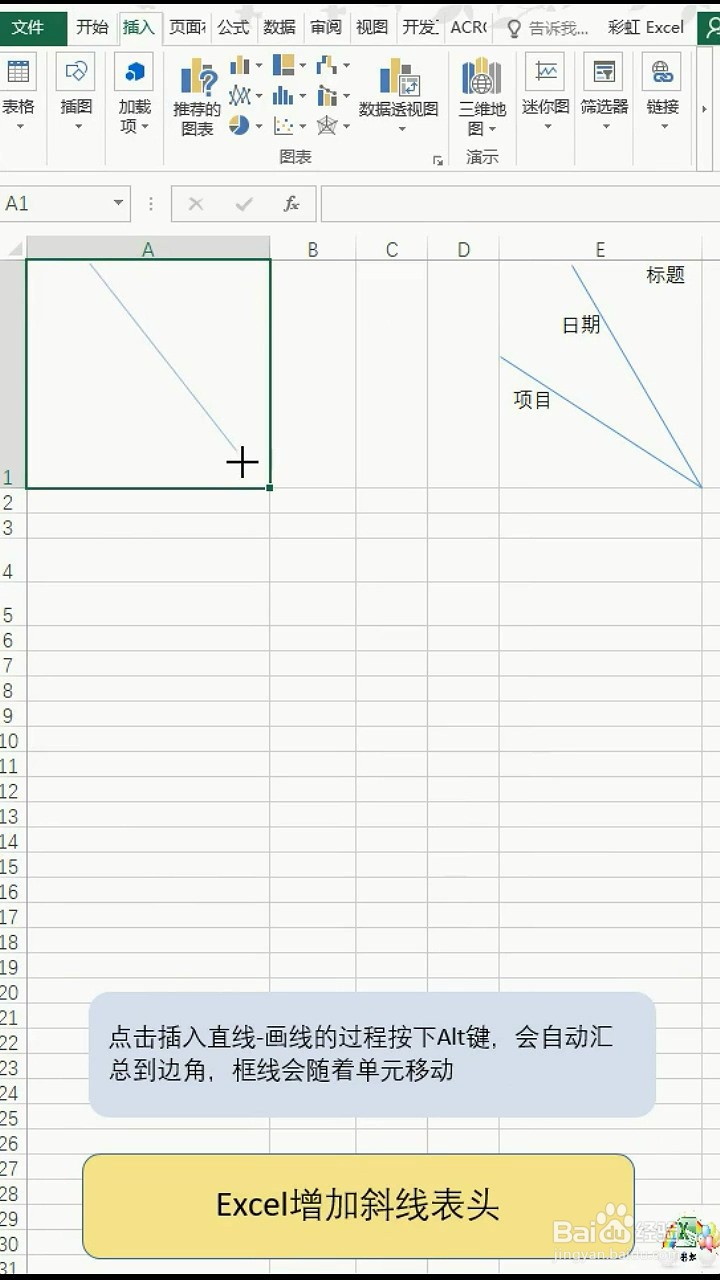
2、在“插入”里点击“插图”里面的“形状”,选择“直线”,选中“吸取点”按住“Alt”键画斜线。

Excel设计跟随表格变化的斜线表头

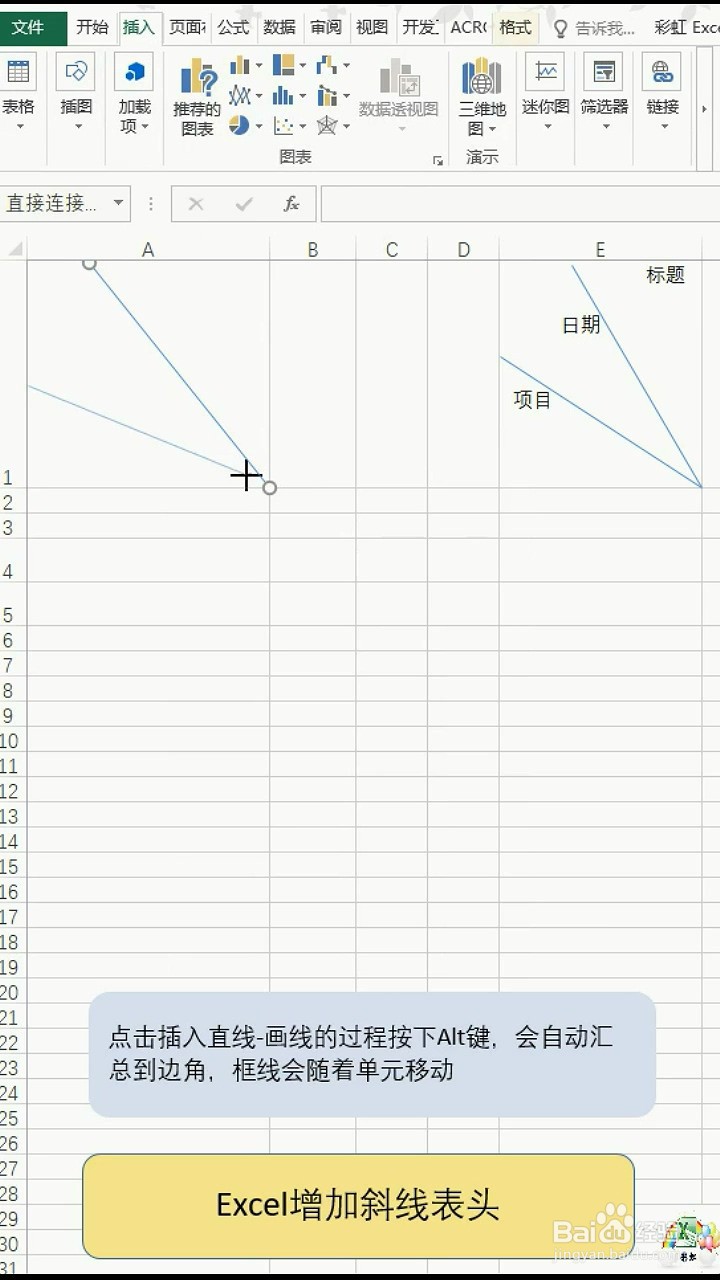
3、接着再选择“直线”在第二个位置按住“Alt”键画第二条斜线,完成。

Excel设计跟随表格变化的斜线表头

  • 超级表格转换成普通表格的方法
  • excel中怎样取消超级表
  • EXCEL怎么新建批准
  • 如何利用OFFSET和MATCH公式制作库存动态日报表
  • 怎么批量添加批注
  • 热门搜索
    大通旅游 安徽旅游景点排行 黄浦江旅游 海涛旅游出境游 旅游卡 肇庆七星岩旅游攻略 沈阳到云南旅游报价 庙湾岛旅游攻略 大通旅游官网 春节 旅游