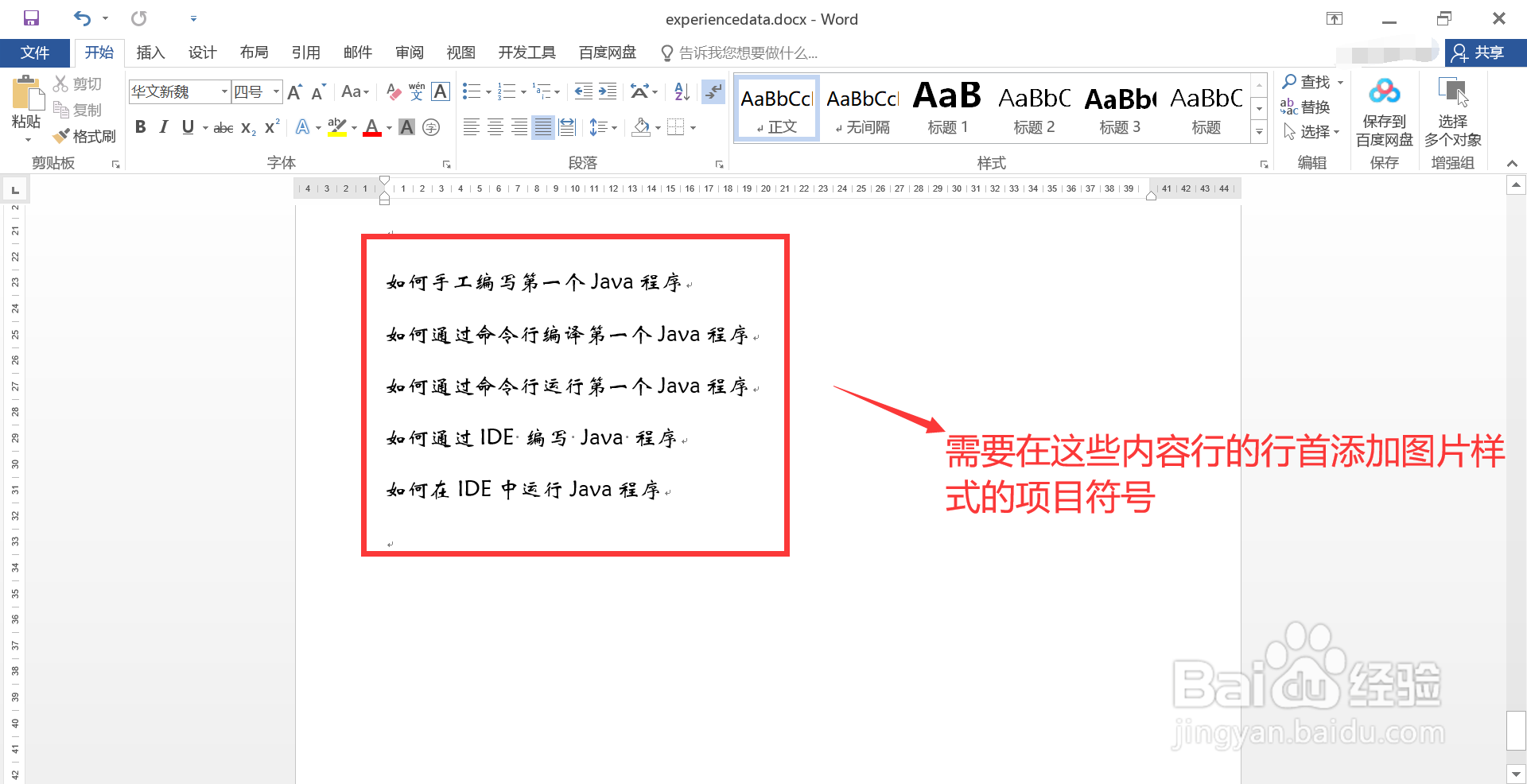
1、双击打开待处理的 Word 文档,其中包含多行内容,需要在这些内容行的行首添加图片样式的项目符号。
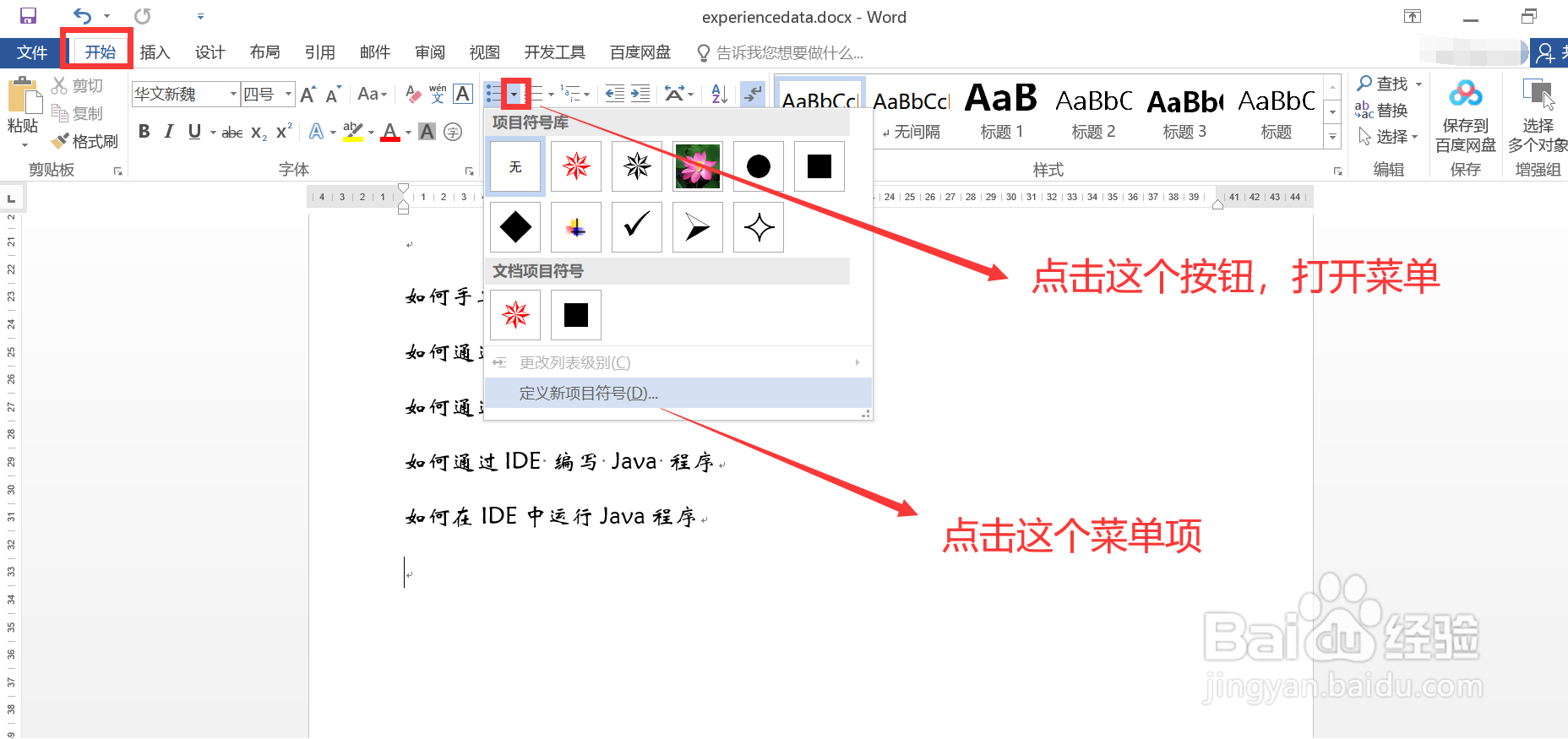
2、点击上方菜单栏的“开始”菜单项;
然后点击功能面板中“项目符号”按钮右侧的“小三角”按钮;
在打开的选项菜单中,点击最下方的菜单项“定义新项目符号”。
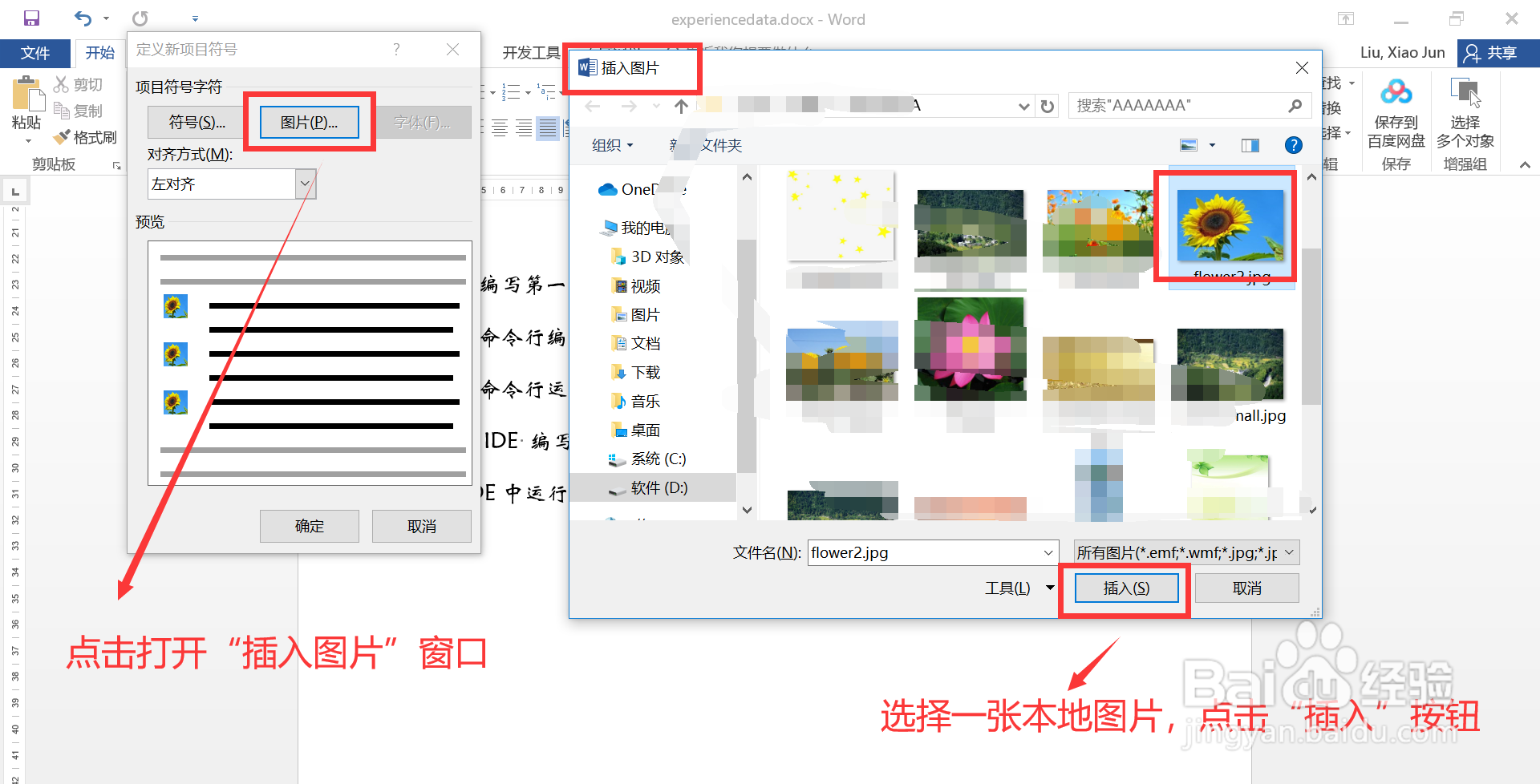
3、在打开的“定义新项目符号”窗口中:
1. 点击窗口上方的“图片”按钮;
2. 在打开的“插入图片”窗口中,从本地文件中选择一张图片;
3. 点击“插入窗口”下方的“插入”按钮;
4. 最后回到“定义新项目符号”窗口,点击下方的“确定”按钮即可。
4、回到 Word 文档页面,选中所有需要添加项目符号的内容行:
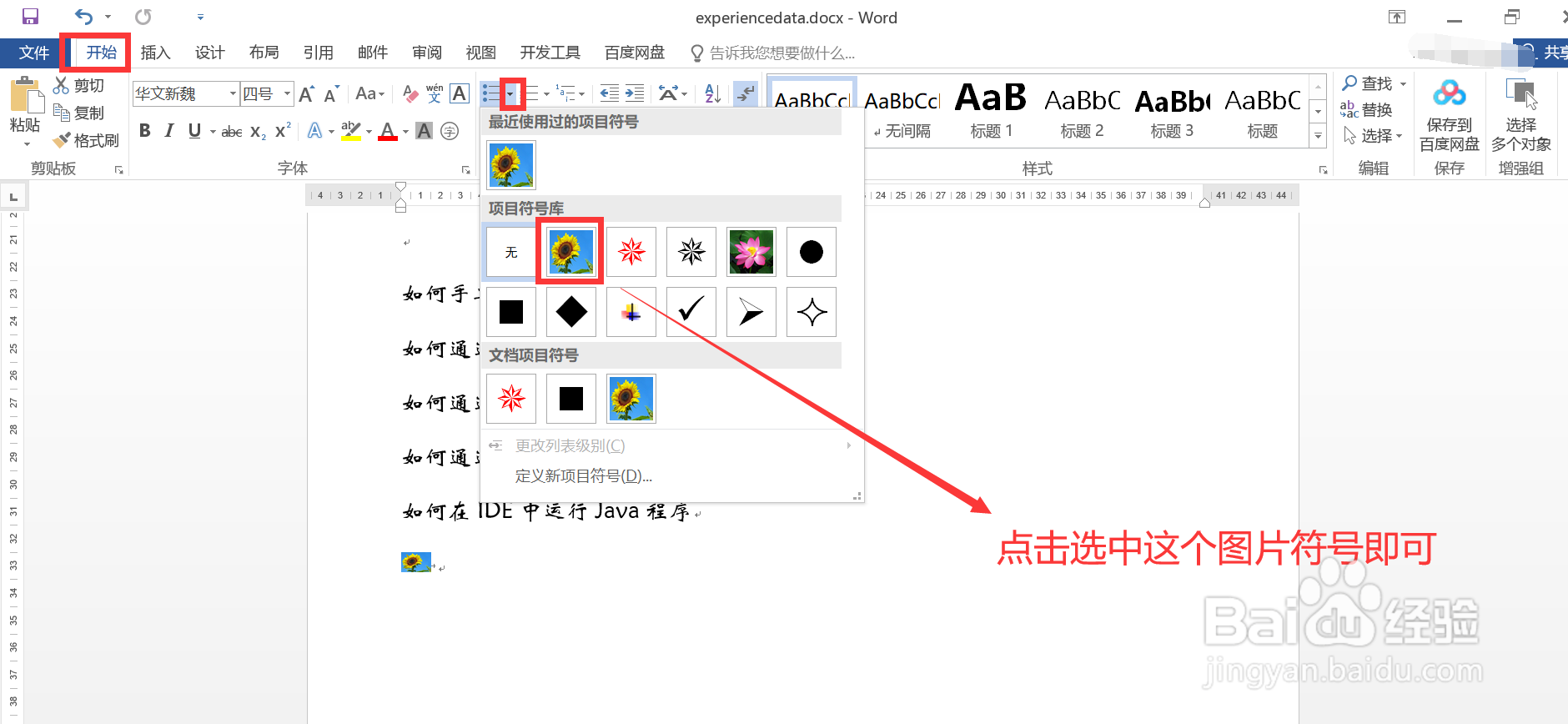
1. 再次点击功能面板中“项目符号”按钮右侧的“小三角”按钮;
2. 在打开的选项菜单中的“项目符号库”中就包含刚刚选择的图片符号;
3. 点击选择图片符号即可。
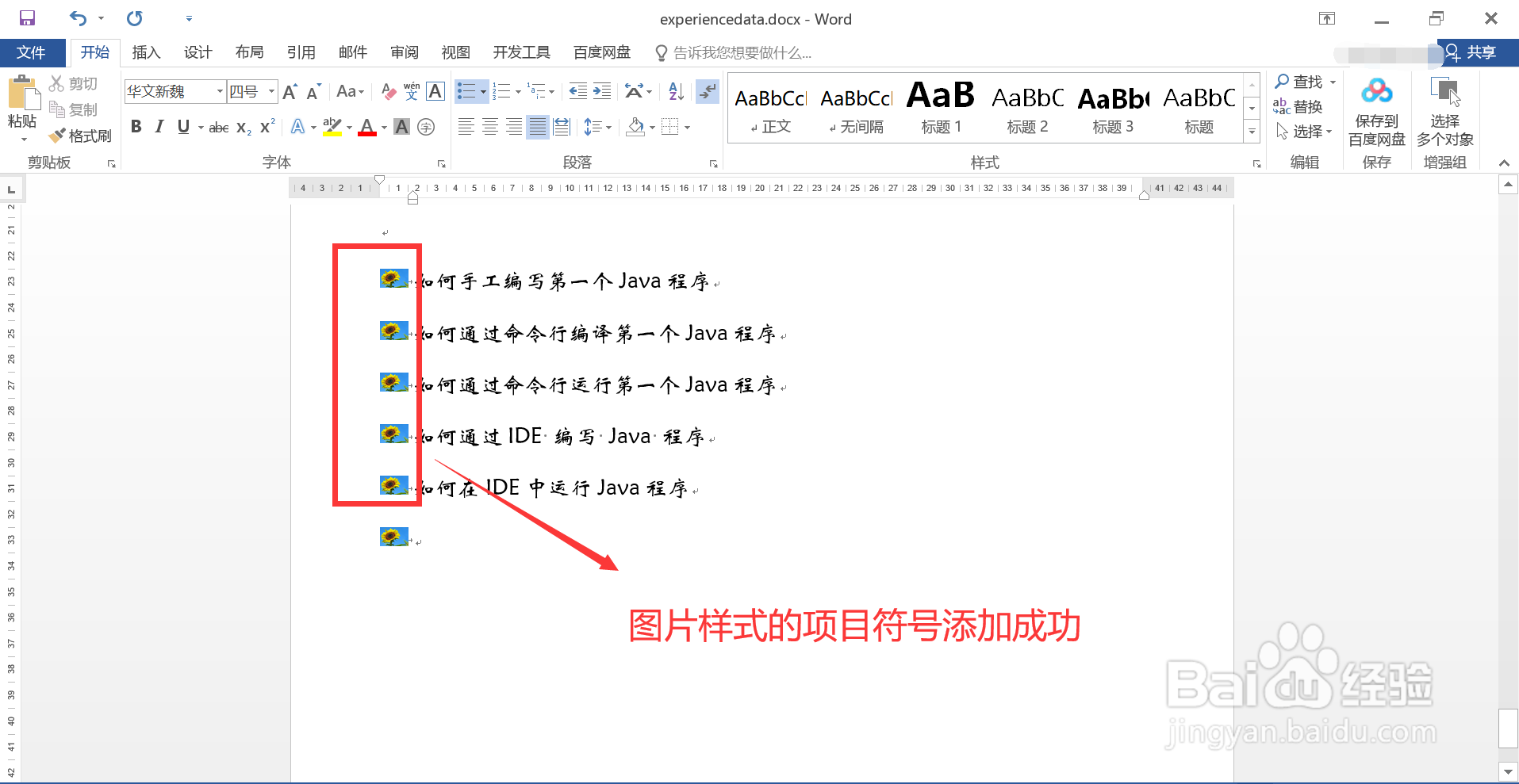
5、设置完毕,查看内容行,图示,图片样式的项目符号添加成功,符合预期。