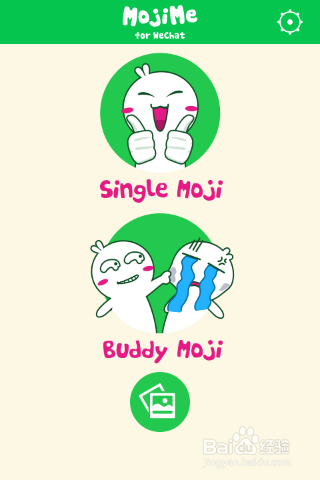
1、下载安装好微信Mojime后,打开微信MojiMe,在主界面上可以看到有两个选项,即上面一个制作的是单人动态表情,下面制作的是双人动态表情,这里我就演示下上面的单人动态表情,如下图所示。
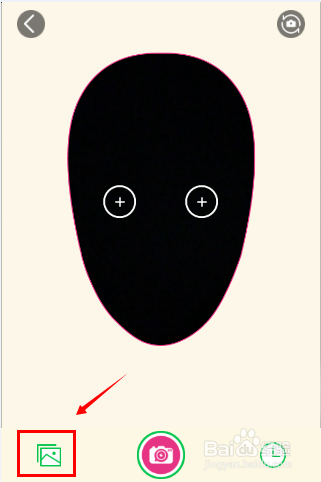
2、点击Mojime单人动态表情进入制作界面,在这里可以看到一个人头的形状,而且MojiMe默认开启手机的前置摄像头,方便我们自己拍照,点击右上角切换摄像头按钮,切换到后置摄像头给好友拍照,点击中间的照相机图标即可以拍照,如下图所示。

3、点击右下角的图片形态的按钮就可以添加手机中的图片了,如下图所示。
4、点击添加图片按钮,从手机中选择一张图片,如下图所示。

5、选取好图片后,需要调整图片的位置和大小,用手指可以移动图片的位置,还可以进行缩放,调整到合适的位置后,点击下方的勾勾按钮,如下图所示。

6、点击后,微信MojiMe就在处理图片了,稍等一会吧,如下图所示。

7、微信mojime动态表情制作好后,我们可以看到有很多动态的表情,我们可以选择不同风格的表情,喜欢哪个就点击哪个吧,如下图所示。

8、点击后,弹出菜单,在菜单里可以选择分享到微信朋友圈中和小伙伴们一起分享快乐,如下图所示。

