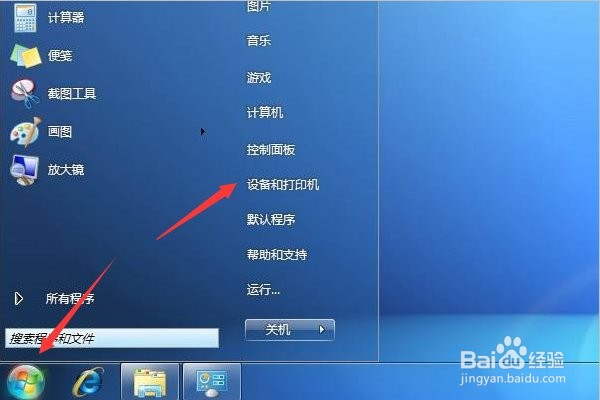
1、在装有该台设备的电脑上点击左下角的开始按钮,选择设备和打印机
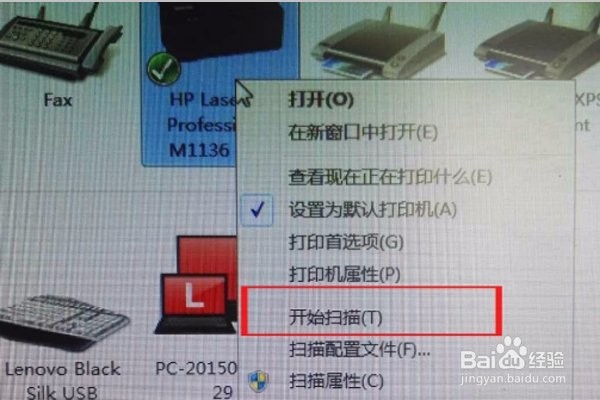
2、进入到打印机界面以后,选择HPm1136打印机,点击鼠标右键,选择开始扫描按钮。
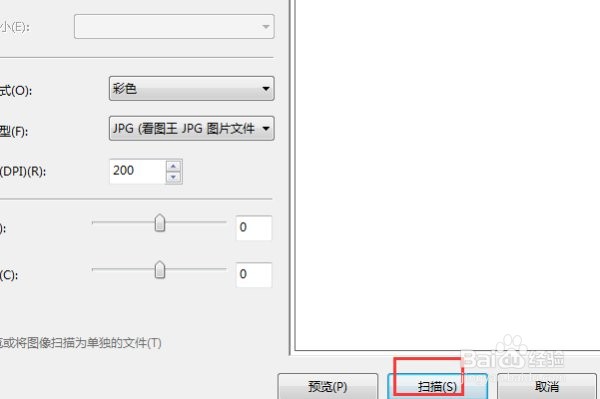
3、此时页面弹出开始扫描的对话框,可以不用进行任何设置直接点击扫描按钮。
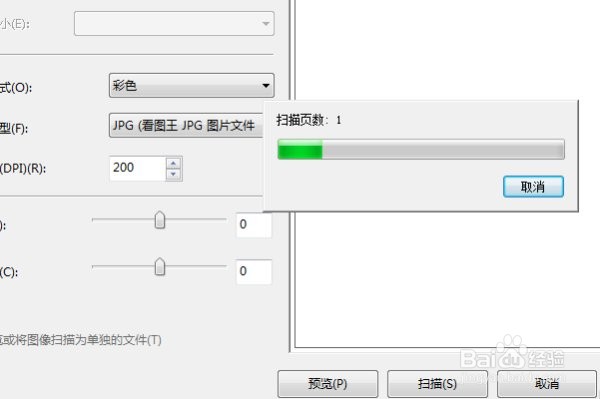
4、进入到扫描进度阶段,等待扫描文件的进度完成。
5、当扫描文件的进度完成以后,自动弹出导入对话框,给给文件命名以后点击导入按钮。

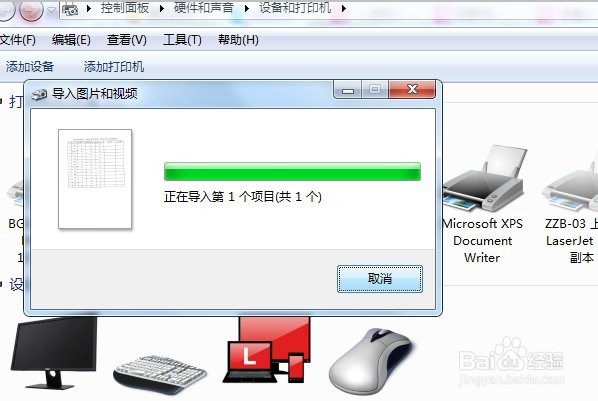
6、可以看到正在导入扫描的图片到电脑。
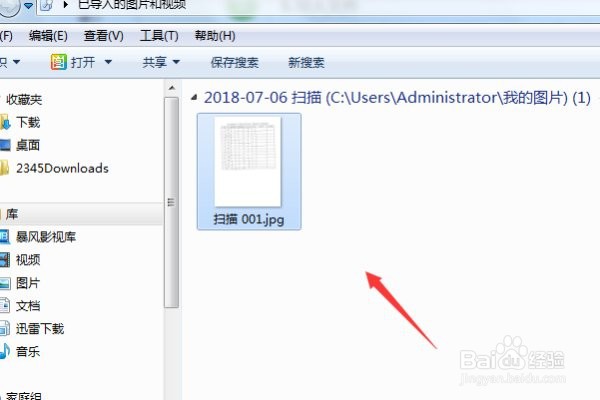
7、等待导入进入完成以后,自动弹出保存的文件夹,可以看到已经扫描完成的文件了。
时间:2026-04-22 20:27:14
1、在装有该台设备的电脑上点击左下角的开始按钮,选择设备和打印机
2、进入到打印机界面以后,选择HPm1136打印机,点击鼠标右键,选择开始扫描按钮。
3、此时页面弹出开始扫描的对话框,可以不用进行任何设置直接点击扫描按钮。
4、进入到扫描进度阶段,等待扫描文件的进度完成。
5、当扫描文件的进度完成以后,自动弹出导入对话框,给给文件命名以后点击导入按钮。
6、可以看到正在导入扫描的图片到电脑。
7、等待导入进入完成以后,自动弹出保存的文件夹,可以看到已经扫描完成的文件了。
