1、打开PS,导入图片,解锁图层。

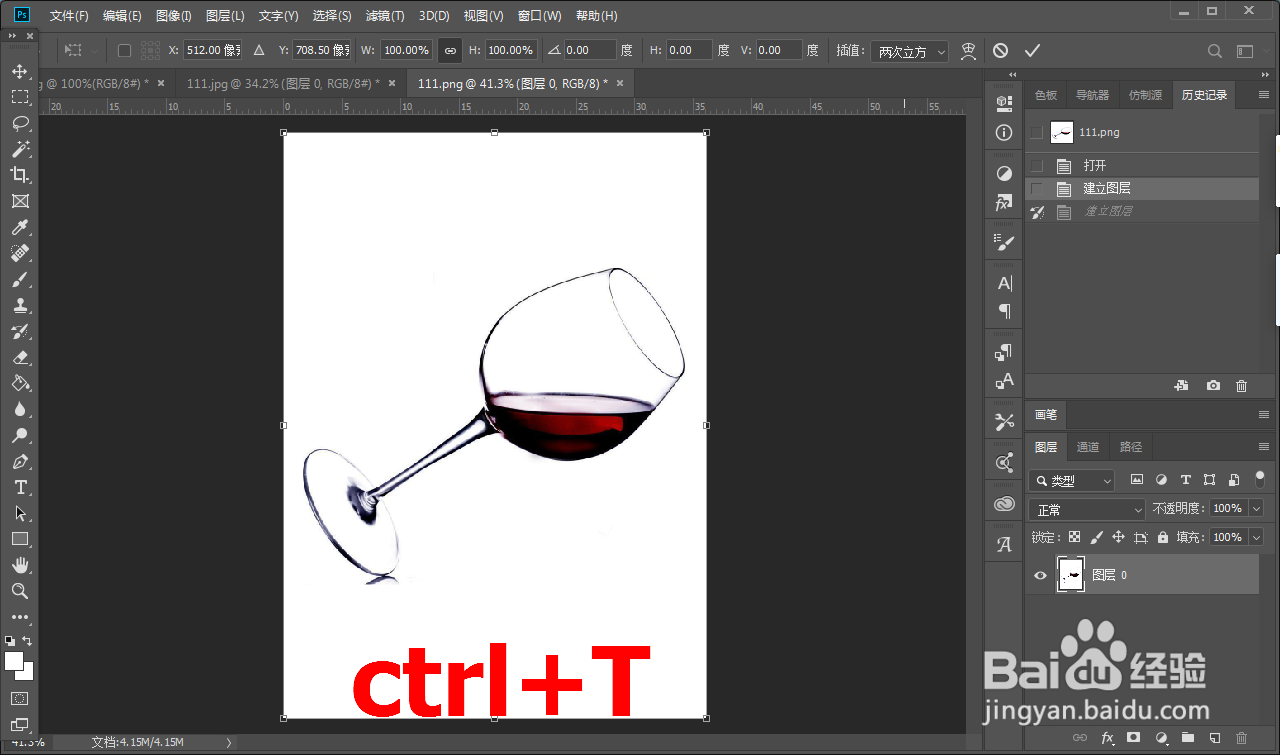
2、按下ctrl+T。
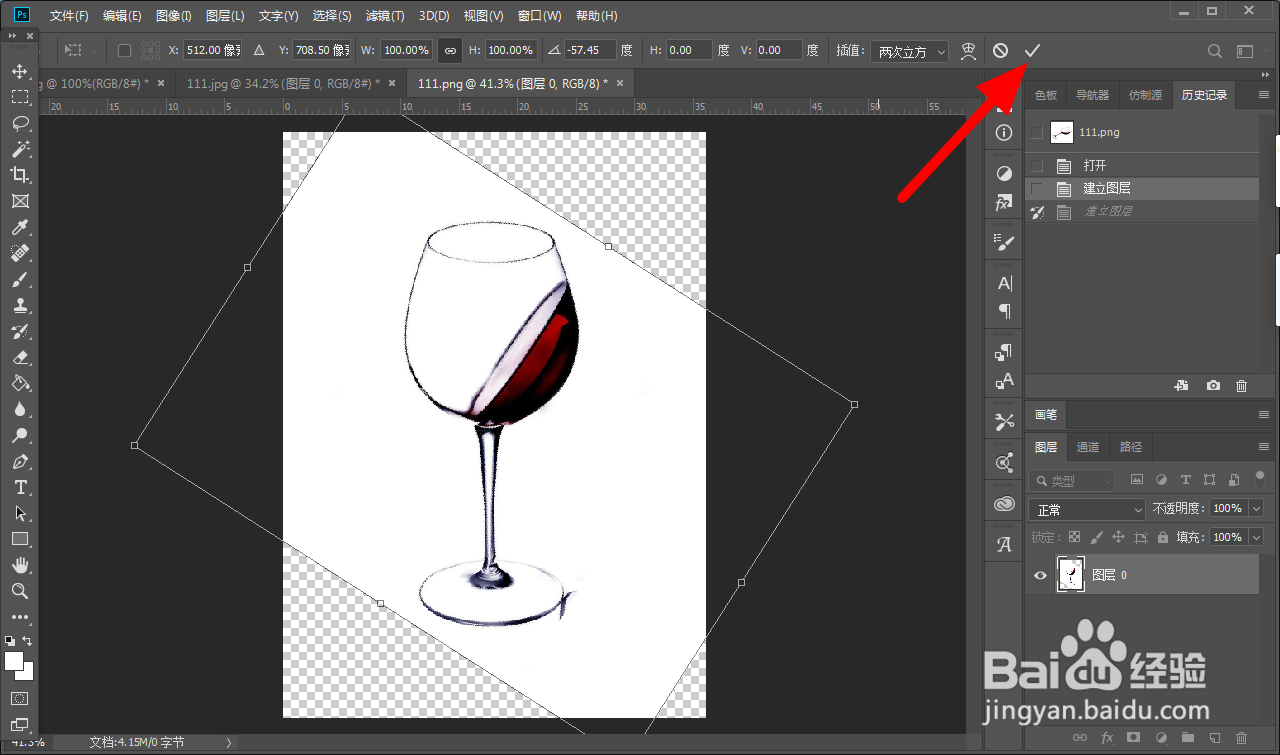
3、旋转图层至垂直,点击 √。
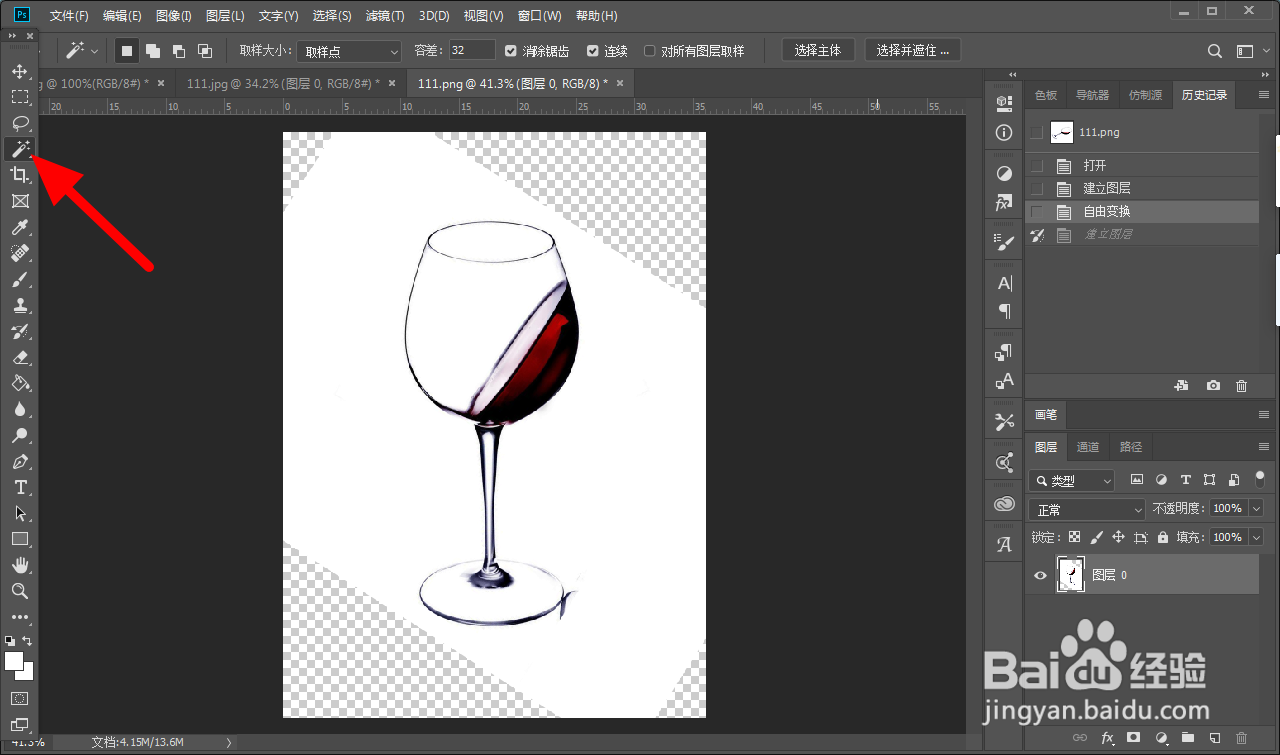
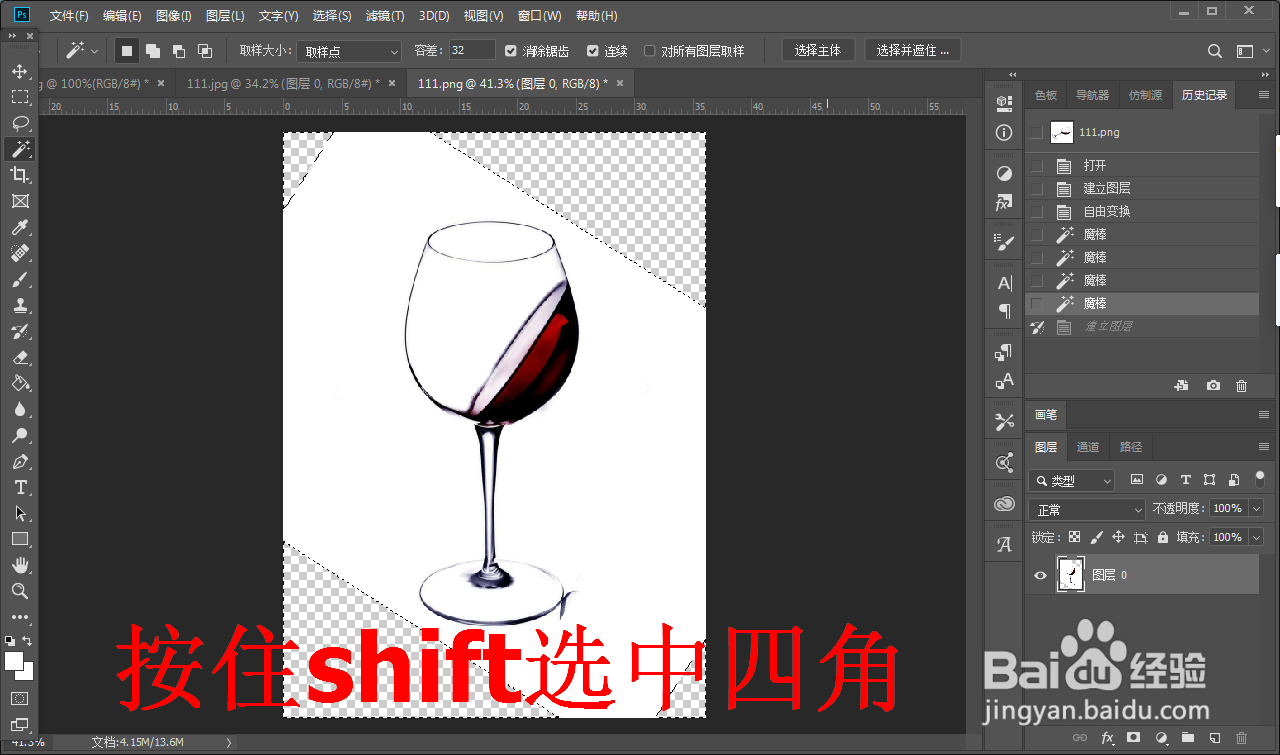
4、使用魔棒工具,按住shift选中四个角。
5、执行 选择-修改-扩展 命令。
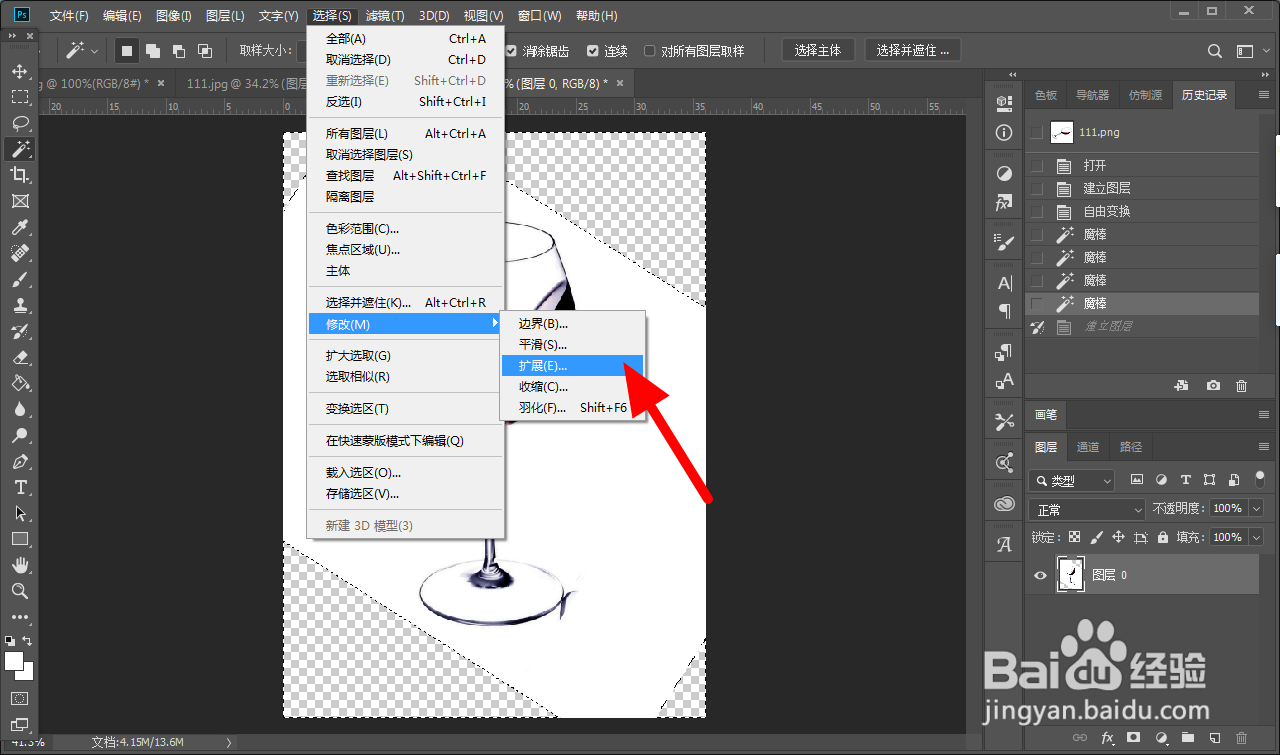
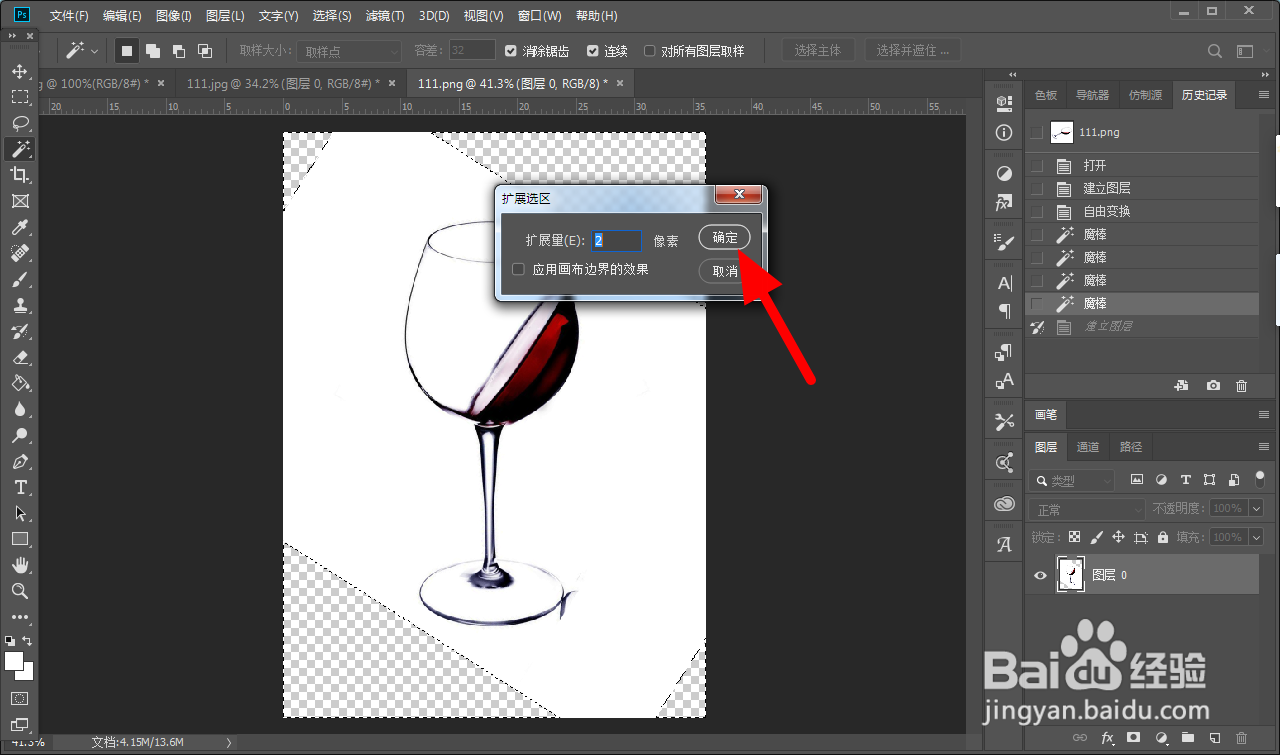
6、设置扩展2像素,点击 确定。
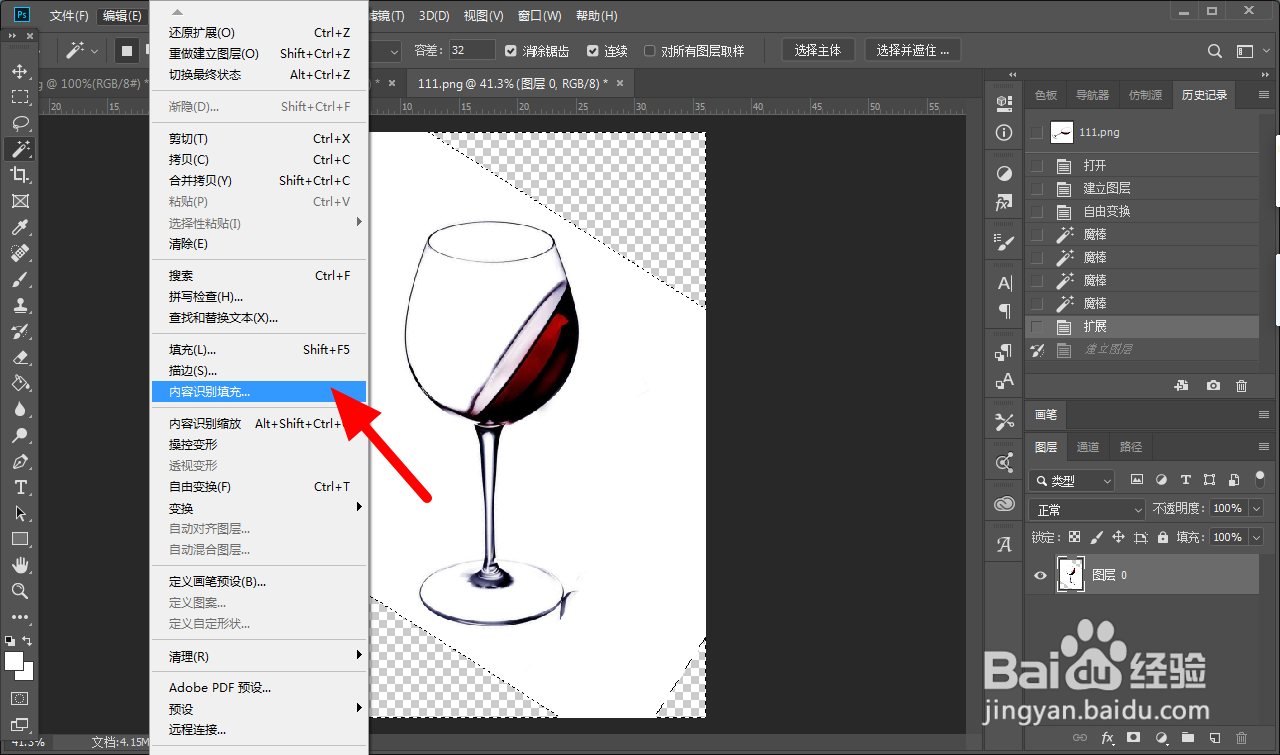
7、执行 编辑-内容识别填充 命令。

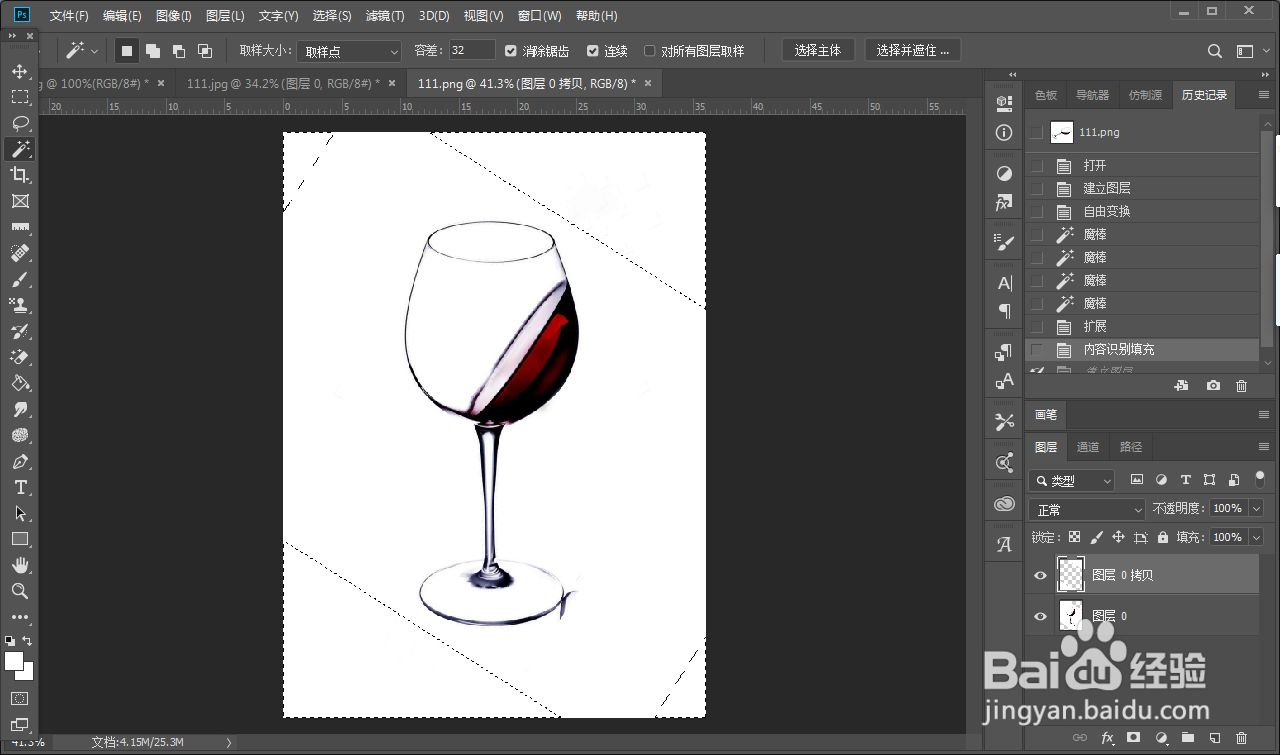
8、涂抹不被识别的部分,点击 确定。

9、这样照片就扶正成功。
时间:2026-04-23 12:08:28
1、打开PS,导入图片,解锁图层。
2、按下ctrl+T。
3、旋转图层至垂直,点击 √。
4、使用魔棒工具,按住shift选中四个角。
5、执行 选择-修改-扩展 命令。
6、设置扩展2像素,点击 确定。
7、执行 编辑-内容识别填充 命令。
8、涂抹不被识别的部分,点击 确定。
9、这样照片就扶正成功。
