1、打开软件,键盘按下CTRL加n,设置文件名,选择高度和宽度,点击下方确定。

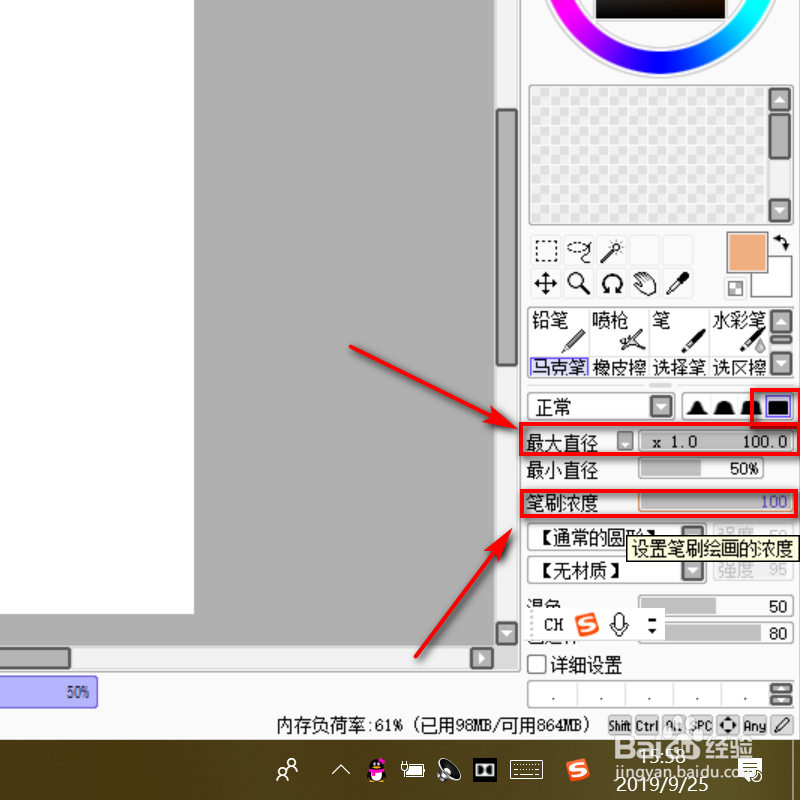
2、在右侧工具栏内,将画笔的直径调到100,浓度也调到100。
3、将光标放在画纸上,多次点击。
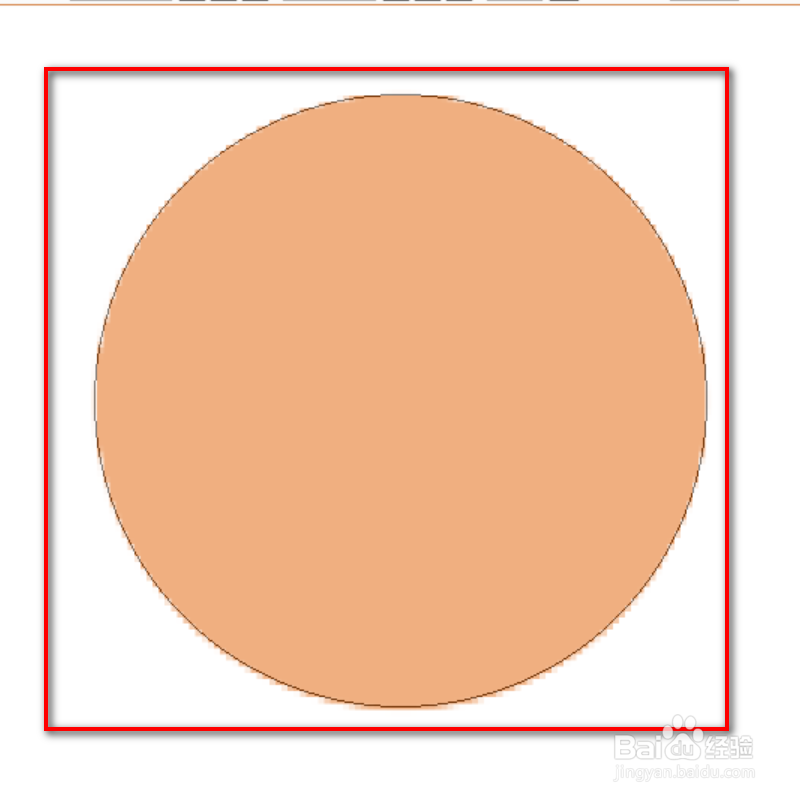
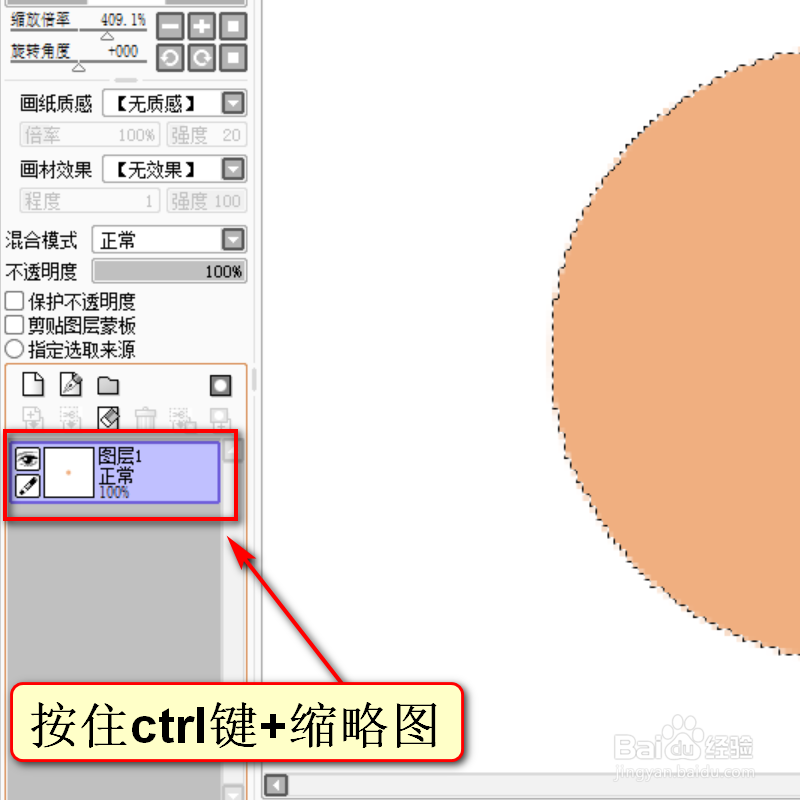
4、完成后,键盘按住ctrl键,同时点击右侧的图层缩略图。
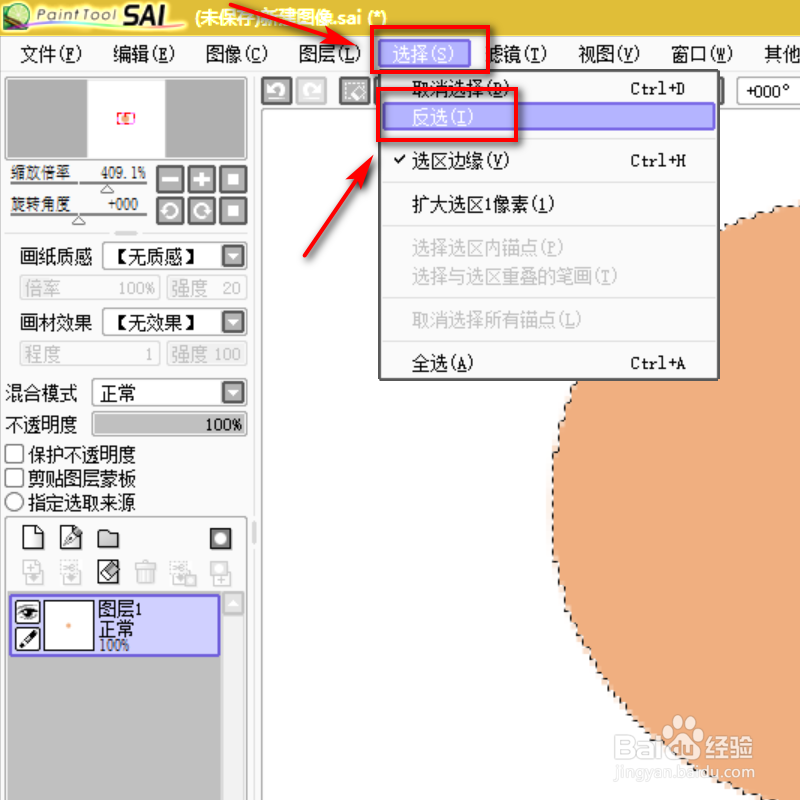
5、顶部点击选择,点击反选。
6、点击选择,点击扩大选区1像素。
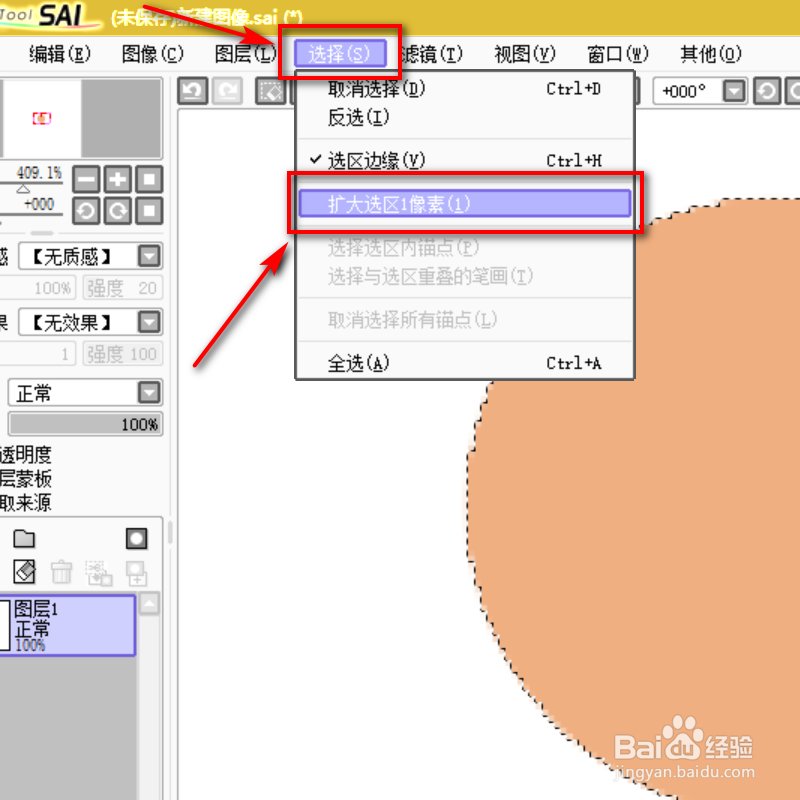
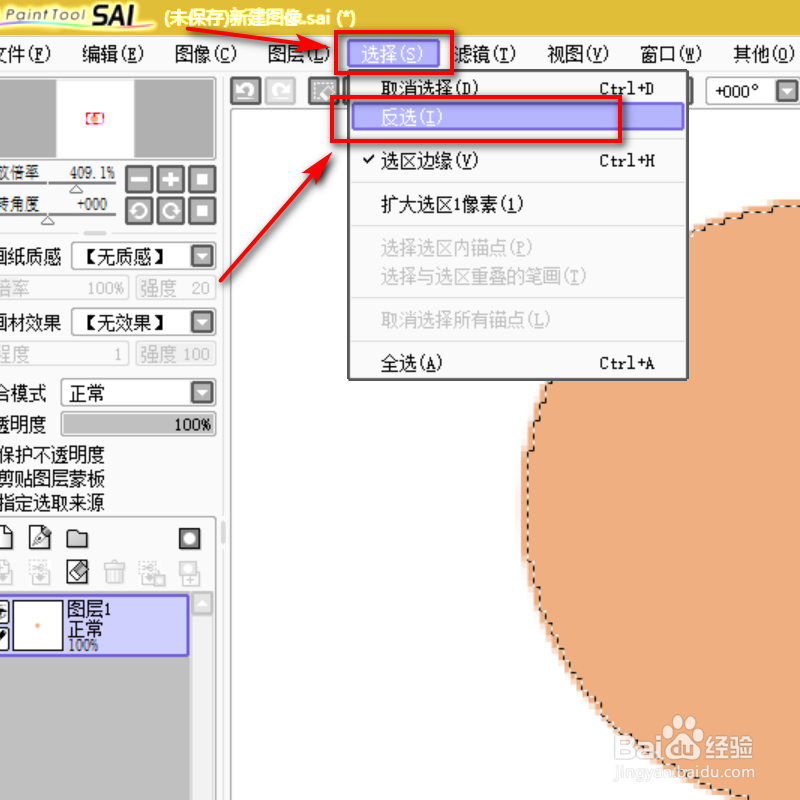
7、点开选择,点击反选。
8、此时,键盘按住d,将填充颜色删除。
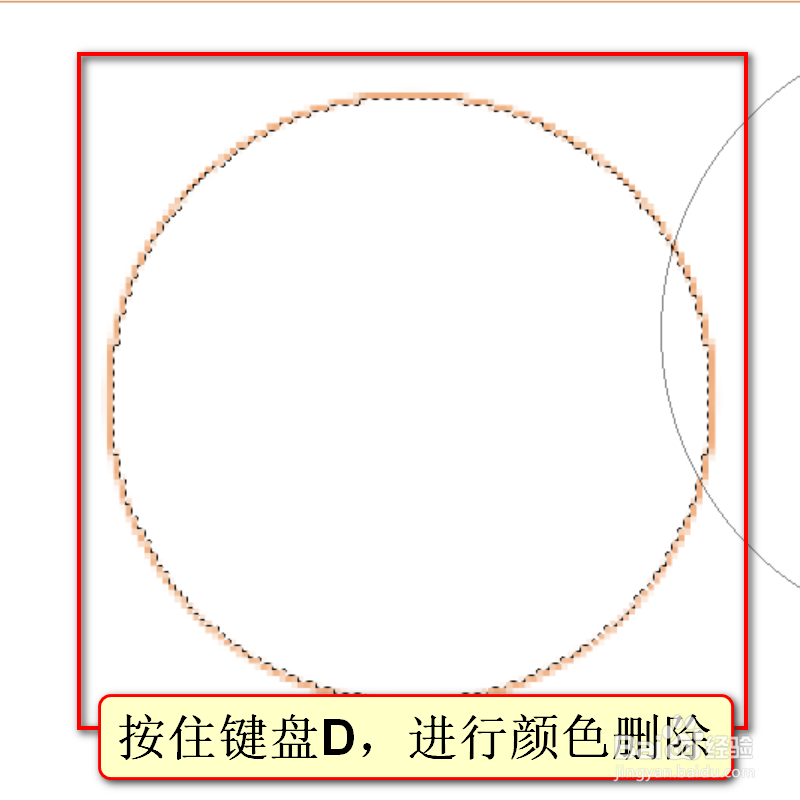
9、最后按住CTRL加d直接删除虚线,这样的圆就绘画完成了。

10、方法总结:
1、键盘按下CTRL加n,设置文件名,选择高度和宽度,点击下方确定
2、在右侧工具栏内,将画笔的直径调到100,浓度也调到100
3、将光标放在画纸上,多次点击
4、键盘按住ctrl键,同时点击右侧的图层缩略图
5、顶部点击选择,点击反选
6、点击选择,点击扩大选区1像素
7、点开选择,点击反选
8、键盘按住d,将填充颜色删除
9、按住CTRL加d直接删除虚线
