任务管理器怎么禁用右下角的启动项

 时间:2024-10-24 15:16:32

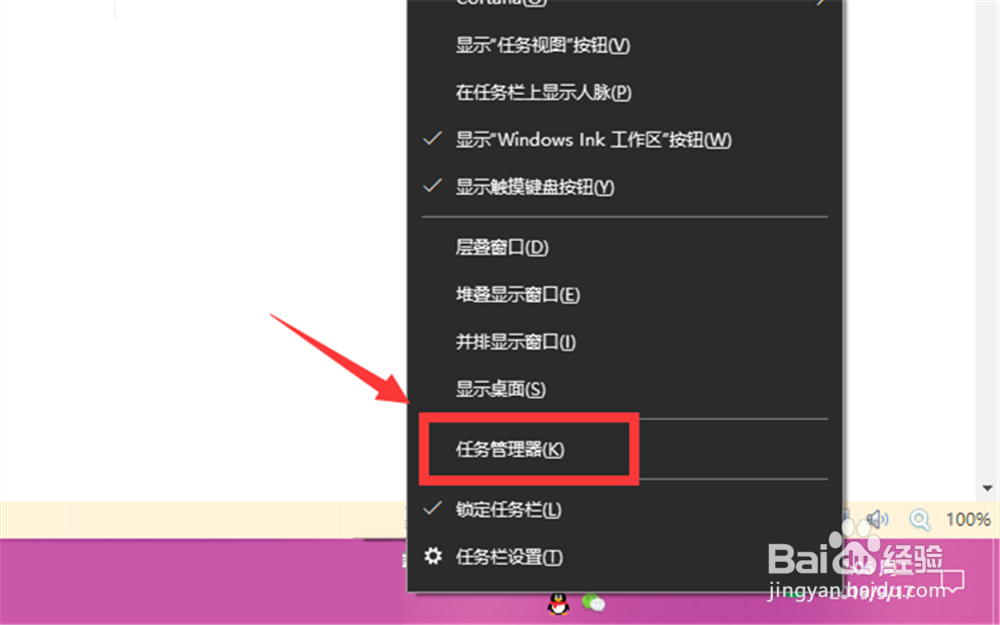
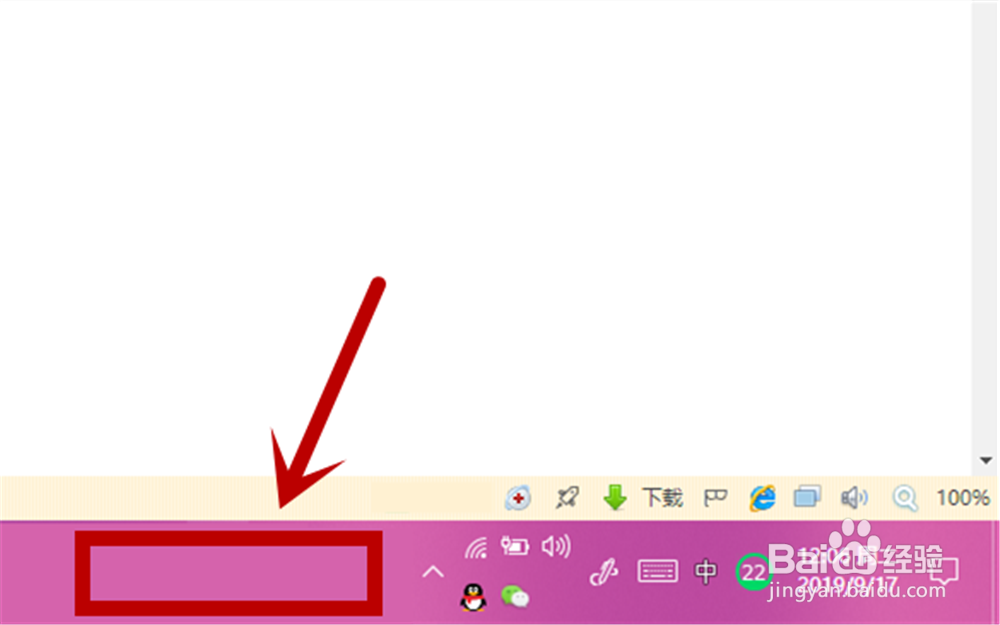
1、打开你的电脑,显示任务栏,然后右键任务栏空白处,如下图。
任务管理器怎么禁用右下角的启动项

2、然后点击选项列表中的“任务管理器”打开。

任务管理器怎么禁用右下角的启动项

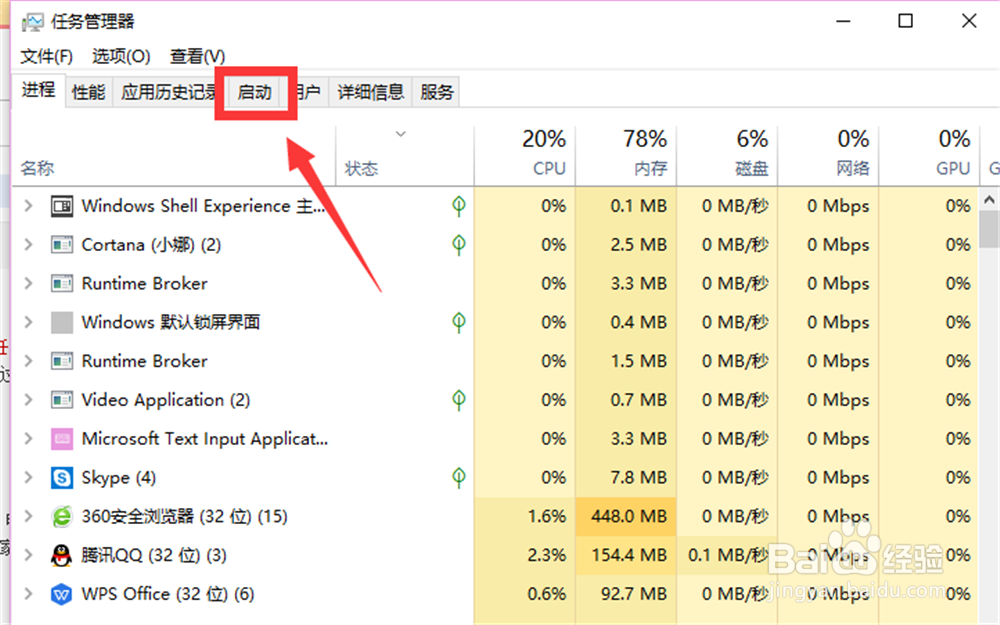
3、接着点击小窗里的“启动”切换,如下图指示处。

任务管理器怎么禁用右下角的启动项

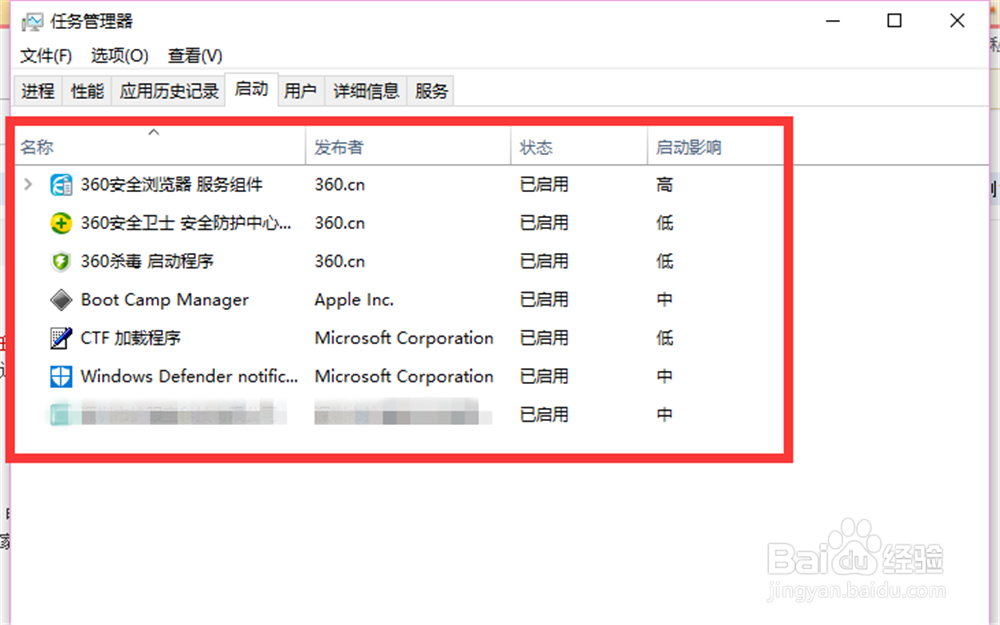
4、能看到屏幕右下角的启动程序了。

任务管理器怎么禁用右下角的启动项

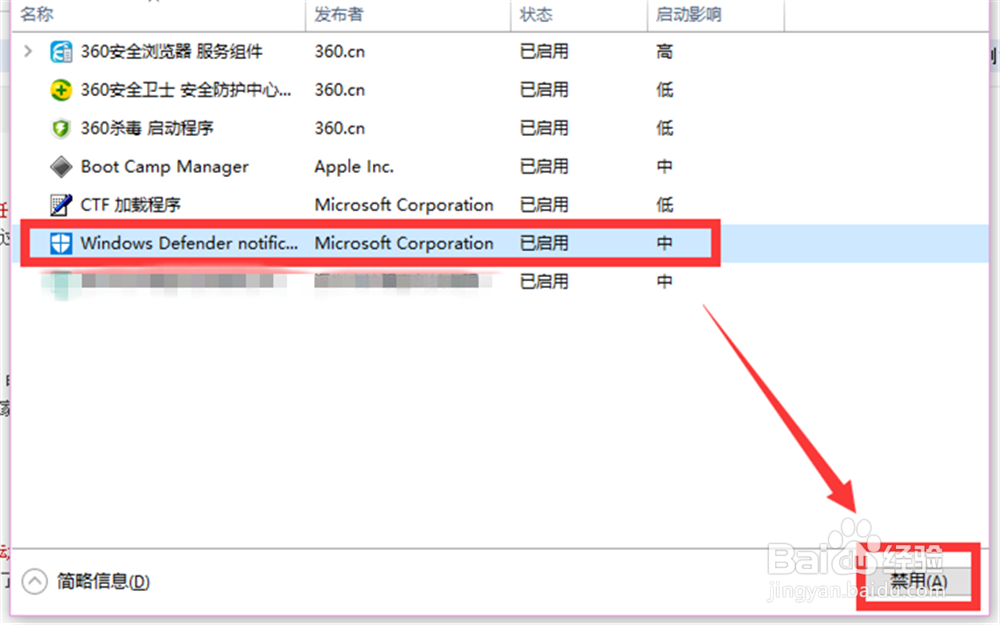
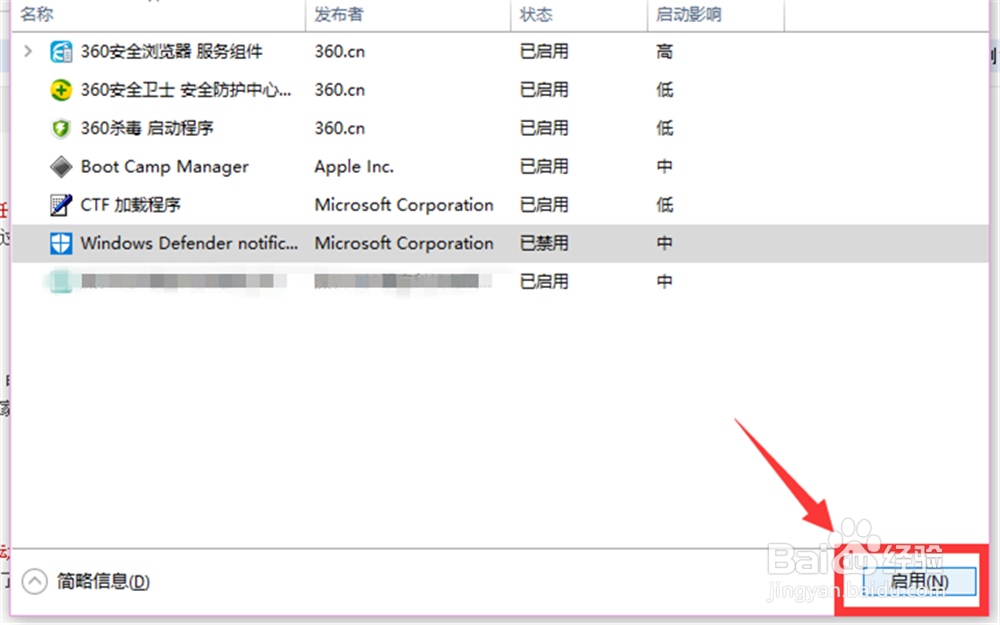
5、禁用的方法是,选中某个程序,如下图,然后点击右下角额“禁用”。

任务管理器怎么禁用右下角的启动项

6、“禁用”变为“启用”以后,就是设置成功了。

任务管理器怎么禁用右下角的启动项

7、全文步骤总结:1、陴查哉厥右键任务栏空白处;2、点击选项列表中的“任务管理器”打开;3、点击小窗里的“启动”切换;4、看到屏幕右下角的启动程序;5、选中某个程序,点击右下角额“橐赎圻弹禁用”;6、“禁用”变为“启用”以后,就是设置成功了。

  • Win10蓝牙支持服务怎么启动?
  • Win10如何添加蓝牙设备
  • Windows 10操作系统如何启用蓝牙支持服务
  • window10系统设置其他用户登录
  • 热门搜索
    江西旅游网 8月份适合去哪里旅游 吉首旅游 齐齐哈尔双丰旅游 旅游团价格表 海南旅游攻略自由行 杭州旅游路线 湖北宜昌旅游 澳大利亚旅游局 云南旅游注意事项