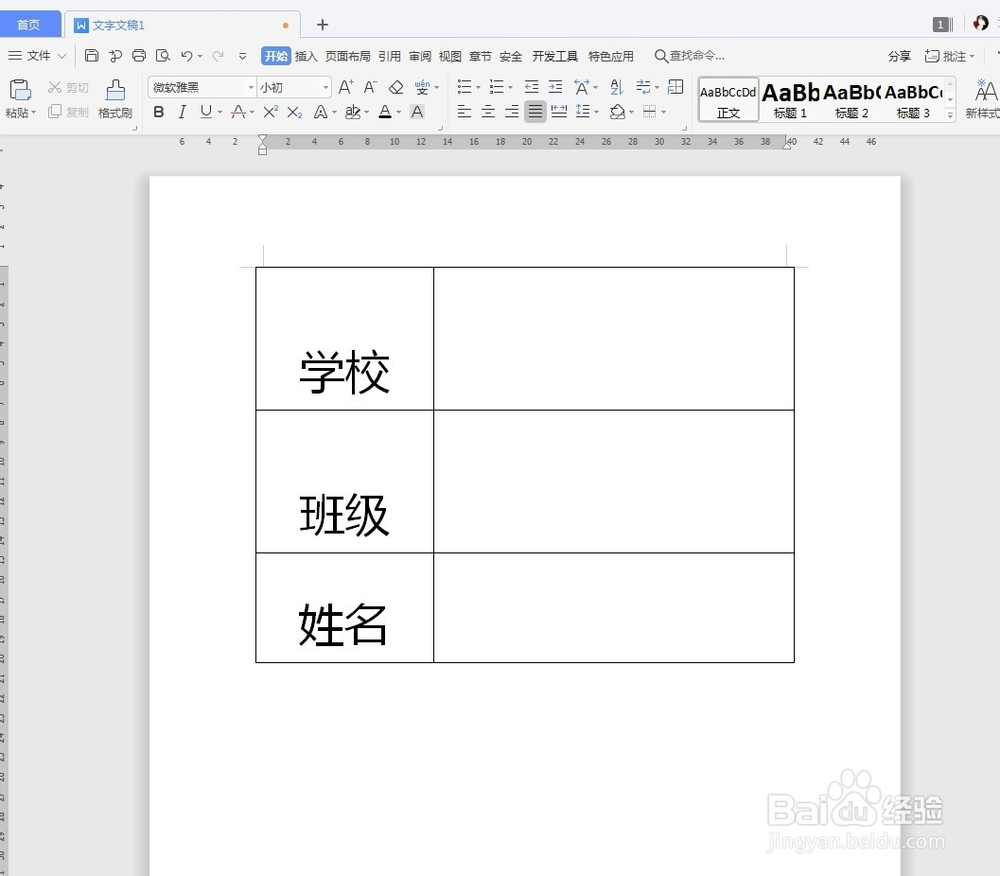
1、首先,我们先做一个需要添加下划线的样本表格,如下图所示:
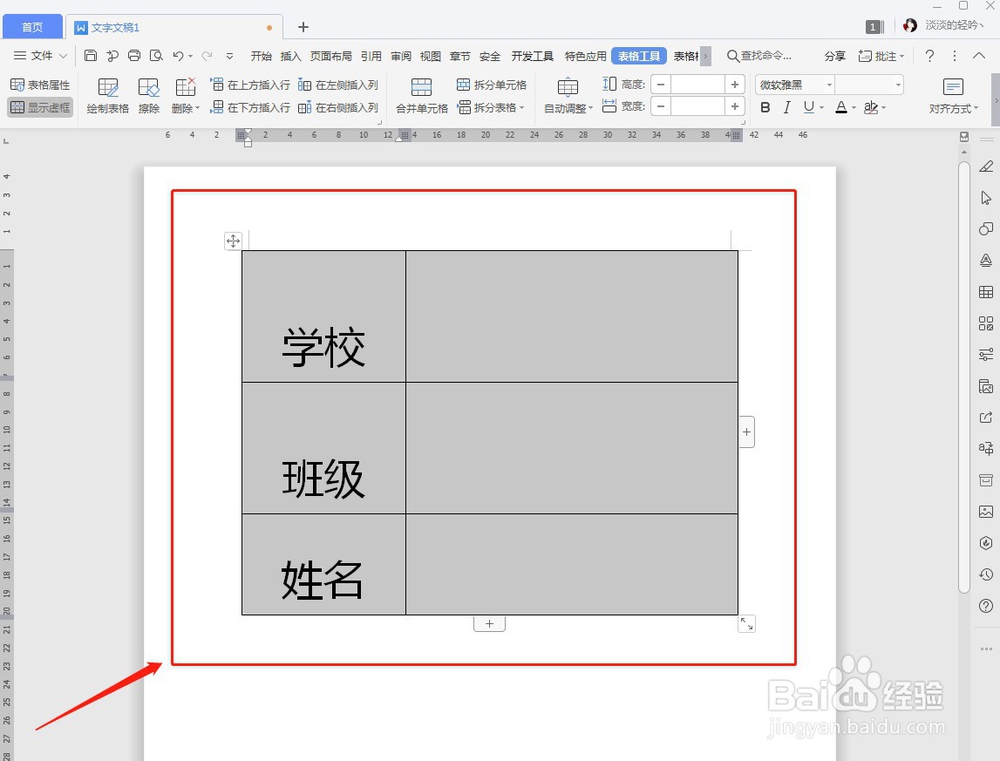
2、然后,我们先框选中全部表格,如下图所示:
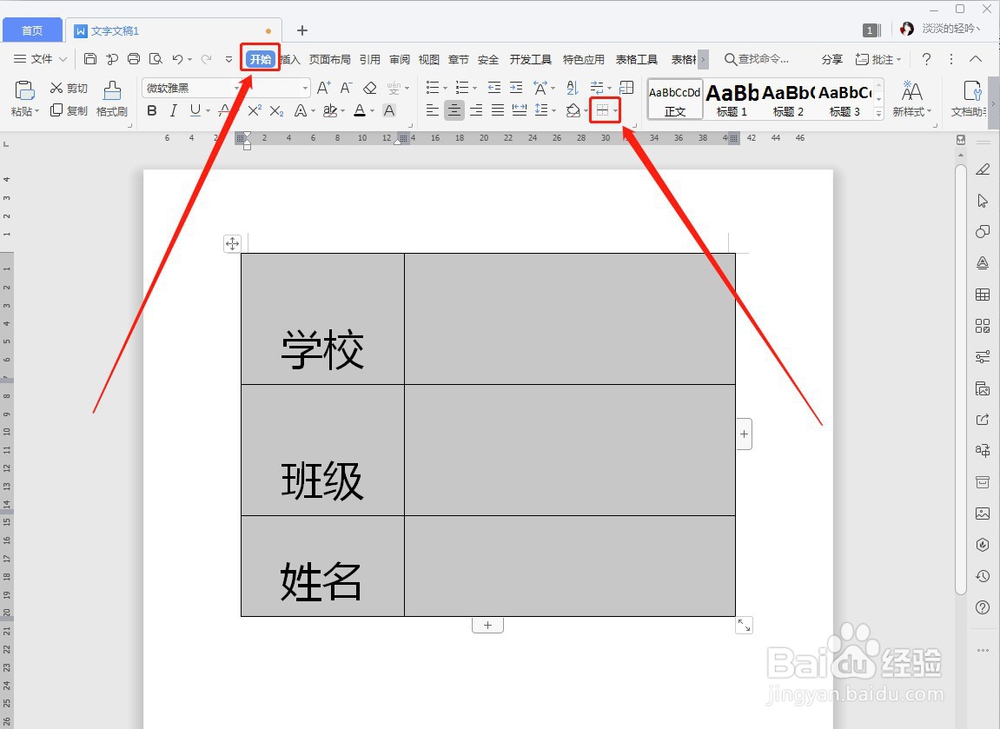
3、接着,我们选择“开始”下的“边框”,如下图所示:
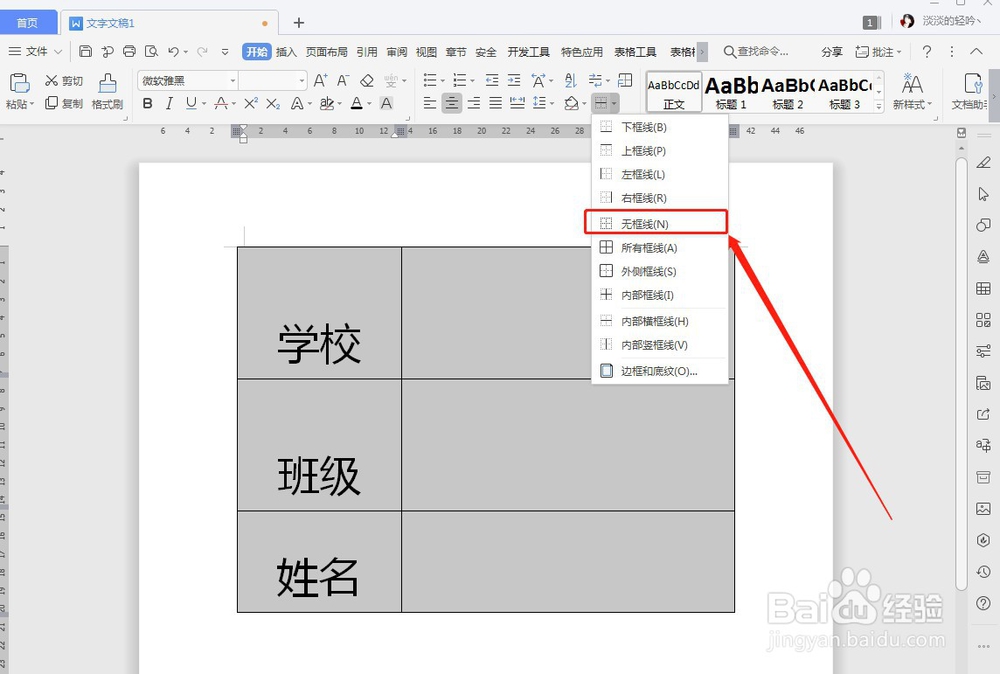
4、然后,我们选择“边框”里面的“无框线”,如下图所示:
5、然后,我们框选中我们需要设置下划线的地方,如下图所示:
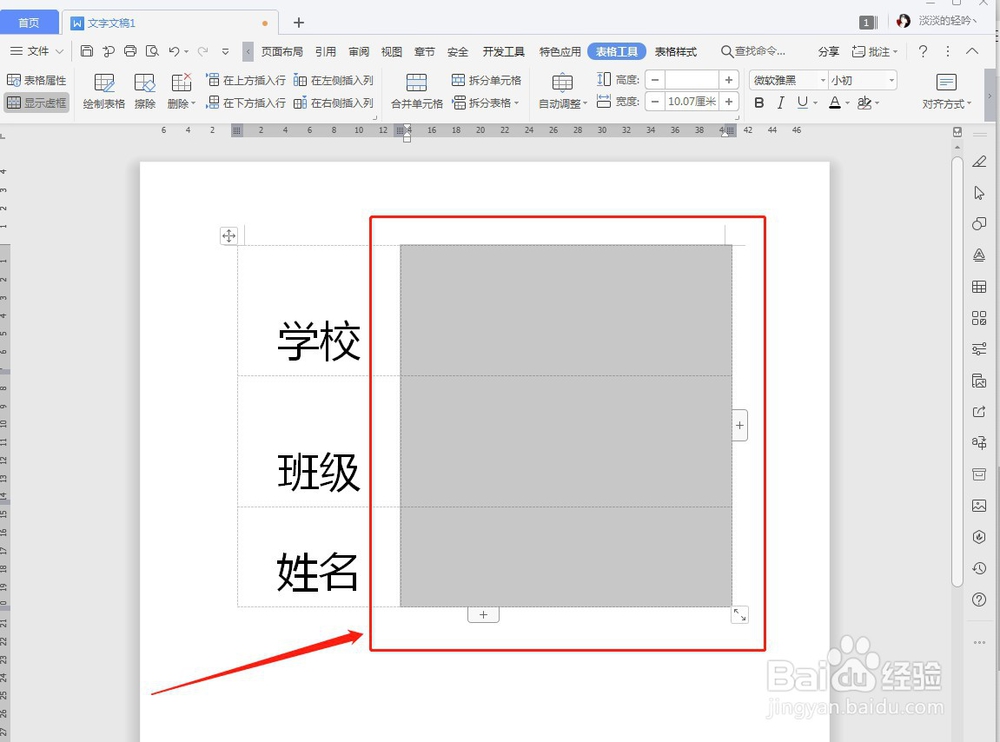
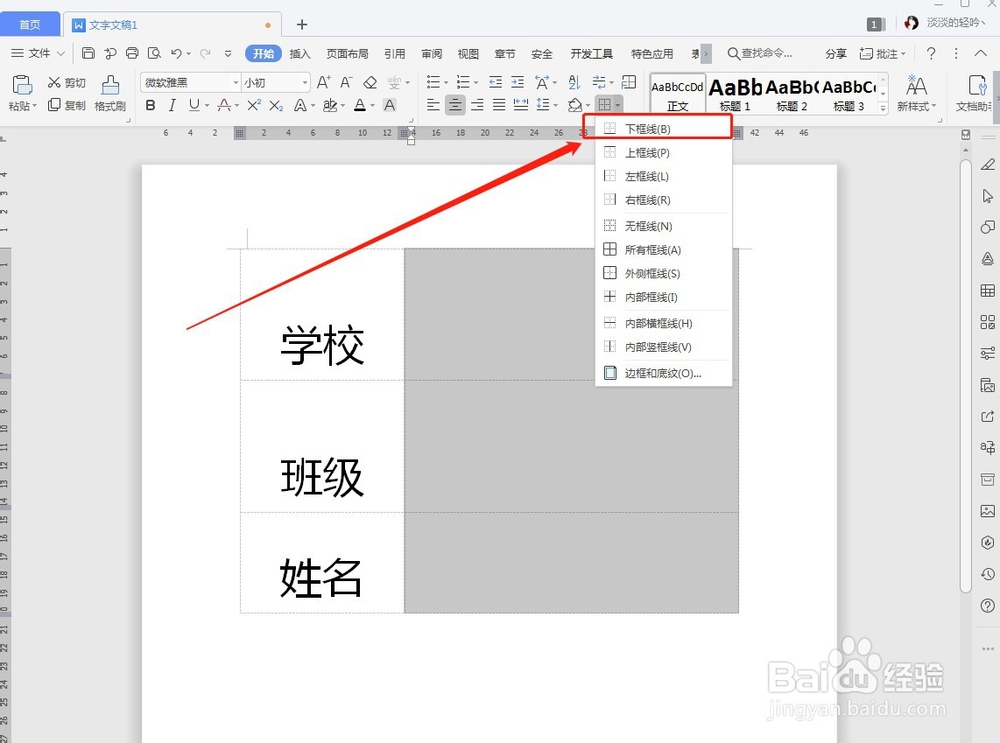
6、接着,我们先在“边框”中选择“下框线”,如下图所示:
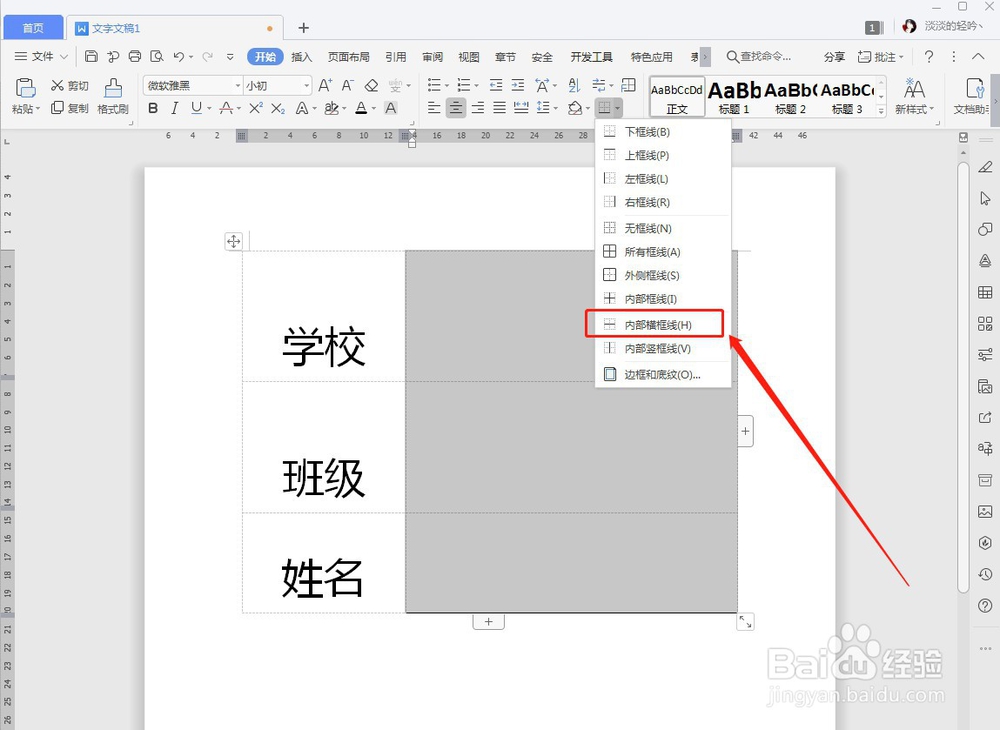
7、然后,我们继续在“边框”中选择“内部横框线”,如下图所示:
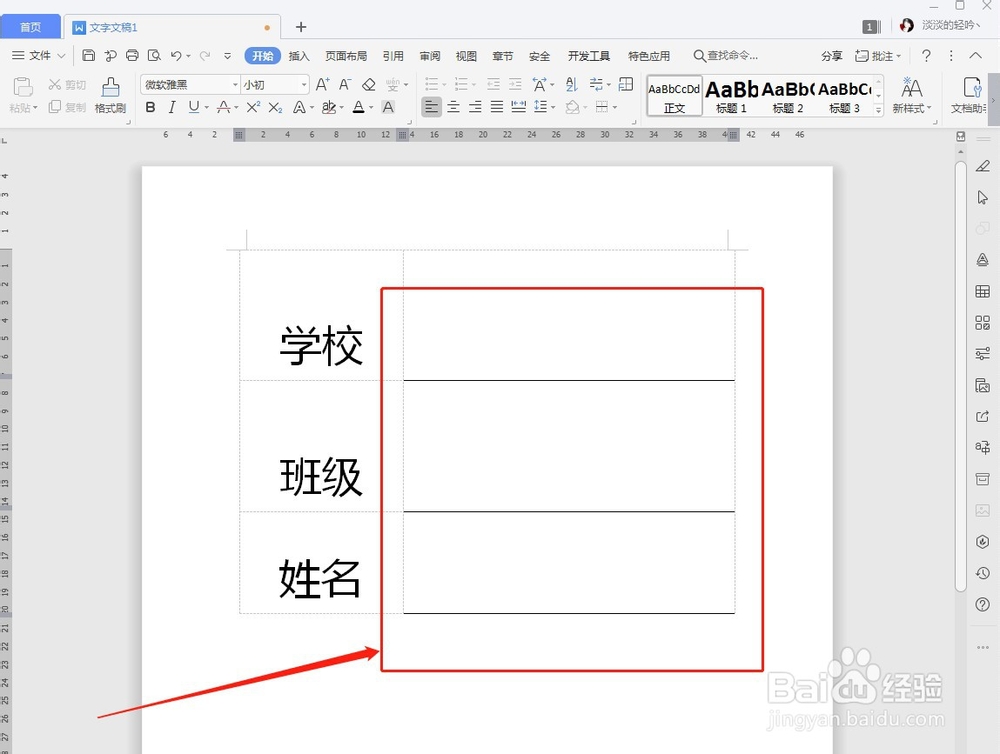
8、最后,我们可以看到,我们需要的下划线已经完成了,如下图所示:
时间:2026-04-21 19:43:19
1、首先,我们先做一个需要添加下划线的样本表格,如下图所示:
2、然后,我们先框选中全部表格,如下图所示:
3、接着,我们选择“开始”下的“边框”,如下图所示:
4、然后,我们选择“边框”里面的“无框线”,如下图所示:
5、然后,我们框选中我们需要设置下划线的地方,如下图所示:
6、接着,我们先在“边框”中选择“下框线”,如下图所示:
7、然后,我们继续在“边框”中选择“内部横框线”,如下图所示:
8、最后,我们可以看到,我们需要的下划线已经完成了,如下图所示:
