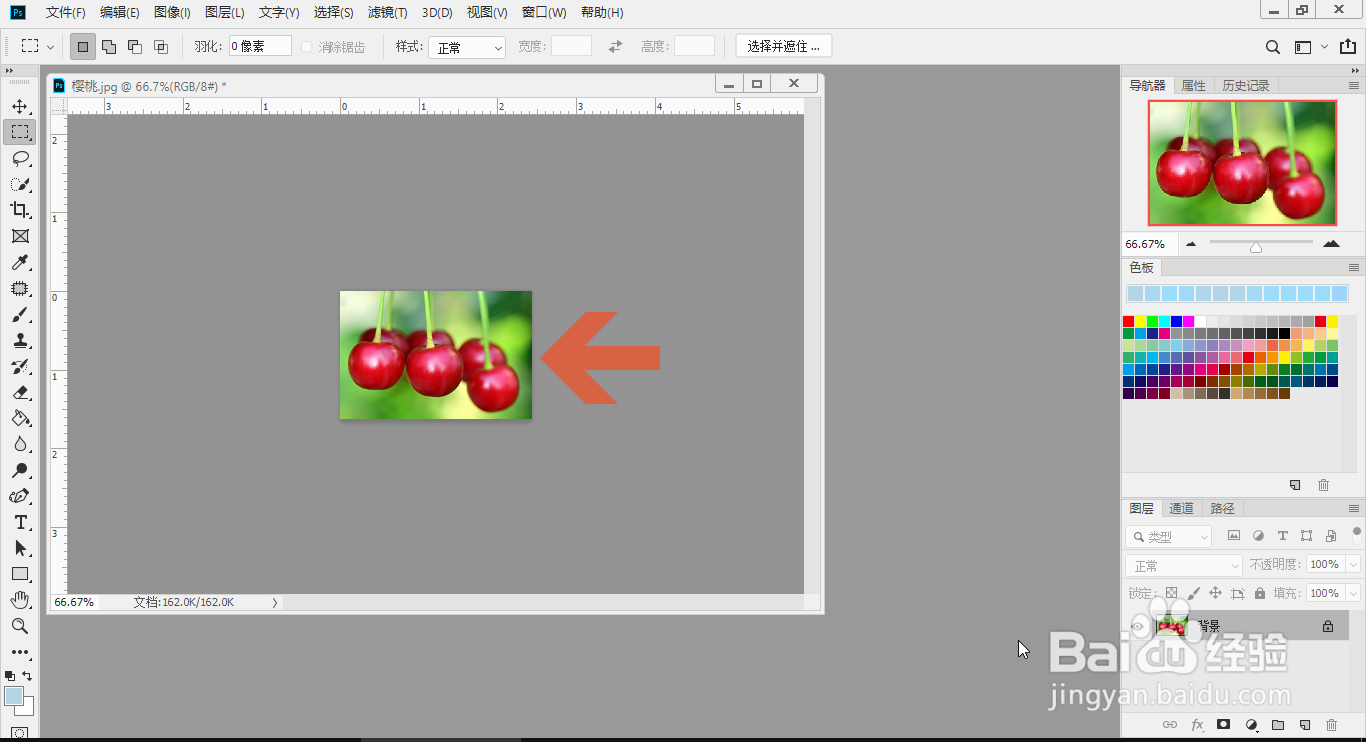
1、先在Photoshop CC中打开要放大的图片。
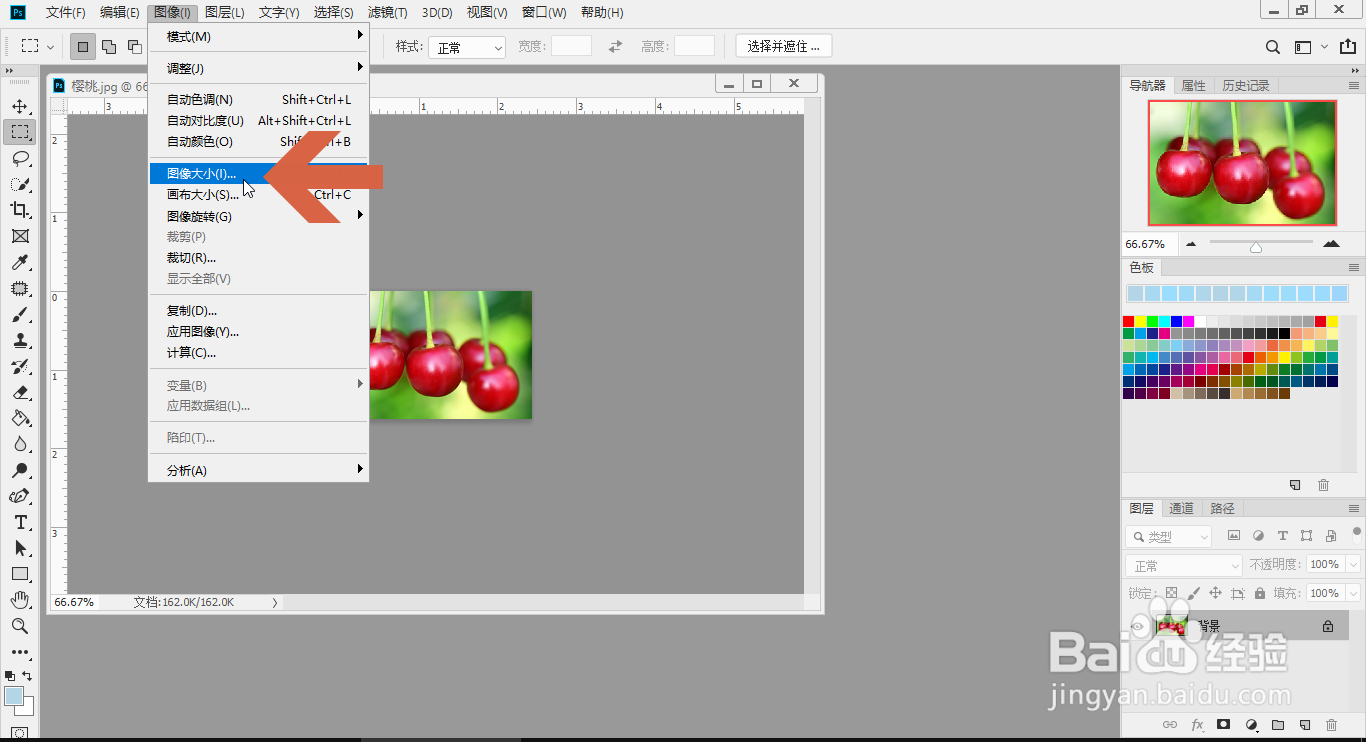
2、点击【图像】菜单中的【图像大小】选项。
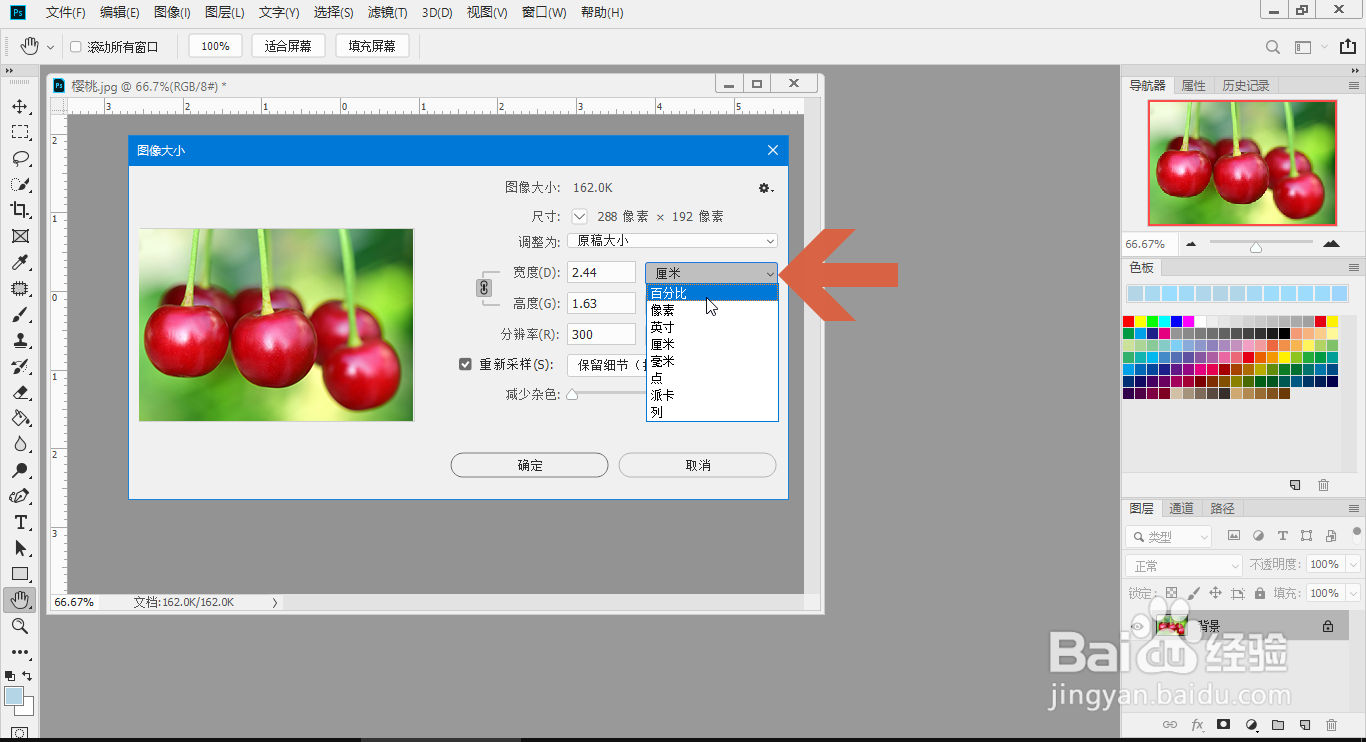
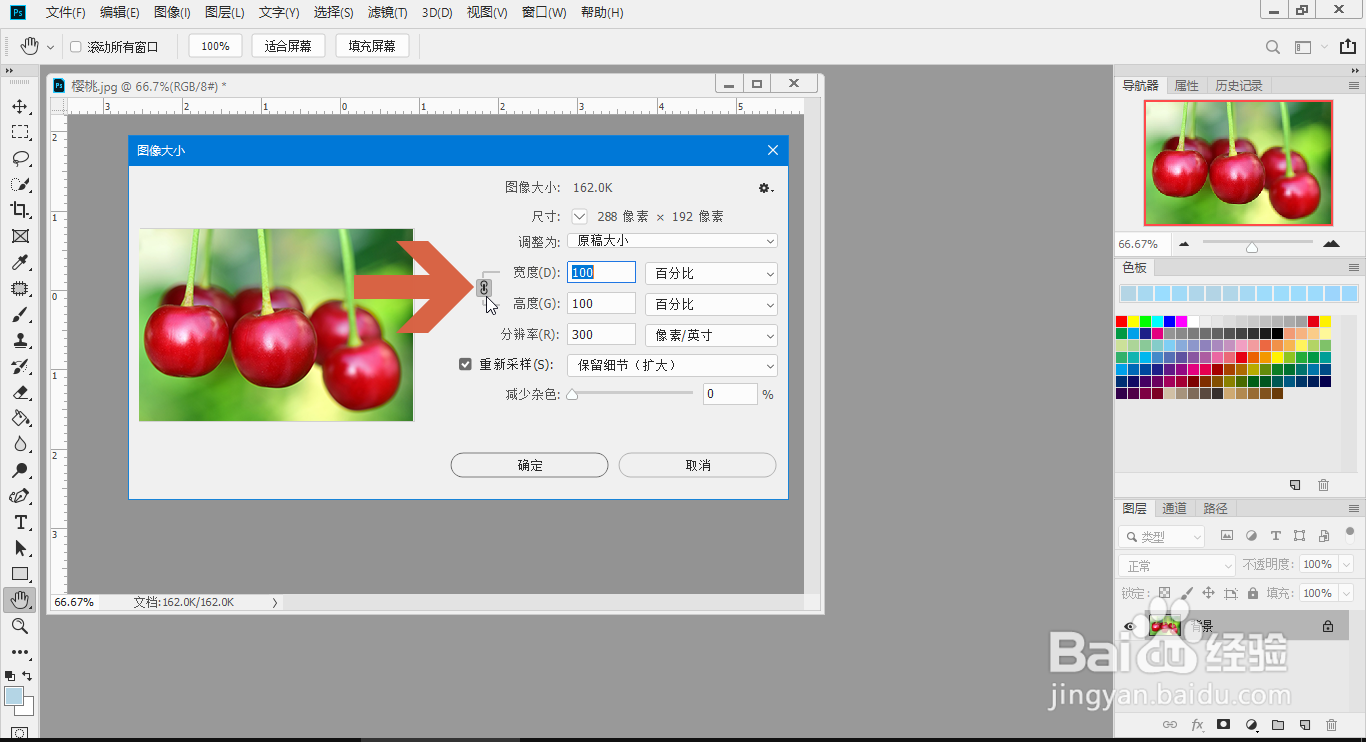
3、这时会打开Photoshop CC的图像大小对话框,点击宽度或者高度旁的单位下拉框,选择一个放大图片的单位。
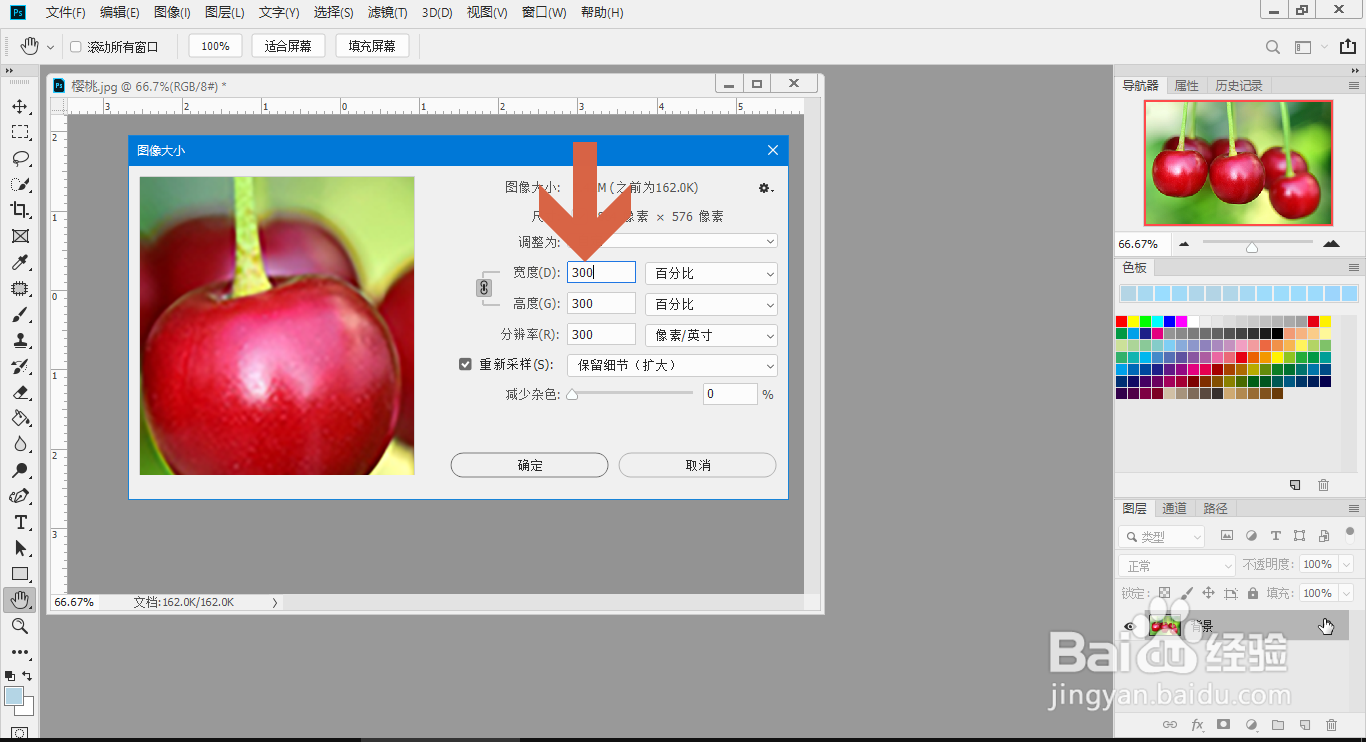
4、在文本框中输入图片尺寸要扩大的值。
5、如果不想让图片的长宽比例发生改变,需选择图示的保持长宽比按钮。
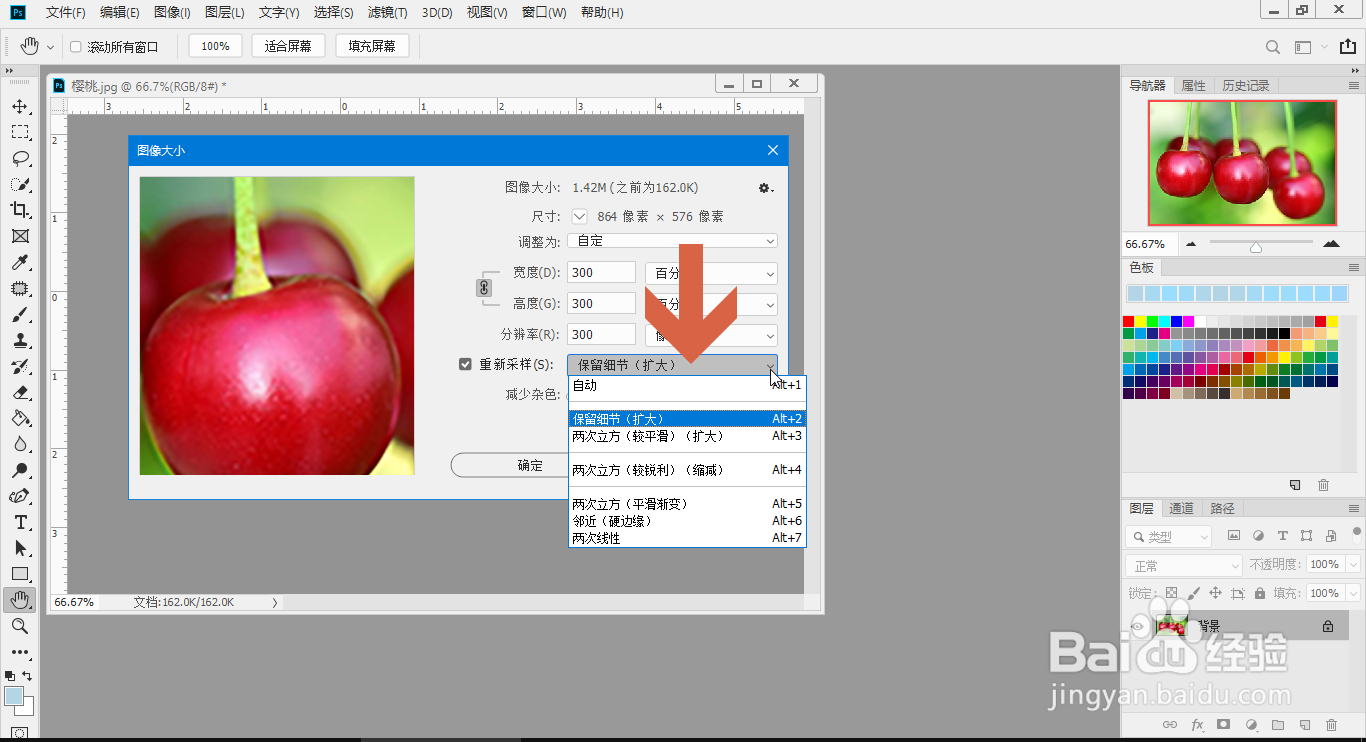
6、点击图示的【重新采样】下拉框,根据其中的提示选择一个采样选项。
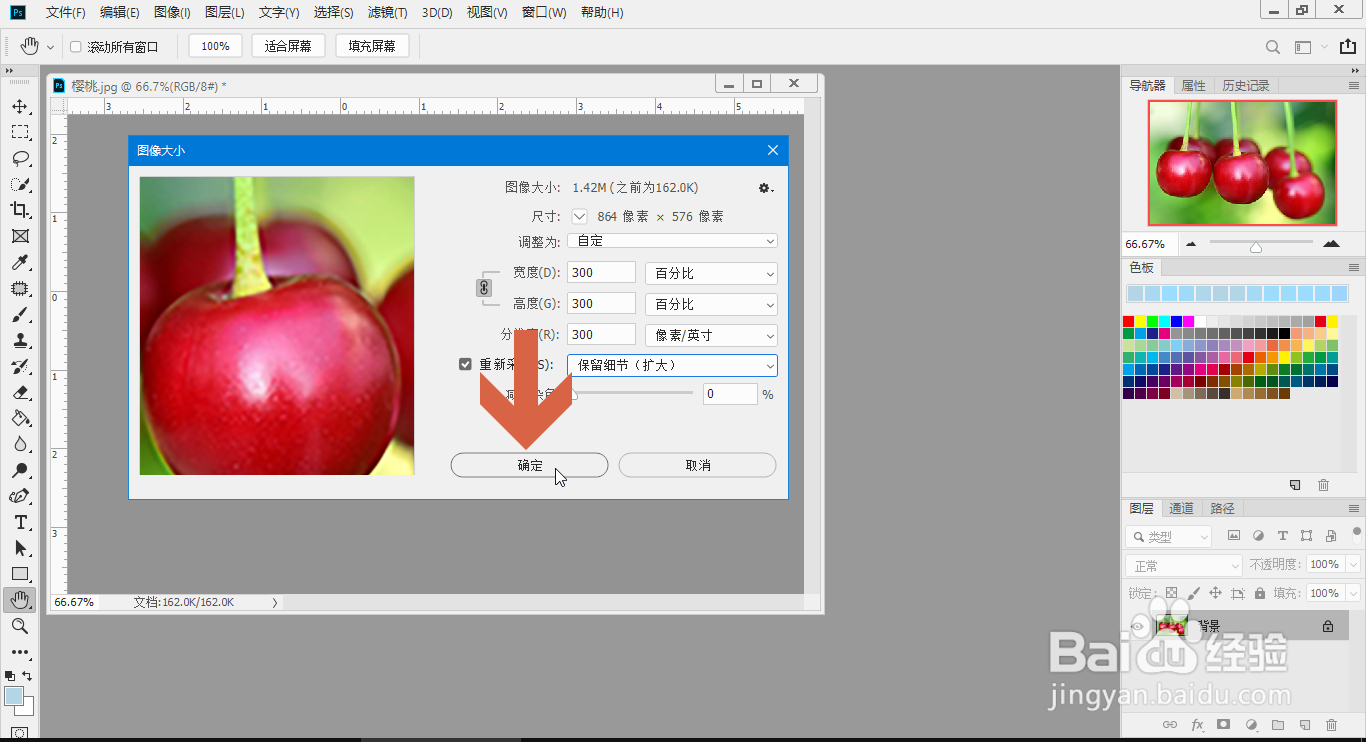
7、点击确定按钮。
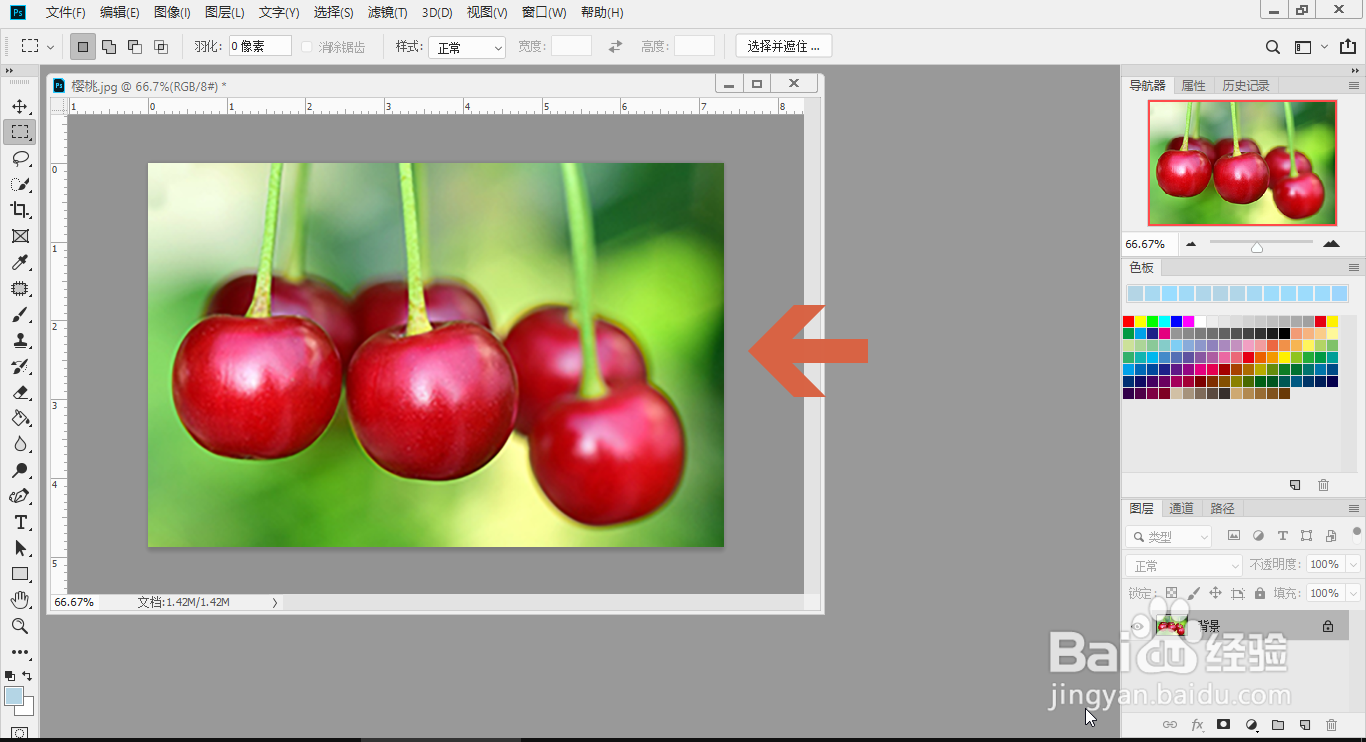
8、这样,就用Photoshop CC把图片的尺寸变大了。
时间:2026-04-23 02:52:02
1、先在Photoshop CC中打开要放大的图片。
2、点击【图像】菜单中的【图像大小】选项。
3、这时会打开Photoshop CC的图像大小对话框,点击宽度或者高度旁的单位下拉框,选择一个放大图片的单位。
4、在文本框中输入图片尺寸要扩大的值。
5、如果不想让图片的长宽比例发生改变,需选择图示的保持长宽比按钮。
6、点击图示的【重新采样】下拉框,根据其中的提示选择一个采样选项。
7、点击确定按钮。
8、这样,就用Photoshop CC把图片的尺寸变大了。
