Animate如何制作文字由模糊变清晰的动画

 时间:2026-02-13 14:11:53

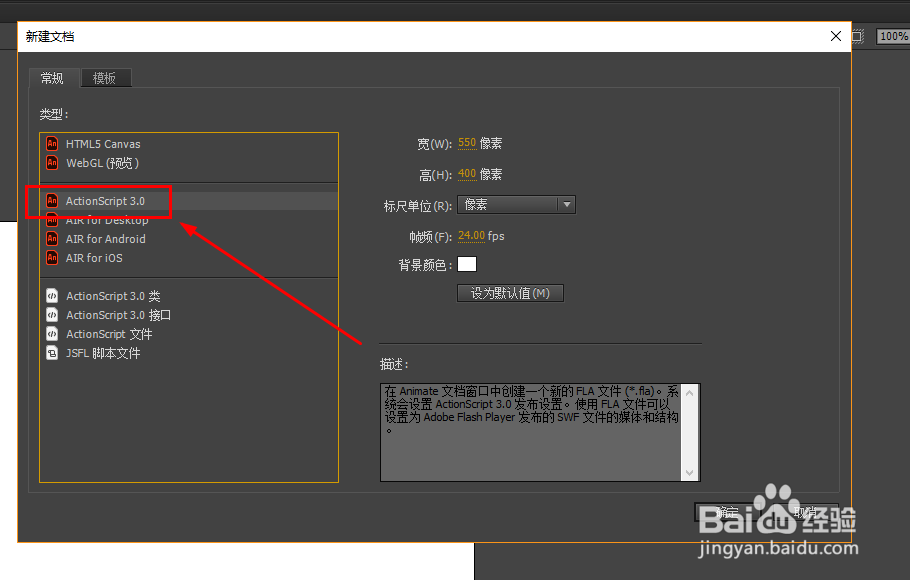
1、打开Animate软件,新建一个Actionscript3.0文档。
Animate如何制作文字由模糊变清晰的动画

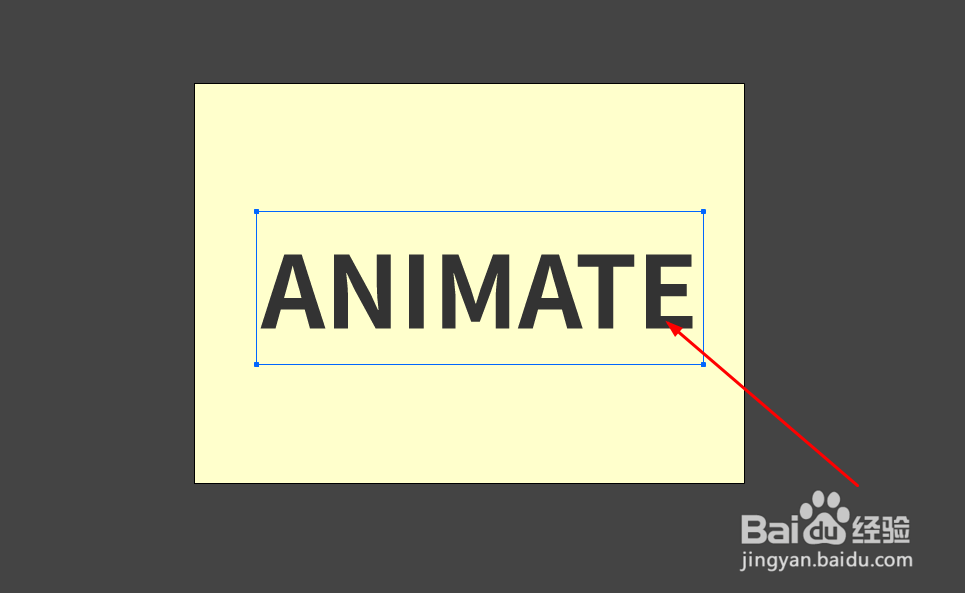
2、找到文本工具,并在舞台上放置一个静态文本,输入ANIMATE

Animate如何制作文字由模糊变清晰的动画

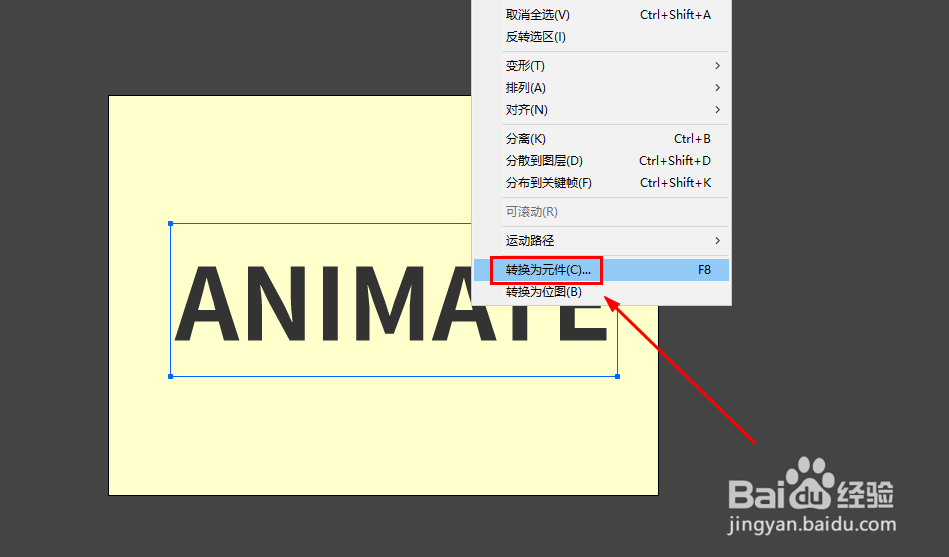
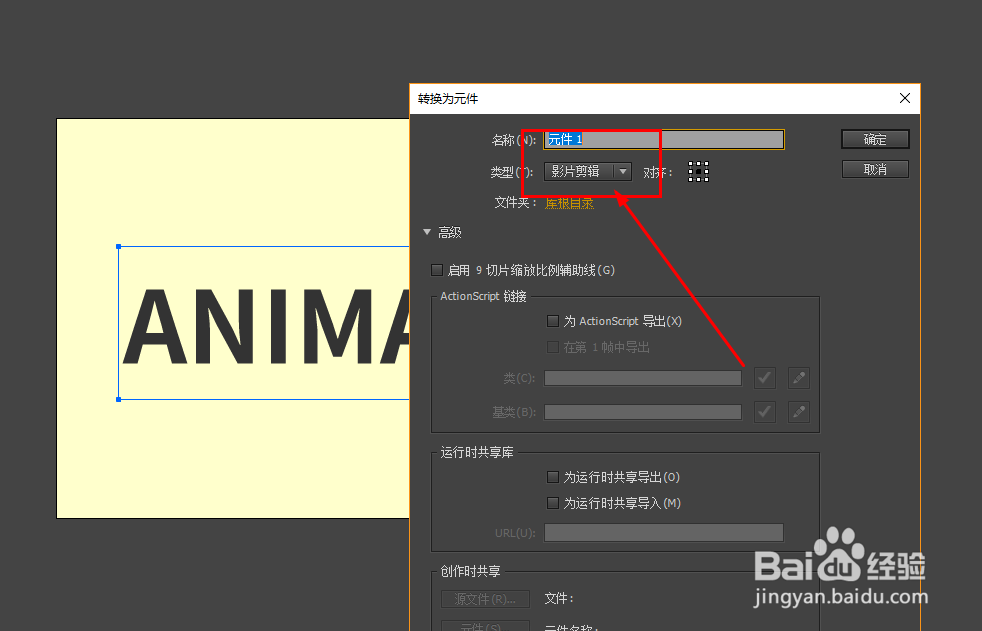
3、鼠标右键选择文本,转换为元件,或使用快捷键f8

Animate如何制作文字由模糊变清晰的动画

4、这里选择影片剪辑元件,因为要用到滤镜工具,而滤镜工具只能用在影片剪辑元件或按钮元件
Animate如何制作文字由模糊变清晰的动画

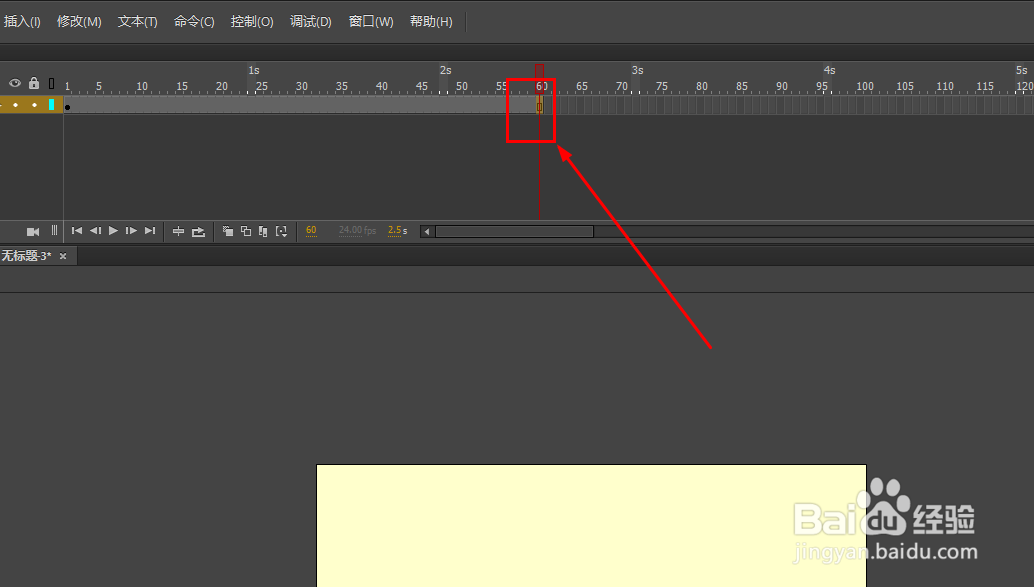
5、延长时间轴到第60帧

Animate如何制作文字由模糊变清晰的动画

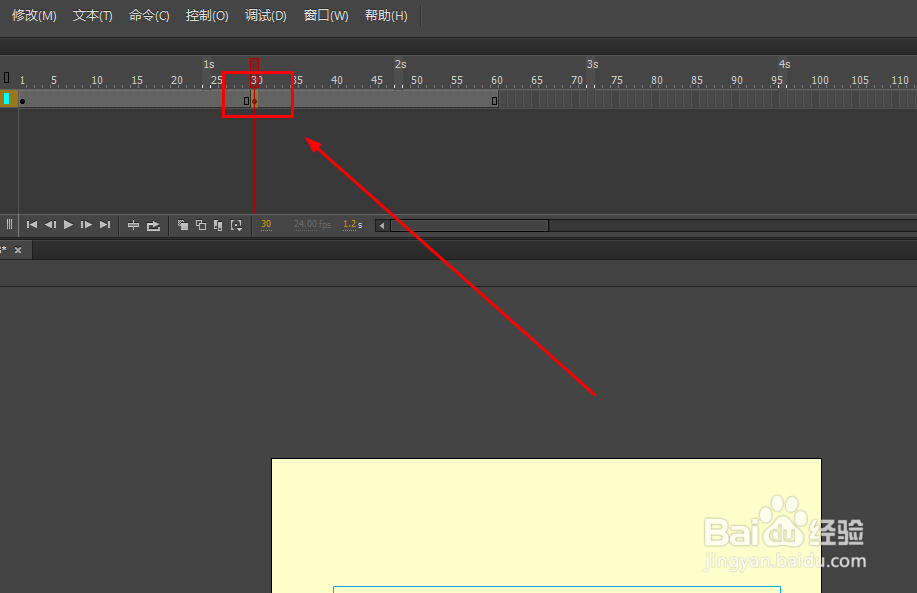
6、在第30帧插入关键帧,可以使用鼠标点击帧后右键选择插入关键帧,也可以使用快捷键f6

Animate如何制作文字由模糊变清晰的动画

Animate如何制作文字由模糊变清晰的动画

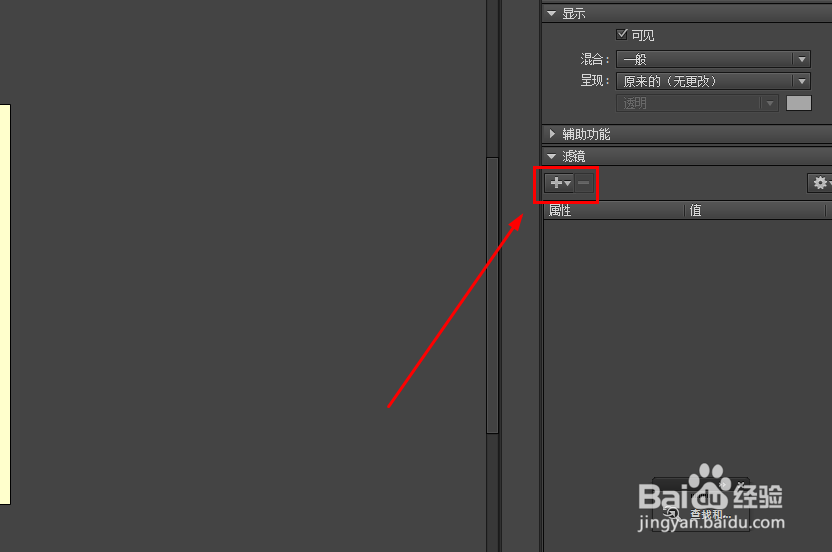
7、选择第1帧的元件,在属性面板中找到滤镜,选择添加

Animate如何制作文字由模糊变清晰的动画

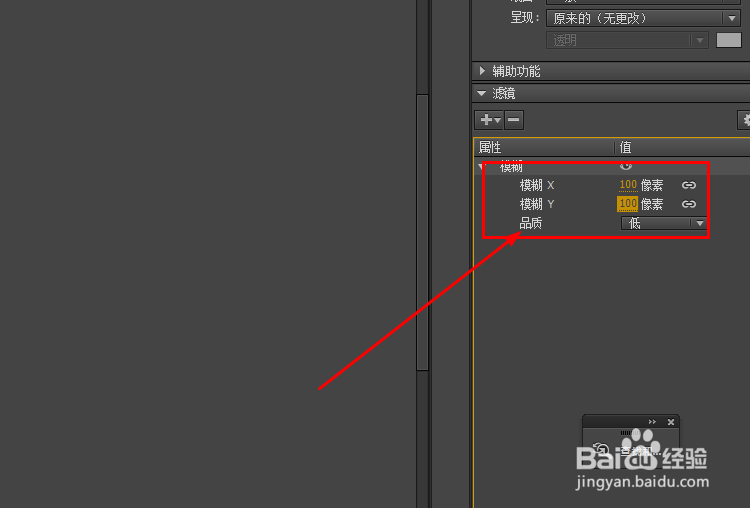
8、在滤镜效果中找到模糊,并设置参数如图

Animate如何制作文字由模糊变清晰的动画

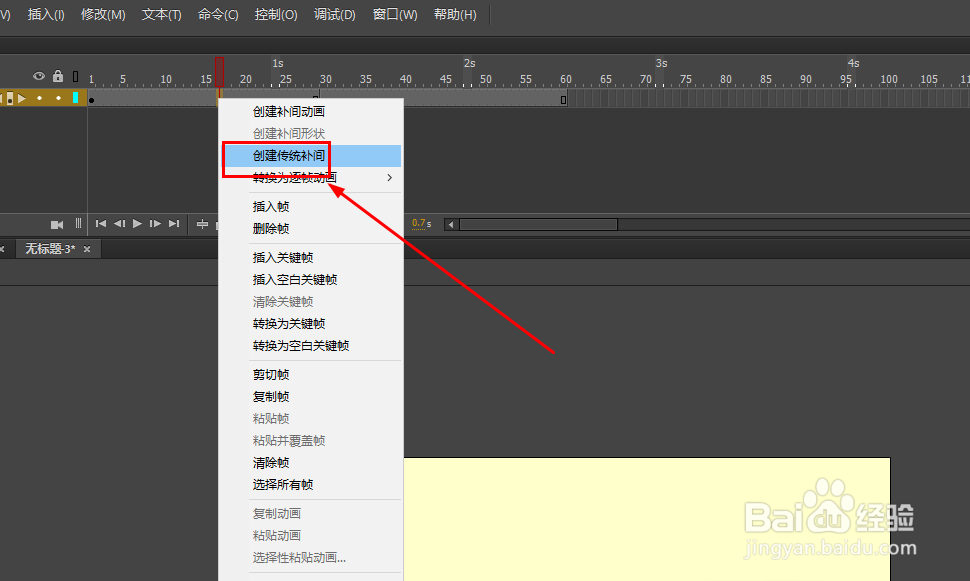
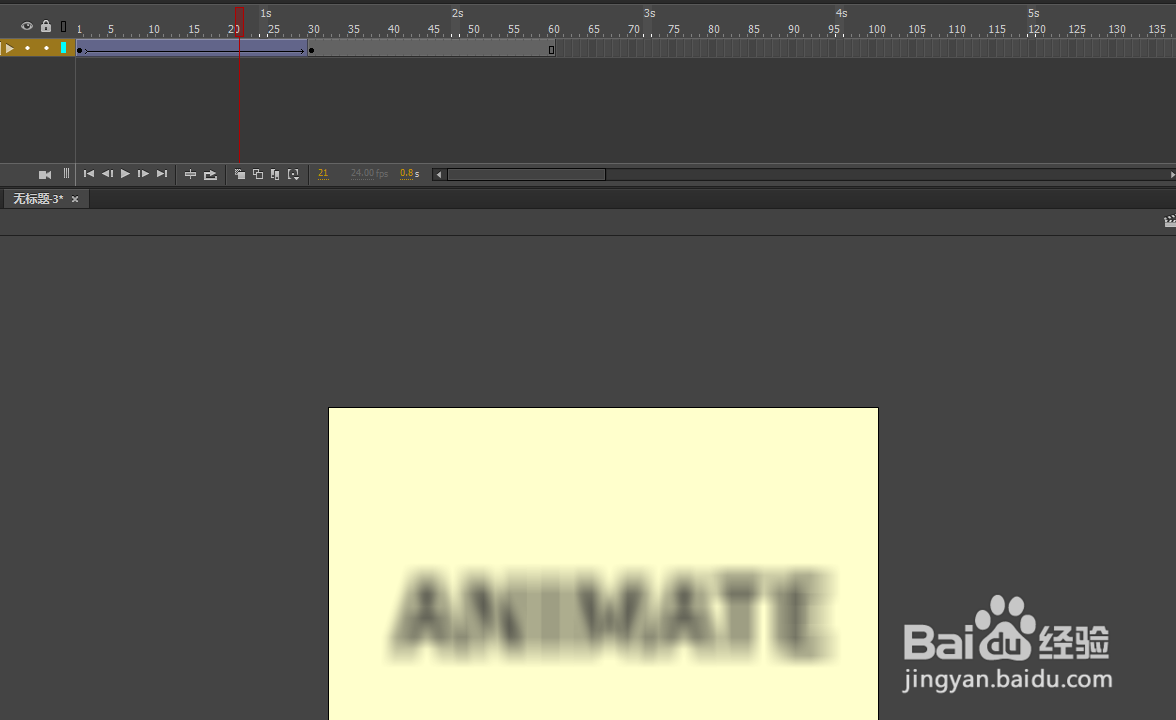
9、选择中间帧,创建传统补间,这样,文字由模糊变成清晰的动画就制作好了。
Animate如何制作文字由模糊变清晰的动画

Animate如何制作文字由模糊变清晰的动画

  • 没有绘画基础怎样用FLASH快速画出自己想要的画
  • Unity Animator 之 重置动画指定刷新某一动画
  • flash钢笔工具绘制图形后如何显示出手柄?
  • Dreamweaver网页制作初级教程:超链接
  • Flash中如何对“网格”进行设置
  • 热门搜索
    意大利旅游景点 鹤岗旅游景点大全 跟团旅游注意事项 国内旅游网站 旅游英语对话 重庆旅游景点推荐 福建泉州旅游 香港旅游照片 美国西部旅游攻略 黄金假日旅游网