1、首先打开电脑,点击Excel文档表格,选中数据列A-E。
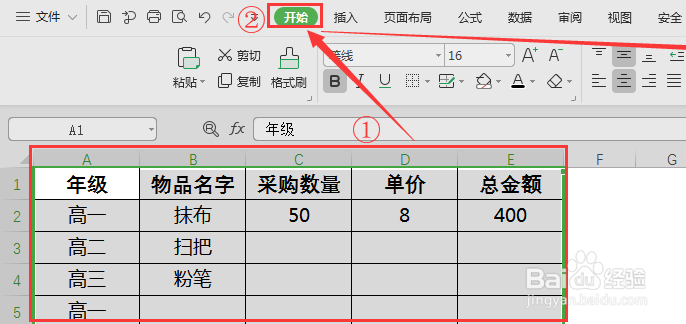
2、然后点“开始”菜单栏里的“条件格式”,选择“新建”。

3、 在对话框里选择“使用公式确定要设置格式的单元格”,然后在编辑规则说明里输入公式=$A1=”高一”。
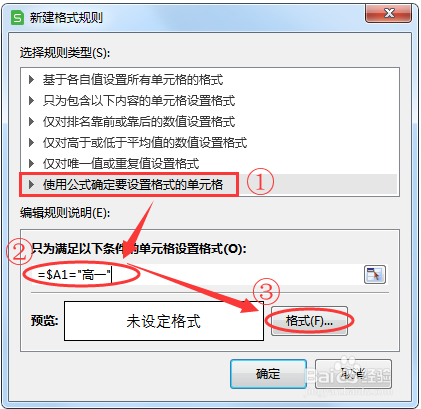
4、然后点击“格式”,选择“图案”填充颜色,选择一种颜色(比如选择蓝色),这就代表当A列中输入高一。
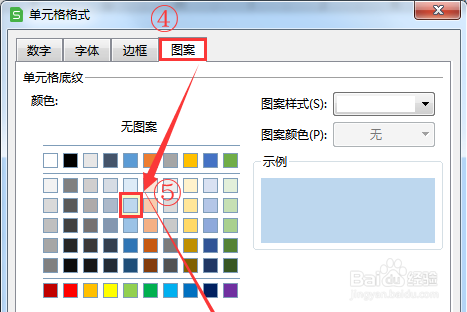
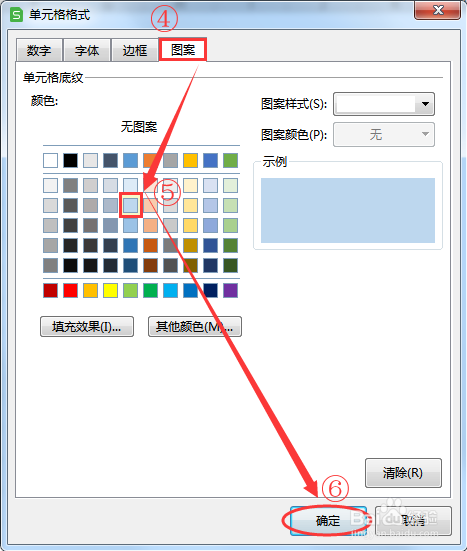
5、然后单元格颜色会自动变为蓝色,然后点“确定”。
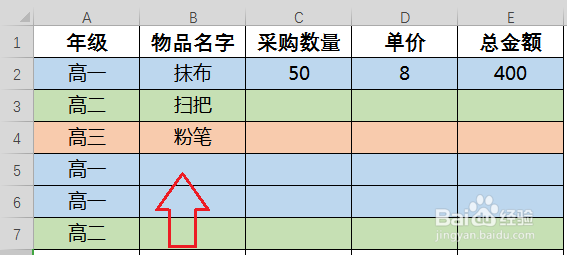
6、最后一步再回到A列中,填写“高一”,这一行就自动变成了蓝色标记,按照上述操作即可。
时间:2026-04-23 21:57:28
1、首先打开电脑,点击Excel文档表格,选中数据列A-E。
2、然后点“开始”菜单栏里的“条件格式”,选择“新建”。
3、 在对话框里选择“使用公式确定要设置格式的单元格”,然后在编辑规则说明里输入公式=$A1=”高一”。
4、然后点击“格式”,选择“图案”填充颜色,选择一种颜色(比如选择蓝色),这就代表当A列中输入高一。
5、然后单元格颜色会自动变为蓝色,然后点“确定”。
6、最后一步再回到A列中,填写“高一”,这一行就自动变成了蓝色标记,按照上述操作即可。
