1、打开Android Studio。

2、进入到主界面,展开左侧的项目列表,可以看到文件夹都是灰色显示。
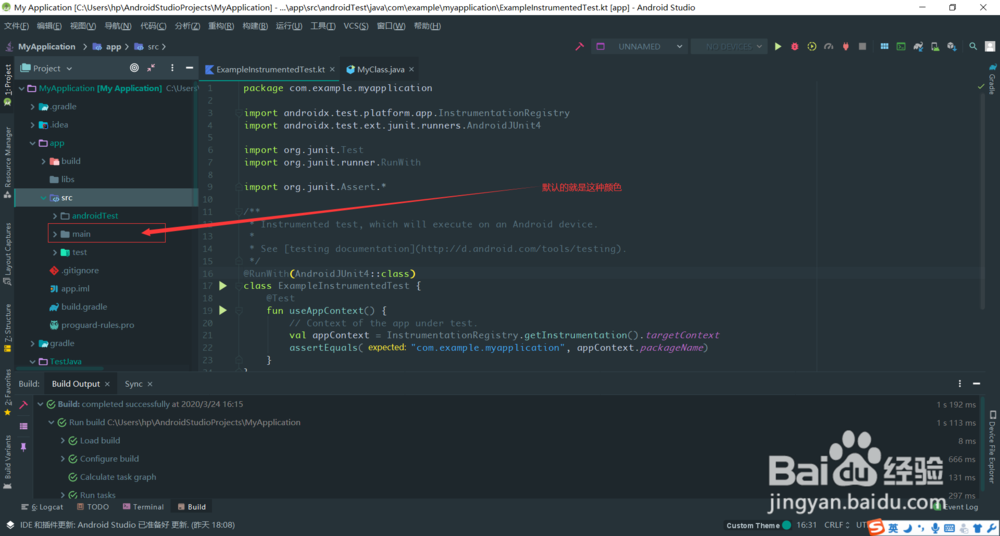
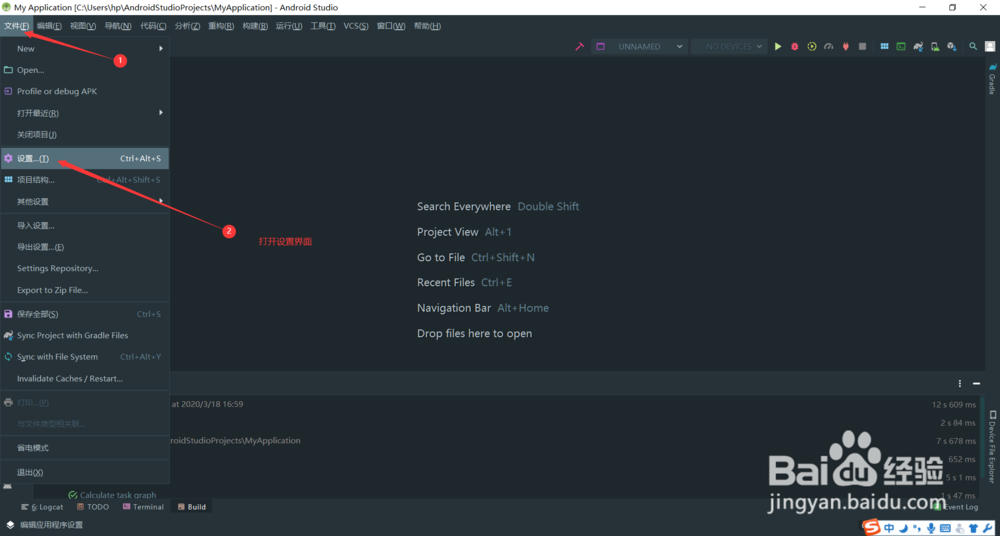
3、打开左上角“文件”-“设置”。
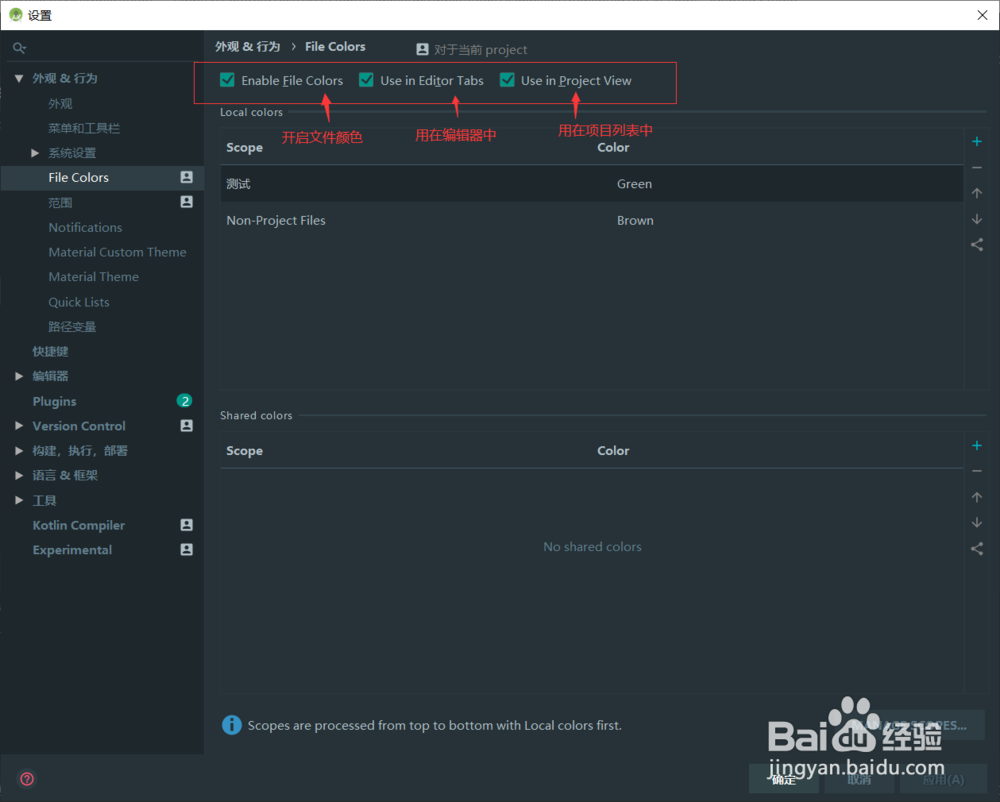
4、展开“外观&行为”,点击“File Colors”,进入到文件颜色设置界面。

5、可以看到最上排有一行选项,“Enable File Colors”是设置开启文件颜色。“Use in Editor Tabs”是设置是否用在编辑器中。“Use in Project View”是设置是否用在项目列表中。
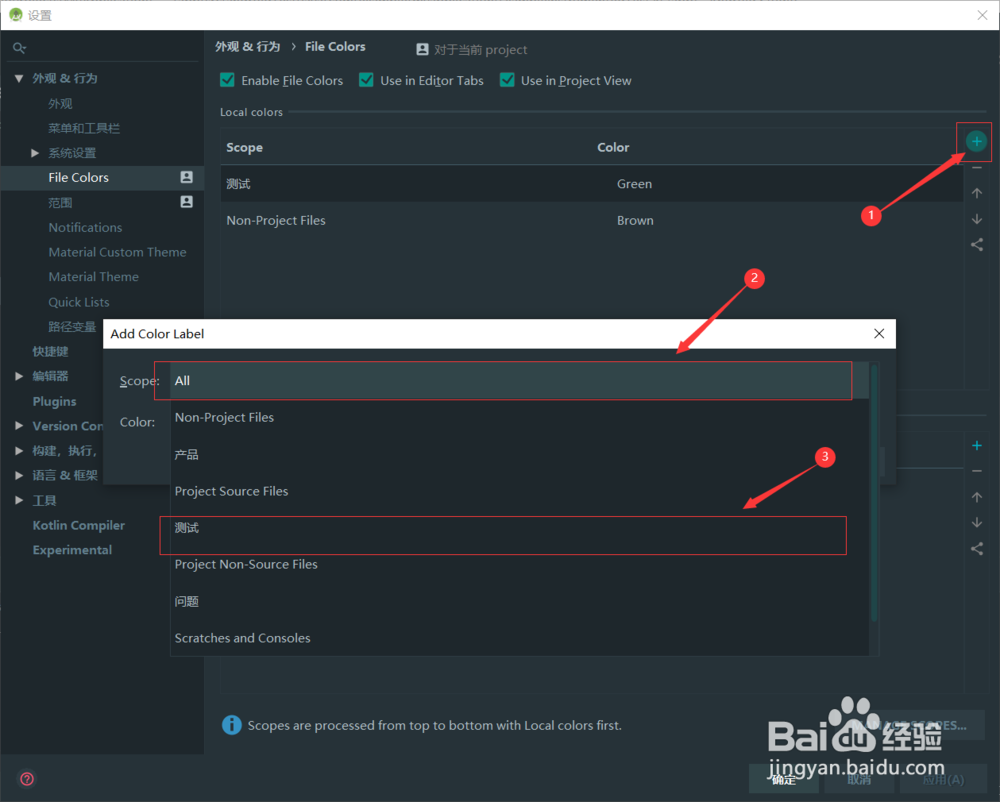
6、点击右侧“+”号,在弹出的列表框中可以选择自己想要定义的文件类型,选择好了之后,下方可以选择这些文件标识的颜色。
7、可以看到在“Scope”那一列出现了自己定义的文件类型,在“Color”那一列出现了对应的颜色。点击确定,完成修改。

1、打开Android Studio。
进入到主界面,展开左侧的项目列表,文件灰色显示。
打开左上角“文件”-“设置”。
展开“外观&行为”,点击“File Colors”,进入到文件颜色设置界面。
设置“Enable File Colors”,“Use in Editor Tabs”,“Use in Project View”。
点击右侧“+”号,在弹出的列表框中可以选择自己想要定义的文件类型,选择好了之后,下方可以选择这些文件标识的颜色。
点击确定,完成修改。
