win10提示你的账户已被停用怎么办?

 时间:2026-02-15 22:42:03

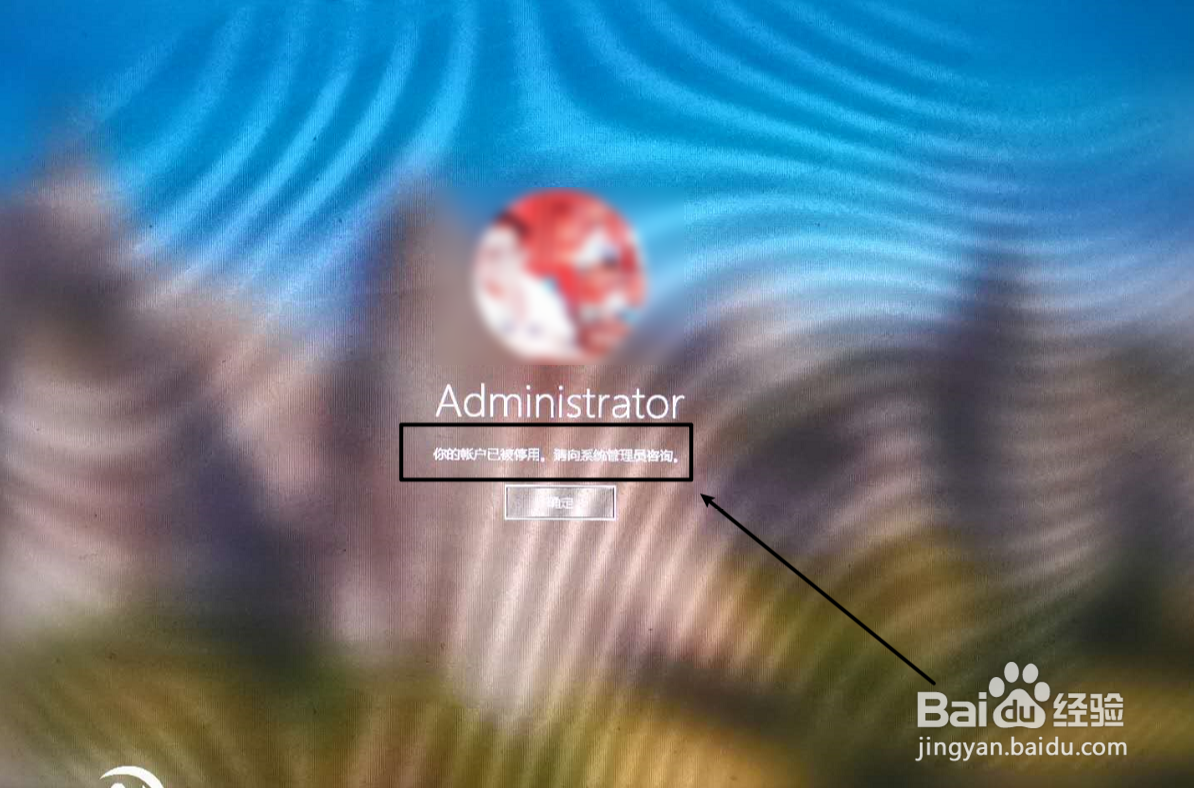
1、打开电脑,系统提示“你的账户已被停用,请向系统管理员咨询”。使用电源键强行开关机3-5次。
win10提示你的账户已被停用怎么办?

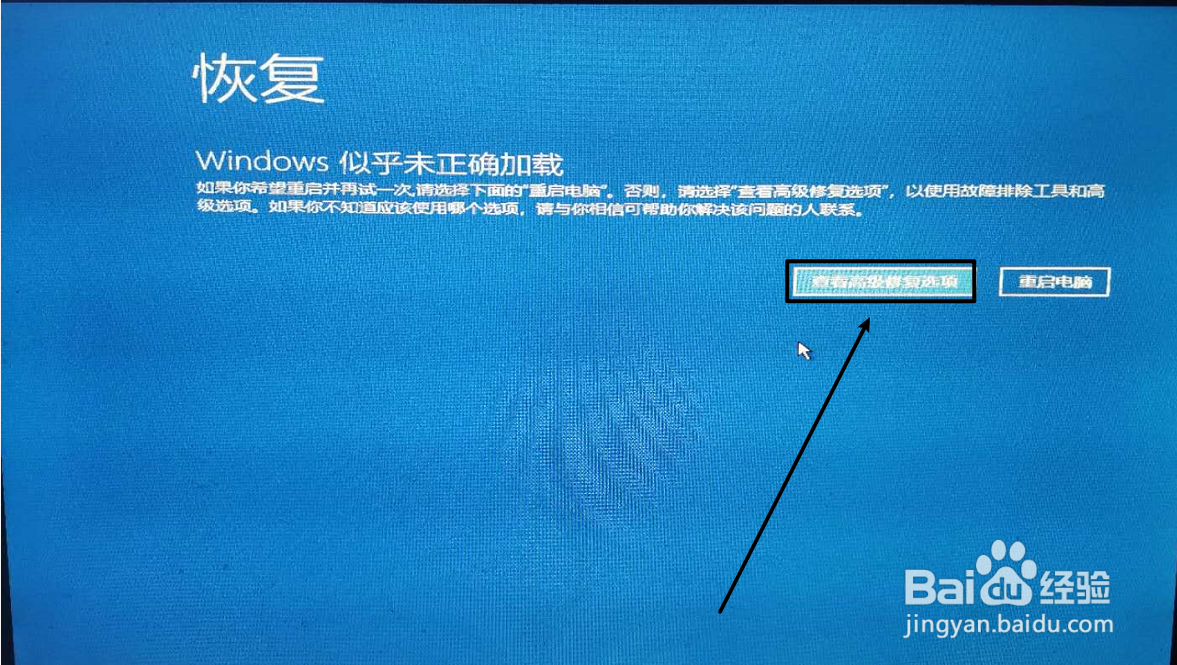
2、当重复开机3-5次左右,系统会弹出“恢复”,点击“查看高级恢复选项”

win10提示你的账户已被停用怎么办?

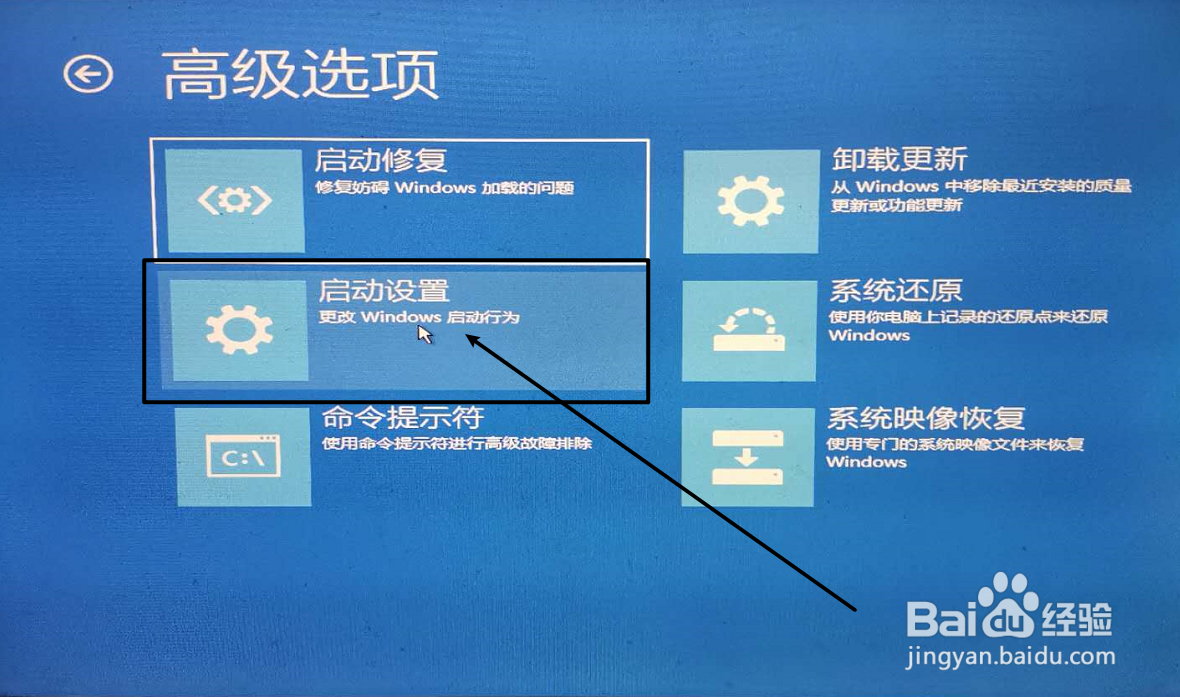
3、依次点击“继续”-“启动设置”-“重启”。

win10提示你的账户已被停用怎么办?

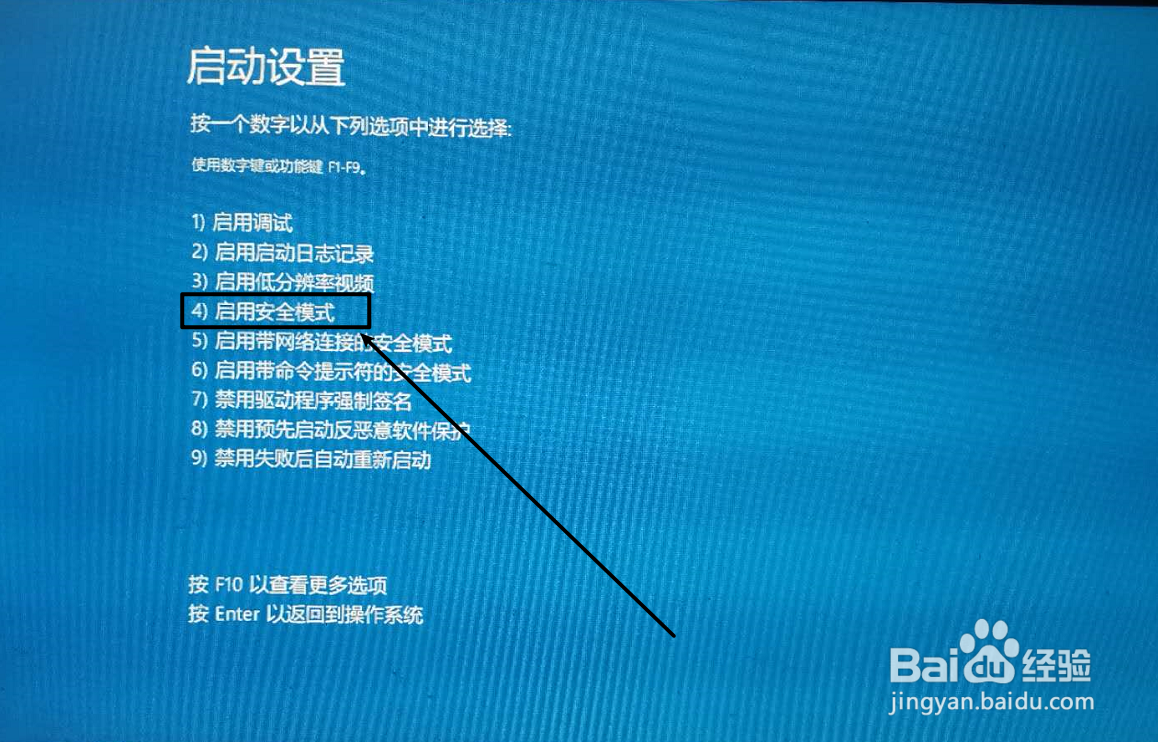
4、重启之后,系统自动进入“启动设置”界面,按数字4进入“启动安全模式”

win10提示你的账户已被停用怎么办?

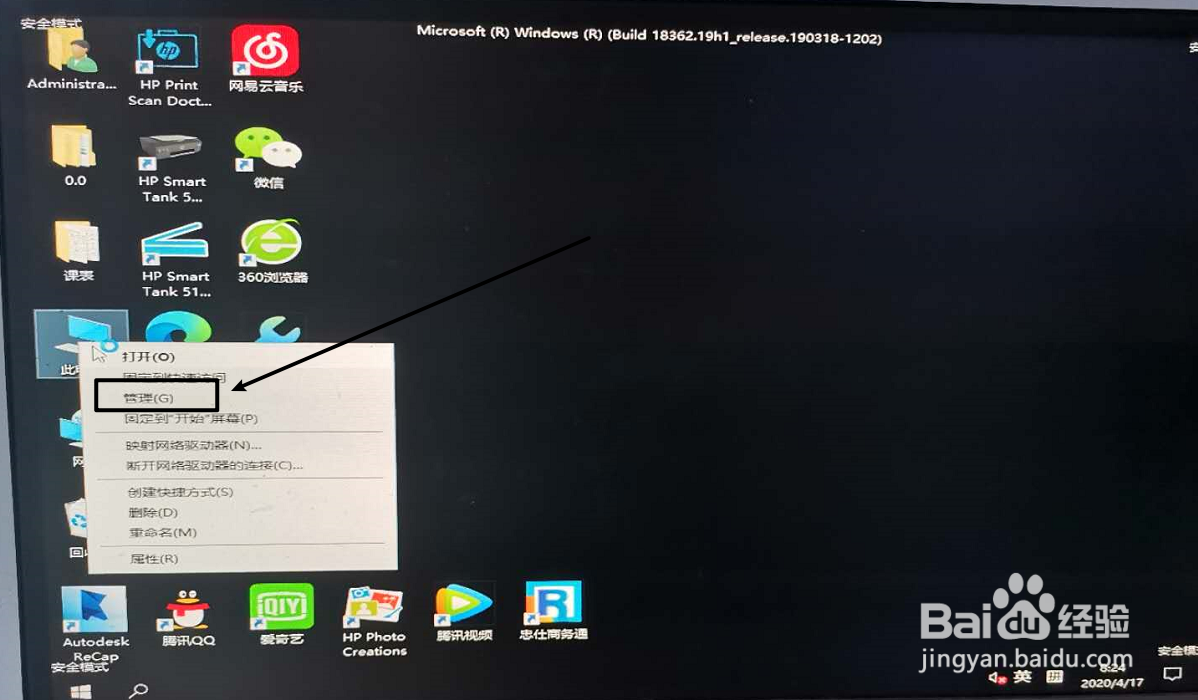
5、电脑会自动已管理员账户进入安全模式,点击“此电脑”-“属性”

win10提示你的账户已被停用怎么办?

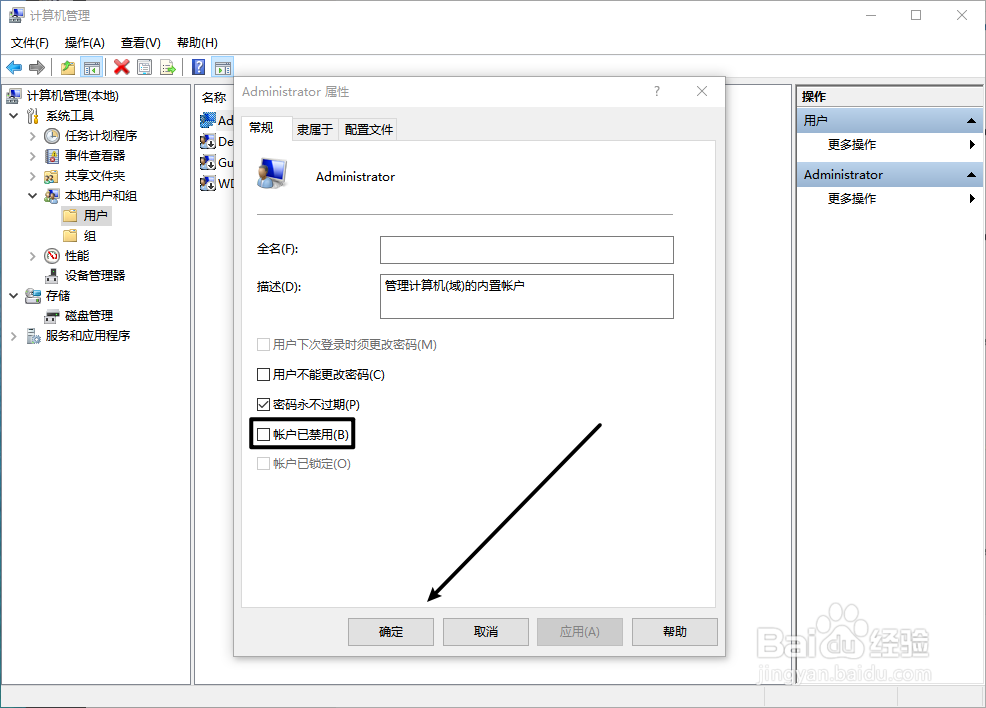
6、打开“计算机管理”点击“用户”,选择被停止的用户,右键选择“属性”。

win10提示你的账户已被停用怎么办?

7、取消“账户已被禁用”勾选。重启即可正常使用

win10提示你的账户已被停用怎么办?

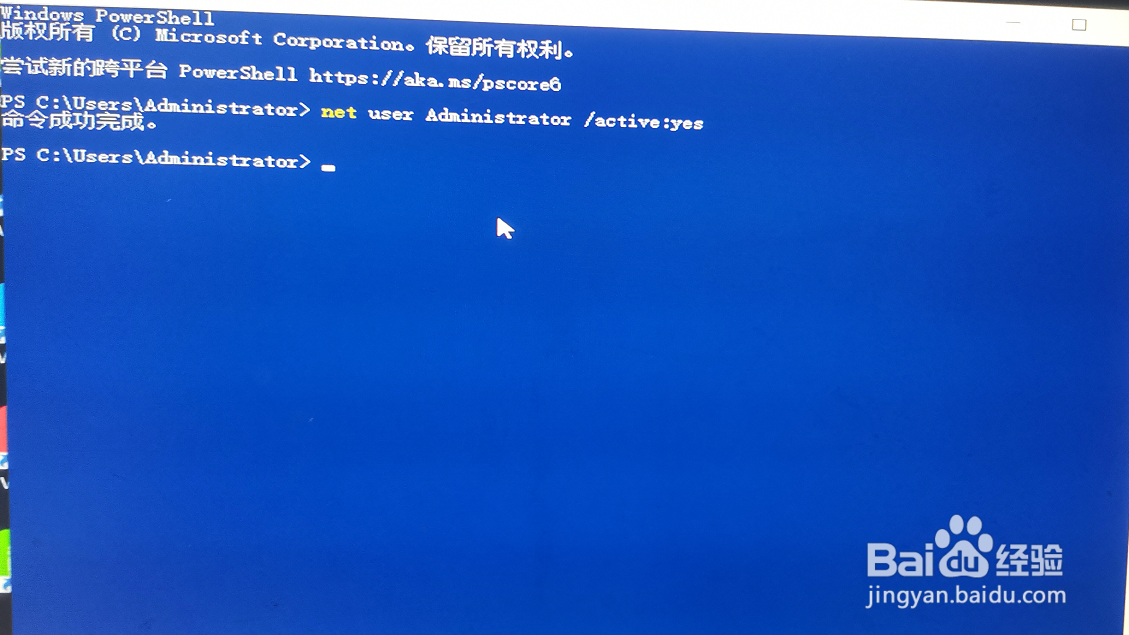
8、或者进入安全模式之后打开“cmd”窗口

输入:net user Administraor /active:yes

重启电脑即可正常使用
win10提示你的账户已被停用怎么办?

  • 【OBS Studio】如何启用源对齐吸附功能
  • 该如何选择购买易媒助手VIP
  • 腾讯新闻软件中怎么申请提现收益?
  • 百家号如何在橱窗添加商品
  • 抖音合作码怎么查看
  • 热门搜索
    清明旅游推荐 涠洲岛旅游网 嘉兴旅游网 日本名古屋旅游攻略 广州南沙旅游 查干湖旅游攻略 苏州旅游网 张北旅游 国内旅游哪里好玩 兰州旅游公司