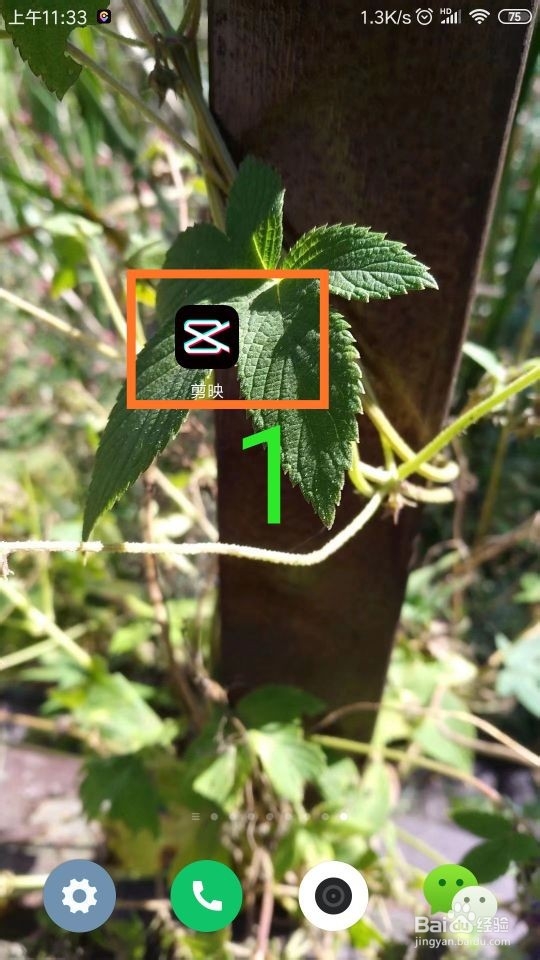
1、首先打开剪映。
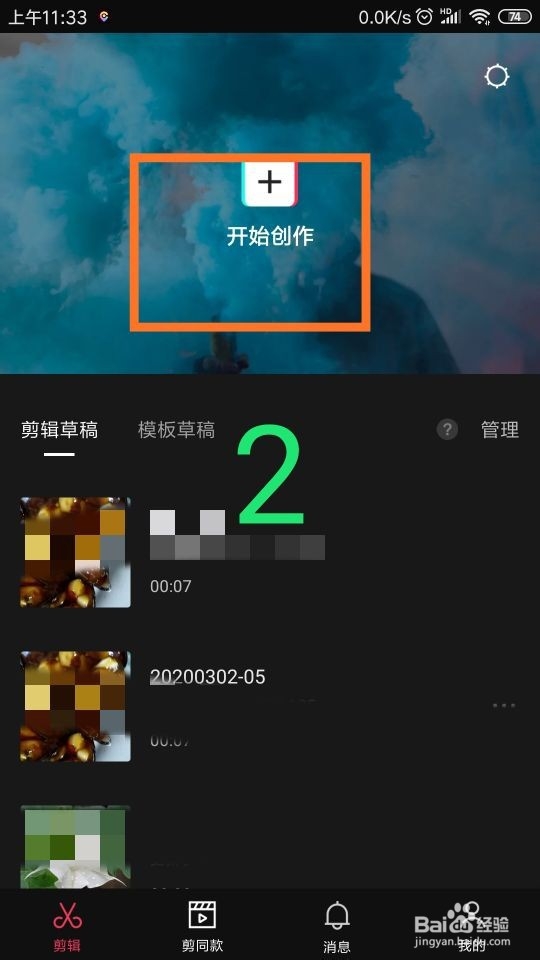
2、点击页面上方开始创作。
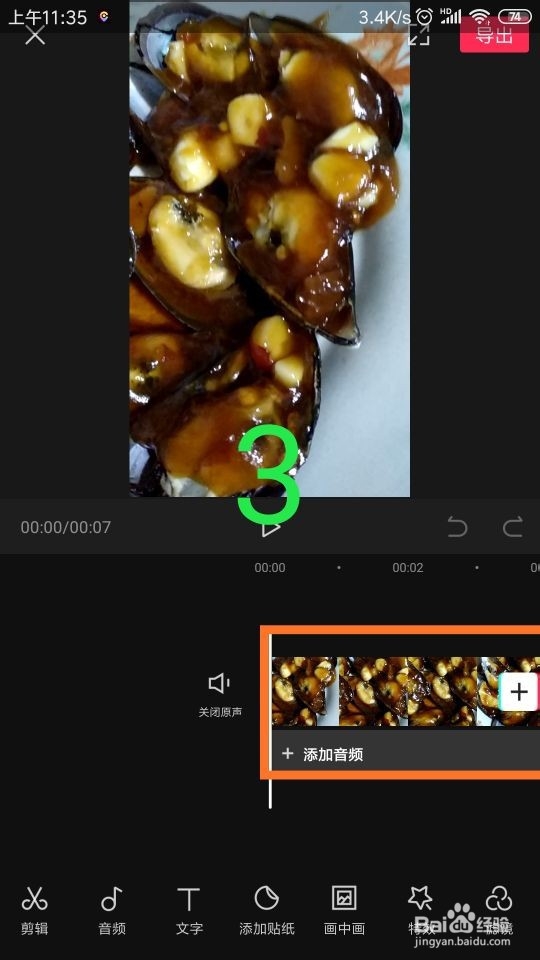
3、在素材库中选择视频进行添加,把播放条移到视频的前端,然后点击“画中画”。
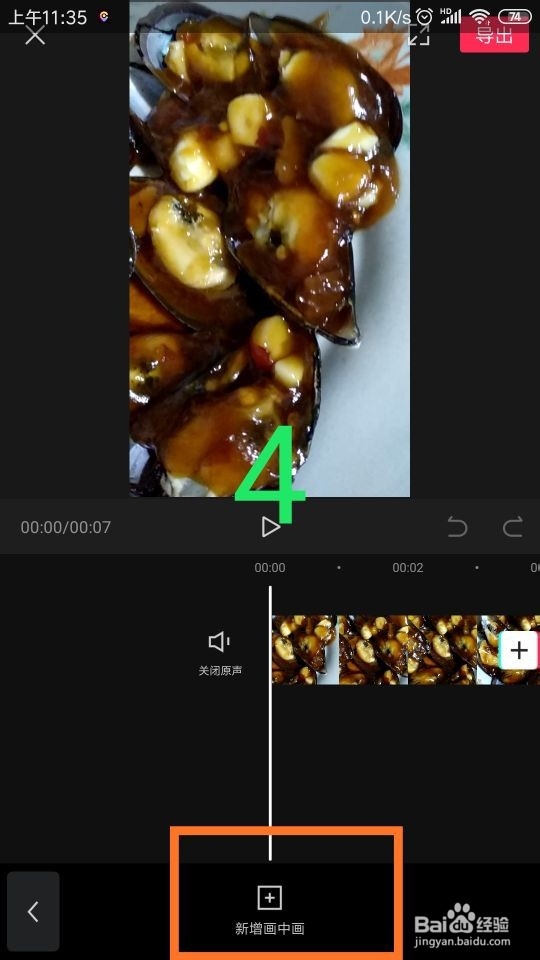
4、点击页面下方的新建画中画。
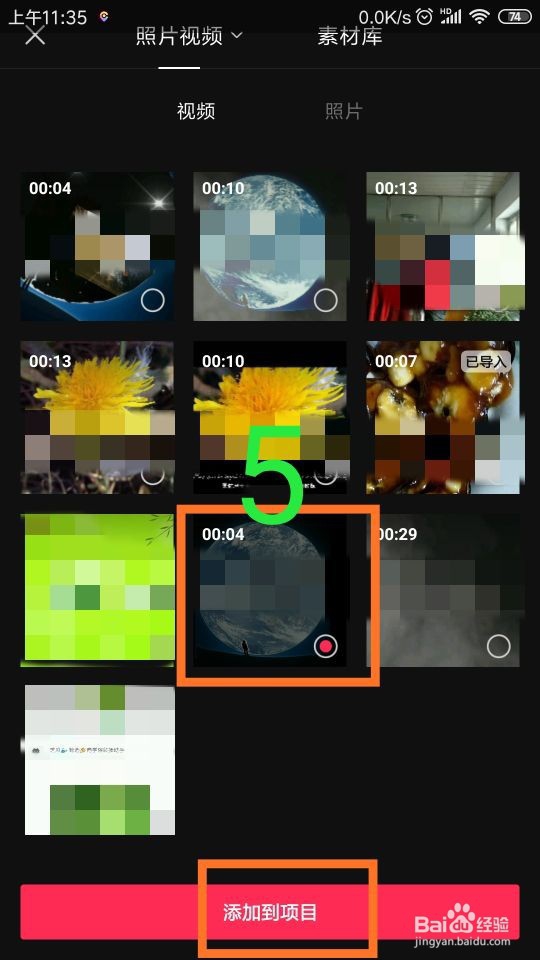
5、在素材库中点击选择视频,添加到项目。
6、点击画面上的画中画视频。

7、可以对它进行位置移动和放大和缩小。
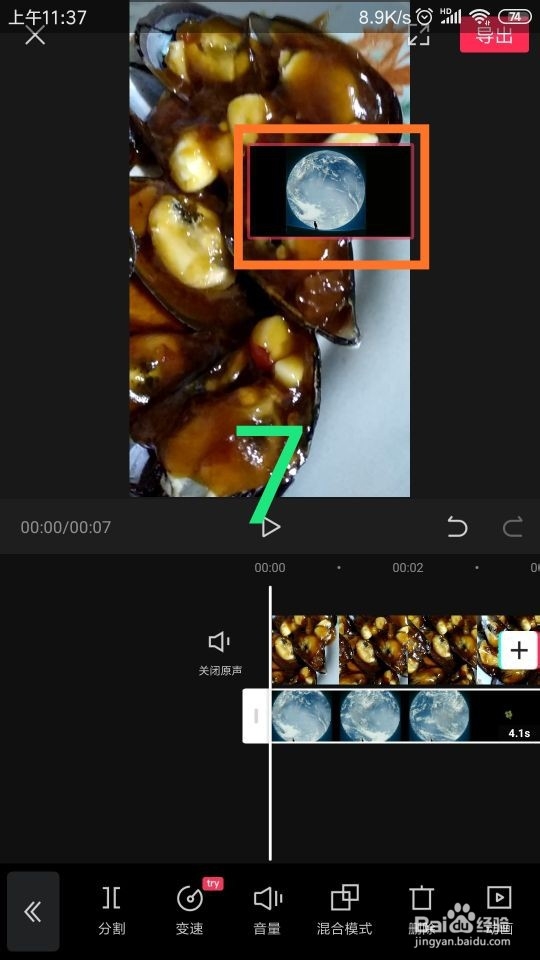
8、点击画中画视频文件的首尾端,可以对它进行对应播放段落的匹配操作。

1、打开剪映。
2、点击导入视频。
3、点击新建画中画。
4、对画中画视频进行调整。
时间:2026-04-22 15:52:35
1、首先打开剪映。
2、点击页面上方开始创作。
3、在素材库中选择视频进行添加,把播放条移到视频的前端,然后点击“画中画”。
4、点击页面下方的新建画中画。
5、在素材库中点击选择视频,添加到项目。
6、点击画面上的画中画视频。
7、可以对它进行位置移动和放大和缩小。
8、点击画中画视频文件的首尾端,可以对它进行对应播放段落的匹配操作。
1、打开剪映。
2、点击导入视频。
3、点击新建画中画。
4、对画中画视频进行调整。
