FTP上传如何使用(以城通网盘为例)--图文教程

 时间:2026-02-16 12:14:17

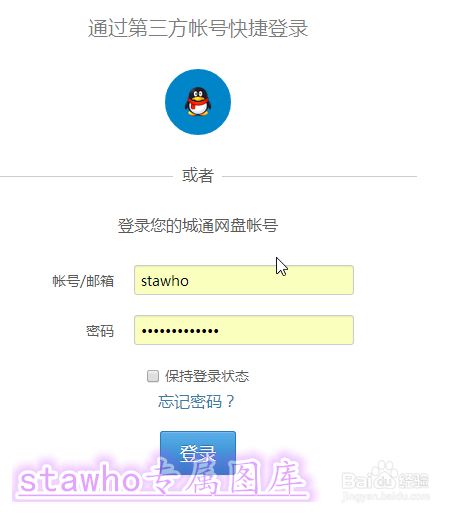
1、进入你的网盘,登录。

FTP上传如何使用(以城通网盘为例)--图文教程

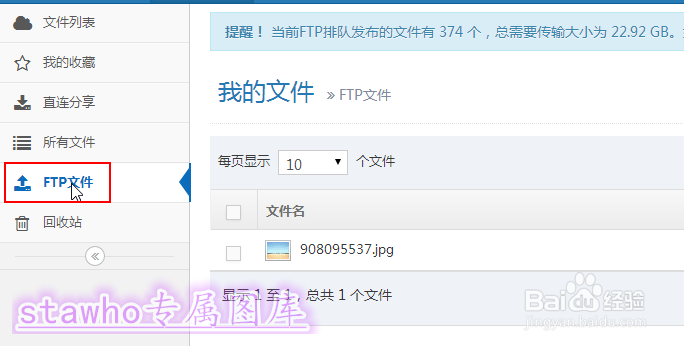
2、单击左侧的【FTP文件】

FTP上传如何使用(以城通网盘为例)--图文教程

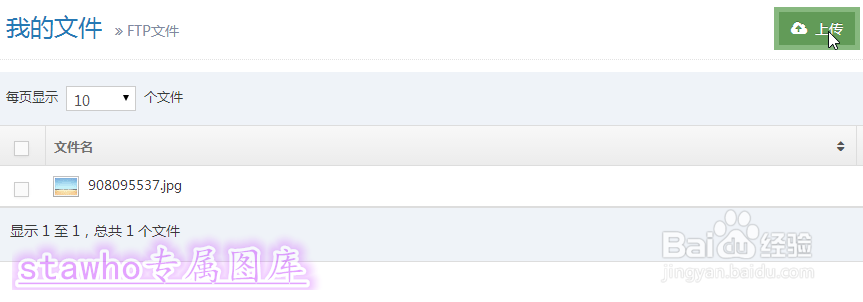
3、然后单击【上传】

FTP上传如何使用(以城通网盘为例)--图文教程

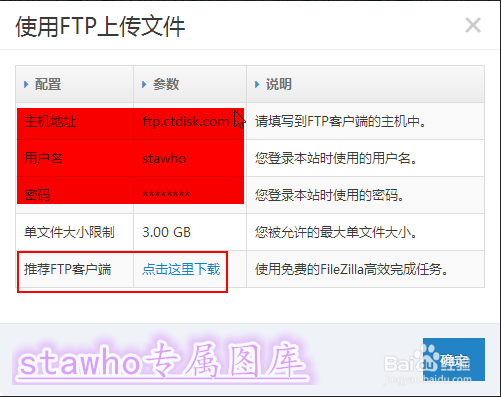
4、弹窗中,主机地址、用户名、密码一会儿要用;单击【点击这里下载】,用客户端下载
FTP上传如何使用(以城通网盘为例)--图文教程

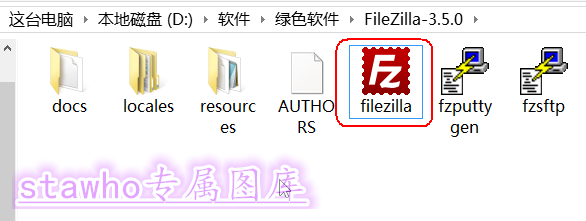
5、由于是绿色软件,下载好后解压即可直接使用

FTP上传如何使用(以城通网盘为例)--图文教程

1、打开FTP上传工具后,粘贴刚才的服务器地址,输入用户名、密码--快速链接

FTP上传如何使用(以城通网盘为例)--图文教程

2、连接成功后,左侧就出现【你的电脑目录】,右侧出现【你的网盘目录】

FTP上传如何使用(以城通网盘为例)--图文教程

3、左侧打开你要上传的文件所在的位置,右侧打开你要上传到的目录

FTP上传如何使用(以城通网盘为例)--图文教程

4、将要上传到文件拖放到右边,就可以上传了--成功了!

FTP上传如何使用(以城通网盘为例)--图文教程

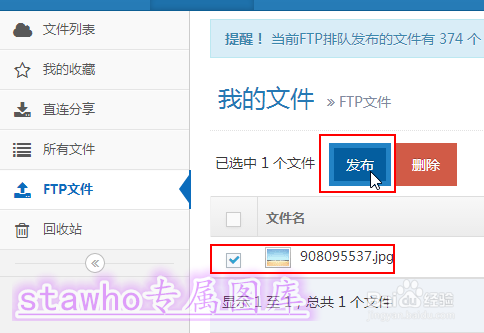
5、但是,此时在你的网盘里还不能找到已经上传的文件,而是要【发布】的。

此外,由于是排队发布,所以要等一定的时间后,别人才能下载。
FTP上传如何使用(以城通网盘为例)--图文教程

FTP上传如何使用(以城通网盘为例)--图文教程

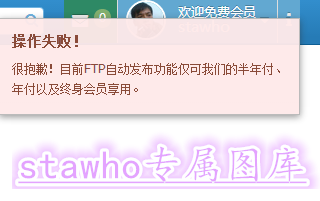
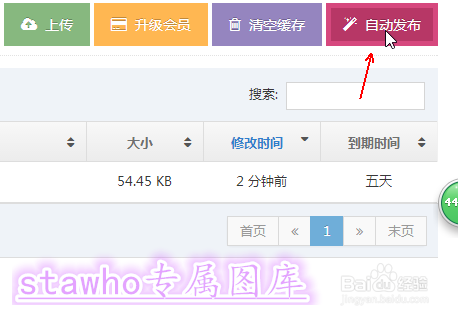
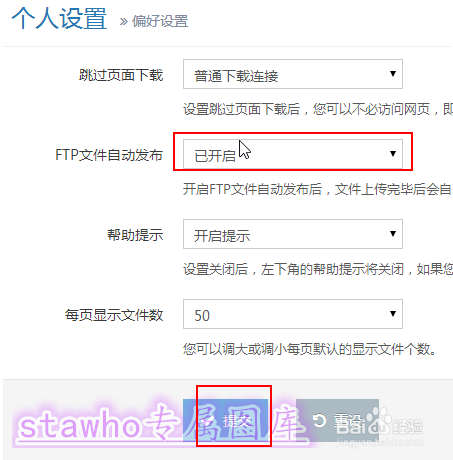
6、此外,如果你是付费会员,可以【自动发布】的。

FTP上传如何使用(以城通网盘为例)--图文教程

FTP上传如何使用(以城通网盘为例)--图文教程

FTP上传如何使用(以城通网盘为例)--图文教程

7、下载时,只需将网盘文件,拖放到本地文件位置即可!

FTP上传如何使用(以城通网盘为例)--图文教程

  • 教你湖北电信光纤用户 免费提速到100M
  • 电信手机的Wap、Net、彩信参数设置
  • 迅雷快鸟加速没效果怎么办
  • 黑鲨4pro怎么更改系统导航方式
  • 中国联通卡上网的APN设置方法
  • 热门搜索
    去西双版纳旅游 祁连山旅游 上海旅游公司 西安旅游年票 暑假旅游好去处 绥中旅游 天马岛旅游区 韶关丹霞山旅游攻略 自助旅游 巴基斯坦旅游安全吗