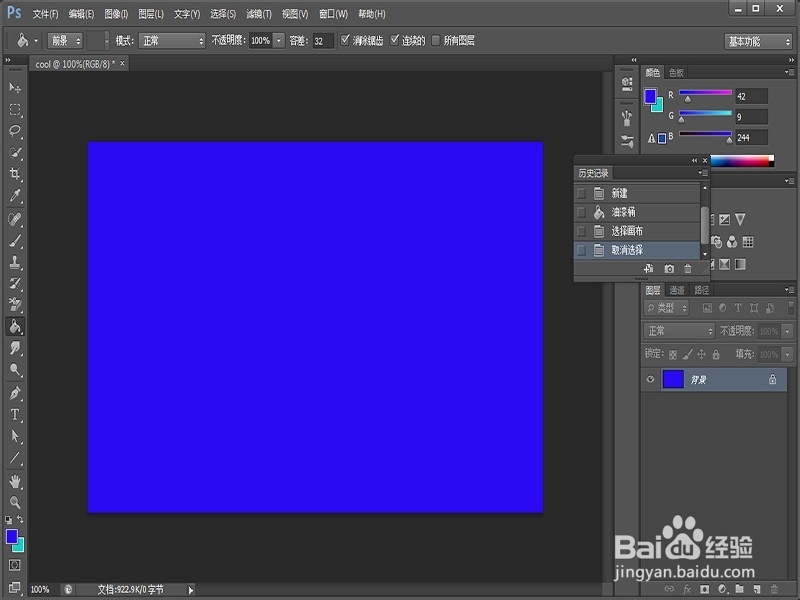
1、新建一个空白文档。


2、将前景色设为蓝色,使用填充背景的油漆桶工具。

3、点击进入通道面板,新建通道面板。

4、选择文字工具,输入文本。
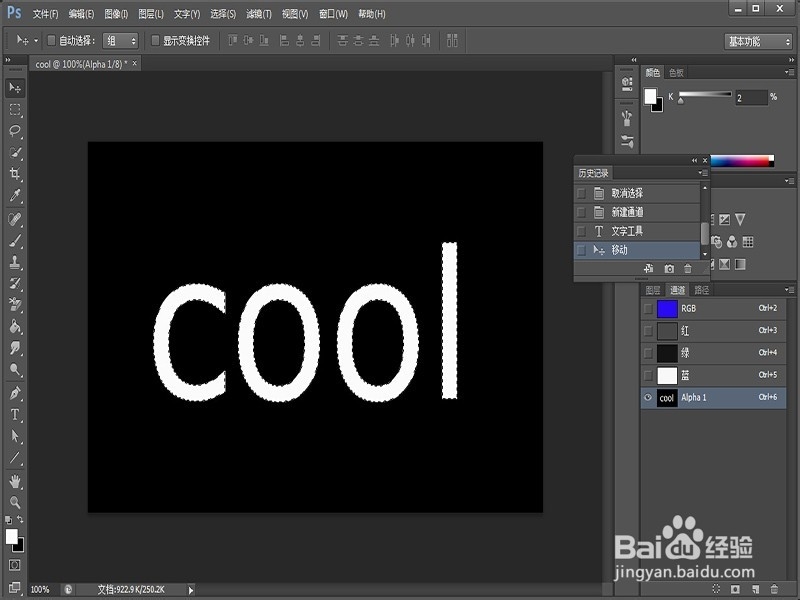
5、取消选区,ctrl+d,复制通道。

6、选择滤镜-像素化命令,再次操作一遍碎片命令。


7、点击选择-全部,再点击编辑-拷贝命令。


8、取消选区,按ctrl+d命令,点击编辑-粘贴命令。

9、点击滤镜-像素化-晶格化命令。


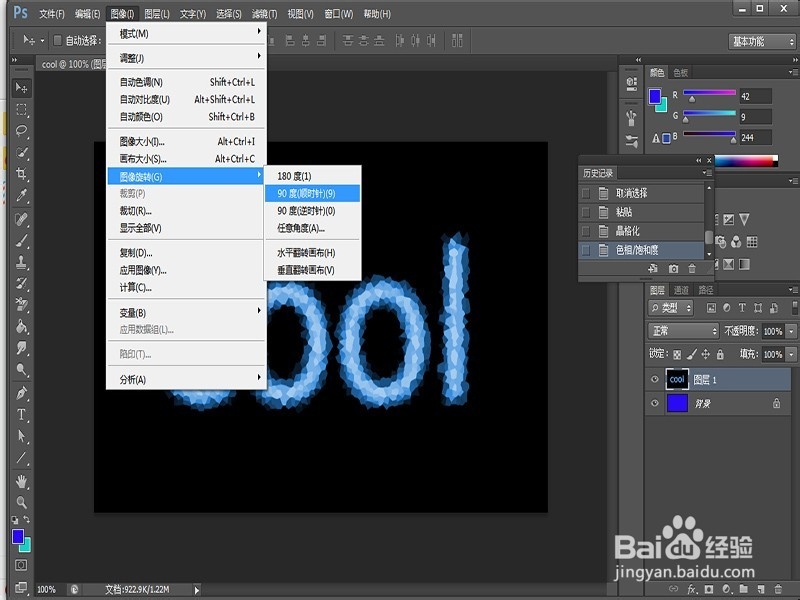
10、点击图像-调整-色相饱和度,点击着色。


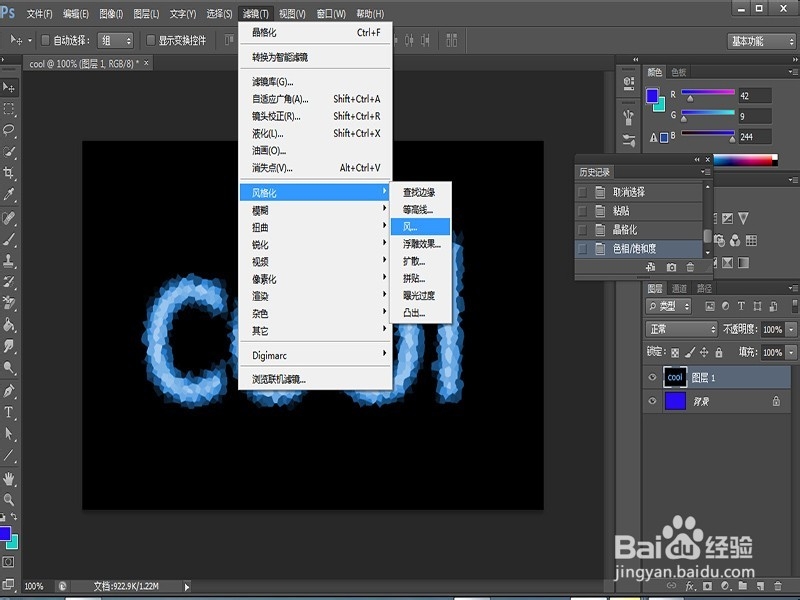
11、点击图像-旋转画布,再点击滤镜-风格化-风。再旋转回到原始画面,保存图片。


时间:2026-04-29 21:27:24
1、新建一个空白文档。
2、将前景色设为蓝色,使用填充背景的油漆桶工具。
3、点击进入通道面板,新建通道面板。
4、选择文字工具,输入文本。
5、取消选区,ctrl+d,复制通道。
6、选择滤镜-像素化命令,再次操作一遍碎片命令。
7、点击选择-全部,再点击编辑-拷贝命令。
8、取消选区,按ctrl+d命令,点击编辑-粘贴命令。
9、点击滤镜-像素化-晶格化命令。
10、点击图像-调整-色相饱和度,点击着色。
11、点击图像-旋转画布,再点击滤镜-风格化-风。再旋转回到原始画面,保存图片。
