1、点击打开Photoshop的图层面板。

2、在图层面板中要复制的图层名称上点击鼠标右键。

3、在弹出的右键菜单中点击【复制图层】。

4、这时又会弹出一个对话框,点击其中的【文档】下拉框。
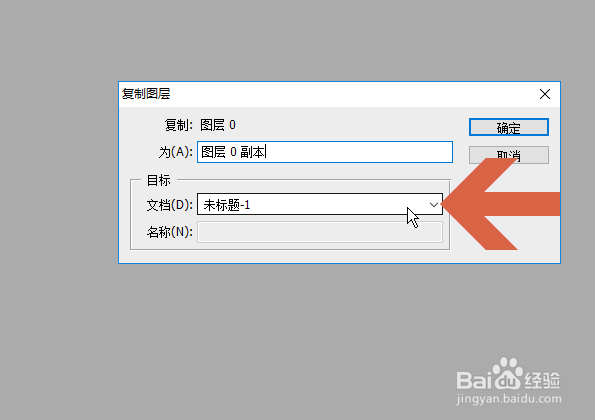
5、在下拉菜单中点击选择要复制到哪个目标文档中。

6、在上方的输入框中可编辑复制后的图层名称。

7、然后点击确定按钮,图层就复制到目标Photoshop文档中了。

时间:2026-04-29 01:39:12
1、点击打开Photoshop的图层面板。
2、在图层面板中要复制的图层名称上点击鼠标右键。
3、在弹出的右键菜单中点击【复制图层】。
4、这时又会弹出一个对话框,点击其中的【文档】下拉框。
5、在下拉菜单中点击选择要复制到哪个目标文档中。
6、在上方的输入框中可编辑复制后的图层名称。
7、然后点击确定按钮,图层就复制到目标Photoshop文档中了。
