iOS如何设置指定位置提醒

 时间:2026-02-14 09:22:57

1、打开"提醒事项",如下图:

iOS如何设置指定位置提醒

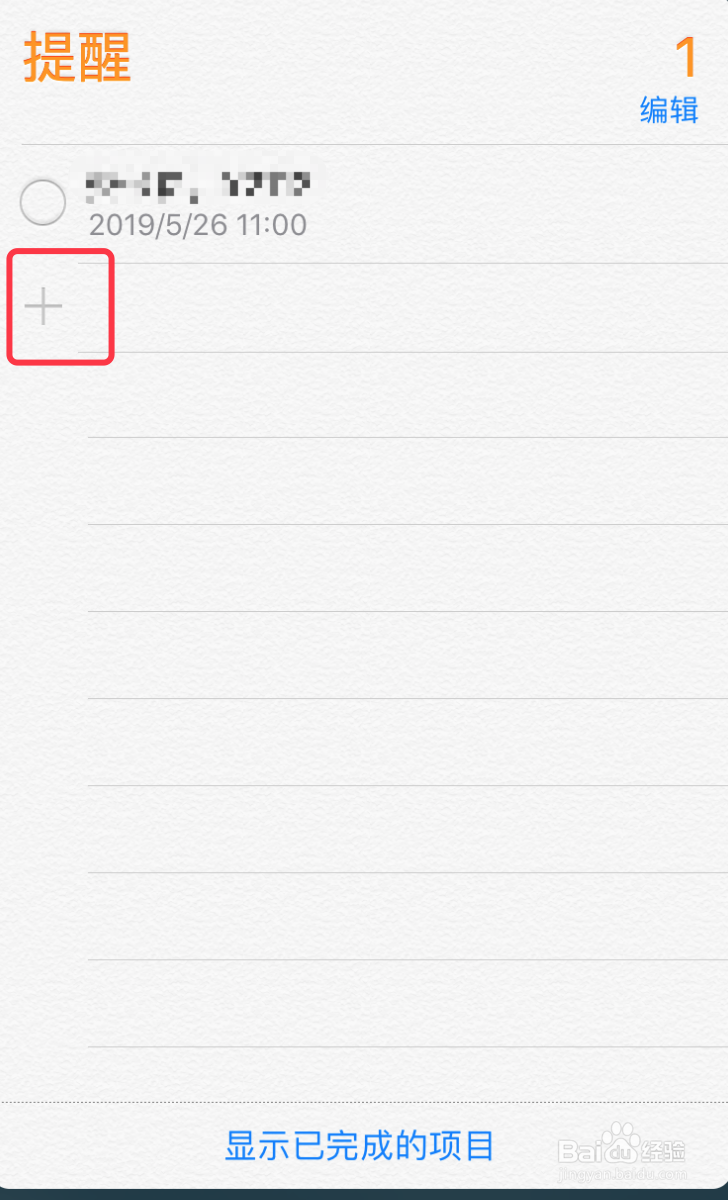
2、点击"+",新增提醒事项,如下图:

iOS如何设置指定位置提醒

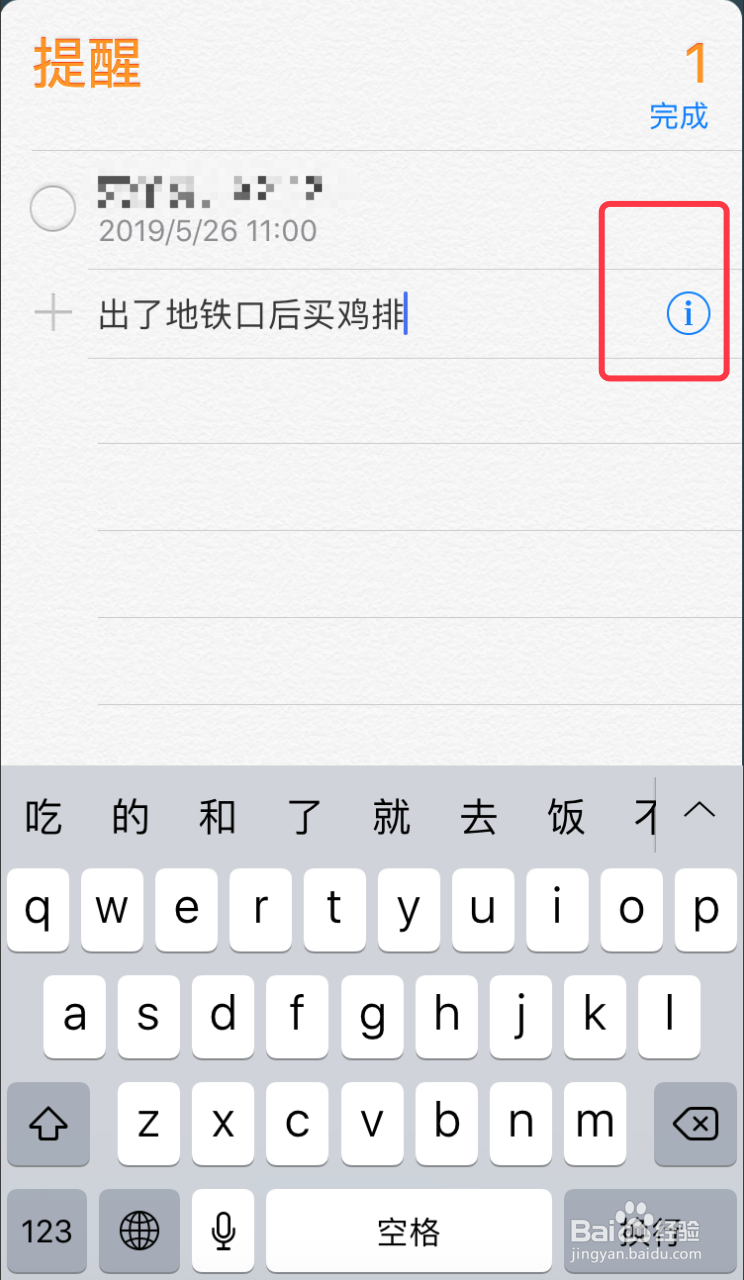
3、输入提醒内容,如下图:

iOS如何设置指定位置提醒

4、提醒内容输入完成后,点击后面的"!"图标,设置提醒参数,如下图:

iOS如何设置指定位置提醒

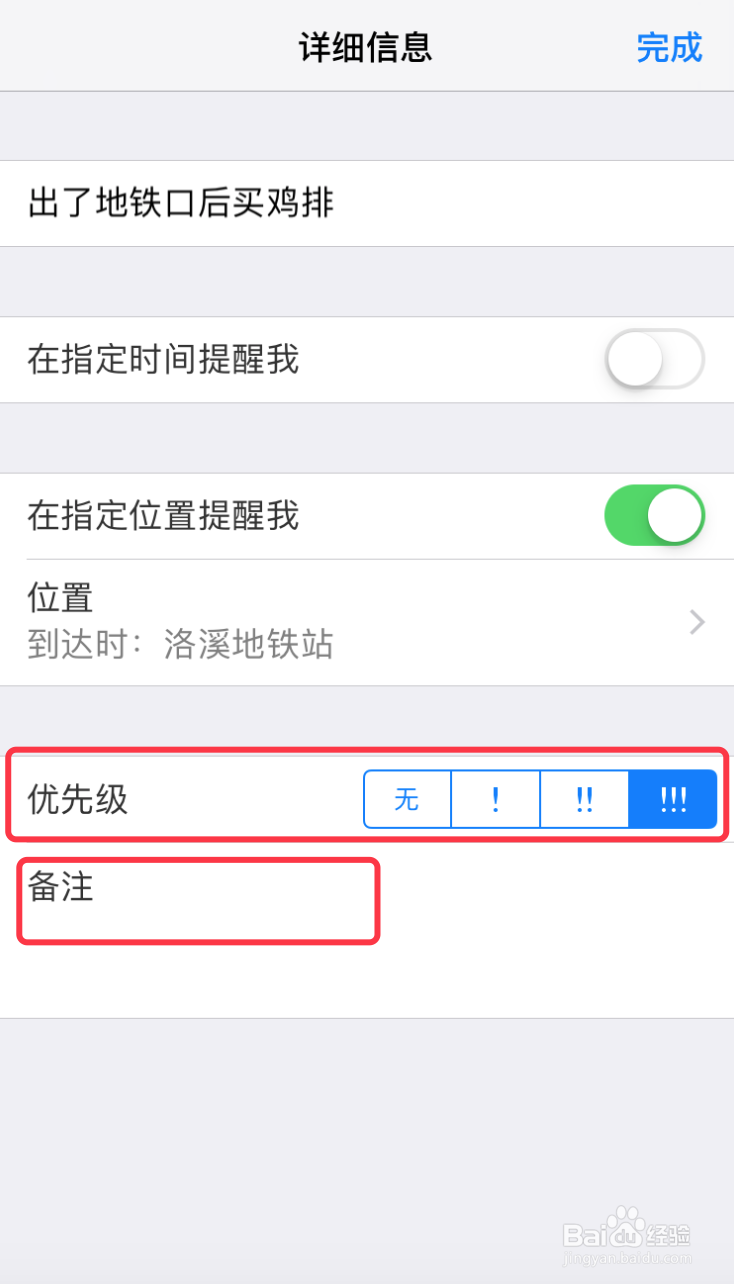
5、可选提醒类型有指定时间和指定位置两种方式,此处选择"在指定位置提醒我",如下图:
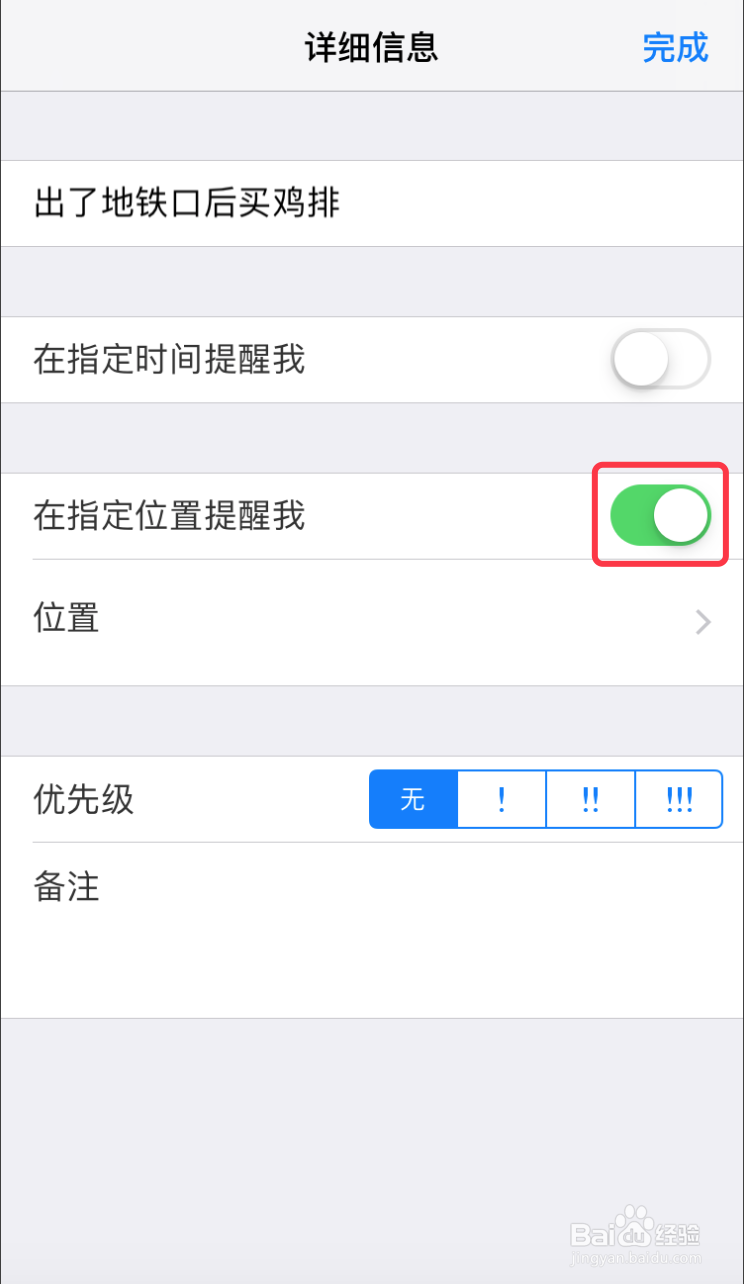
iOS如何设置指定位置提醒

6、弹出"位置"选项,点击"位置"并输入提醒的地点,可选择到达时提醒或者离开时提醒,如下图:
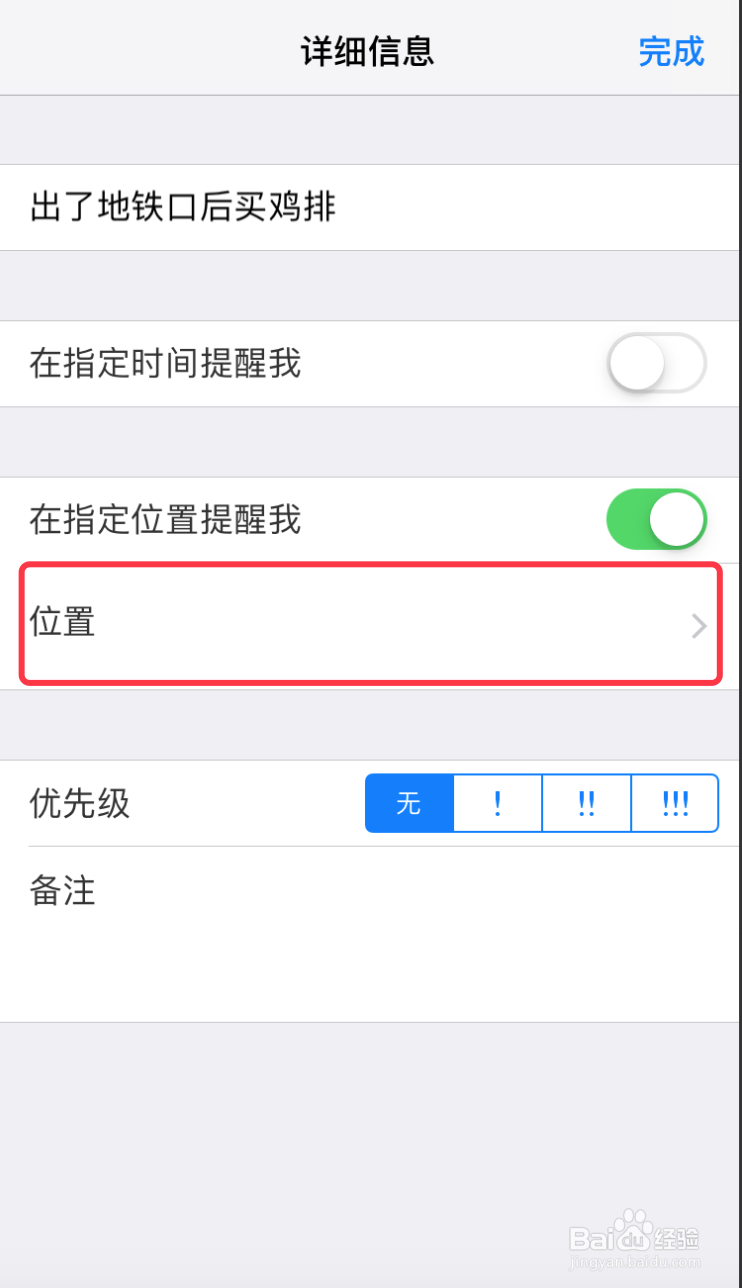
iOS如何设置指定位置提醒

iOS如何设置指定位置提醒

7、提醒位置设置成功后,还可以根据需要设置优先级和添加备注,如下图:

iOS如何设置指定位置提醒

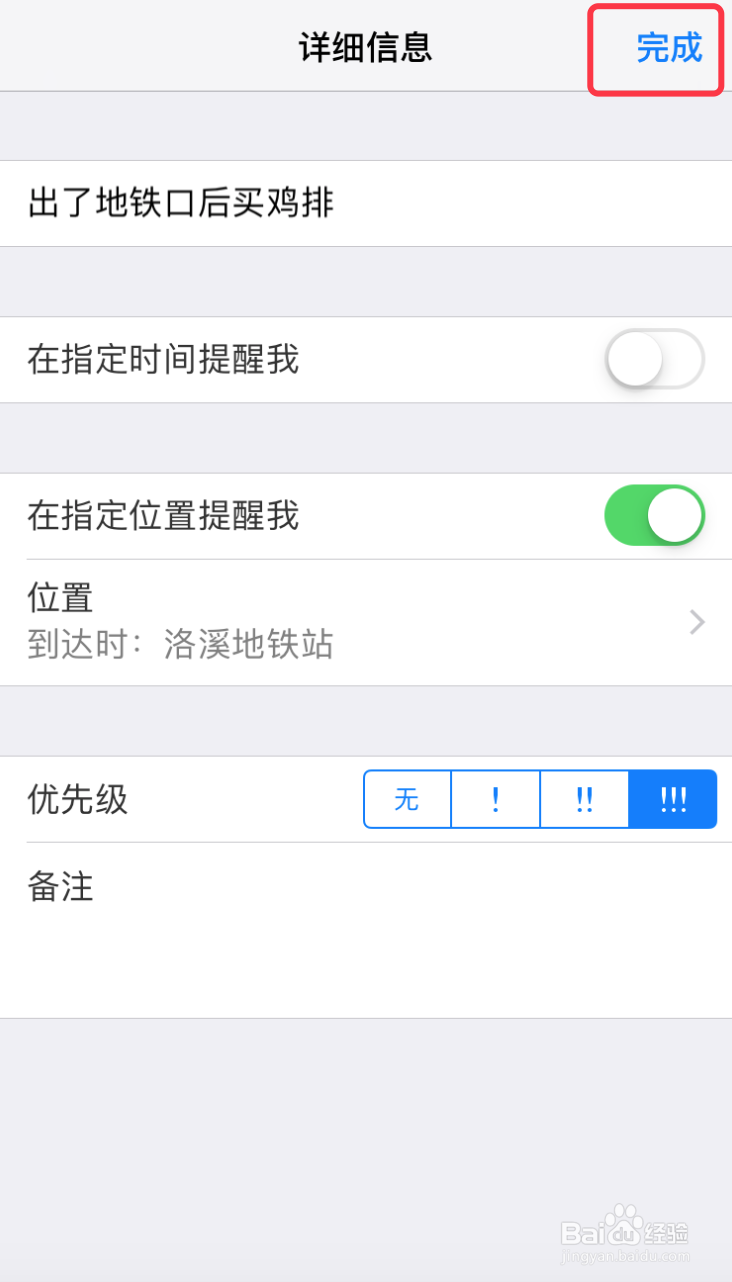
8、设置完成后,点击右上角的"完成"即可,如下图:

iOS如何设置指定位置提醒

9、提醒事项列表中即可查看到设置好的事项,如下图:

iOS如何设置指定位置提醒

10、到达指定位置或离开指定位置后(这个根据你的设定来提醒),会以消息通知的方式提醒您哦!事项完成后,可以点击左侧的圆点完成,如下图:
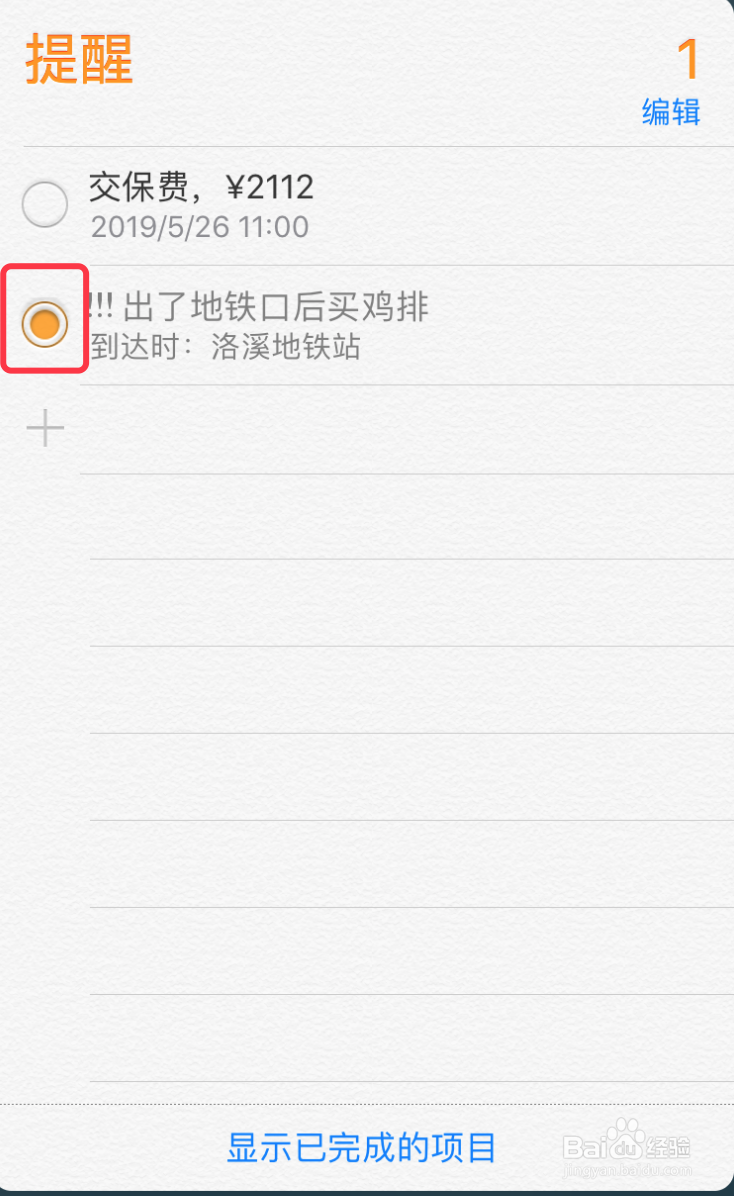
iOS如何设置指定位置提醒

11、还可以点击显示或隐藏已完成的事项,如下图:

iOS如何设置指定位置提醒

iOS如何设置指定位置提醒

  • 怎样设置在锁屏界面上显示通知
  • 怎么让短信消息能显示在手机锁屏界面
  • 华为手机锁屏后如何显示所有通知?
  • 微信未打开时消息通知需要显示详情怎么办
  • 安卓手机怎么设置锁屏后也显示出通知消息内容?
  • 热门搜索
    福建福州旅游 嵊泗列岛旅游 天津市区旅游景点大全 港澳旅游注意事项 龙门铁泉旅游度假区 山西省旅游景点 无锡旅游攻略一日游 51you旅游网 越南旅游要带多少钱 四川冬季旅游景点