1、打开软件,我们先绘制一条直线
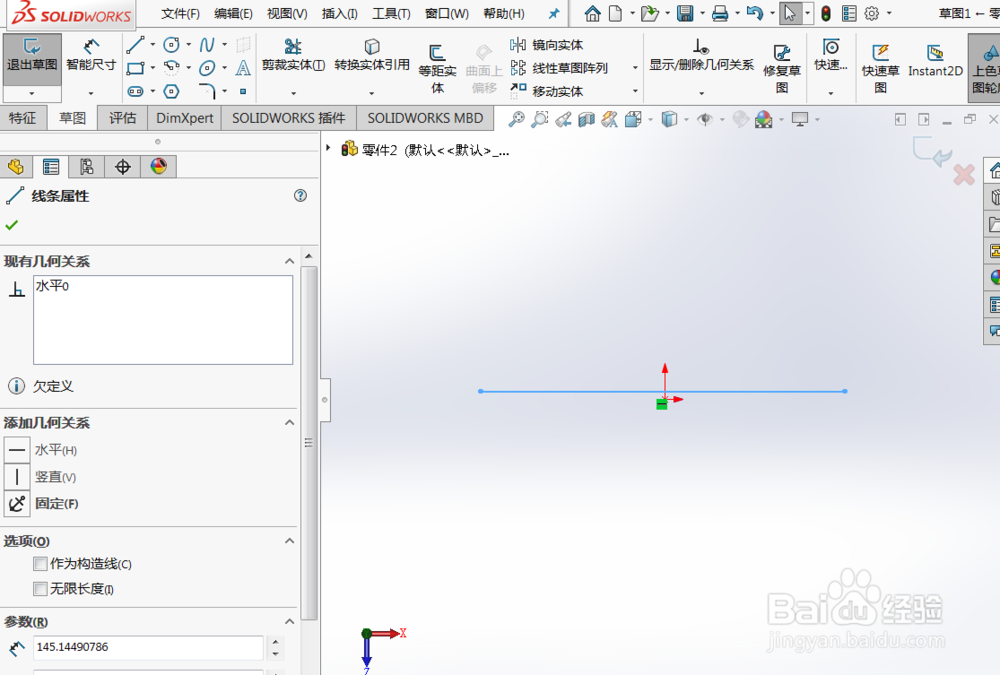
2、然后点击新建基准面

3、第一参考选择直线的【点】

4、第二参考选择直线【于直线的关系为垂直】

5、最后打勾,确定就可以了。
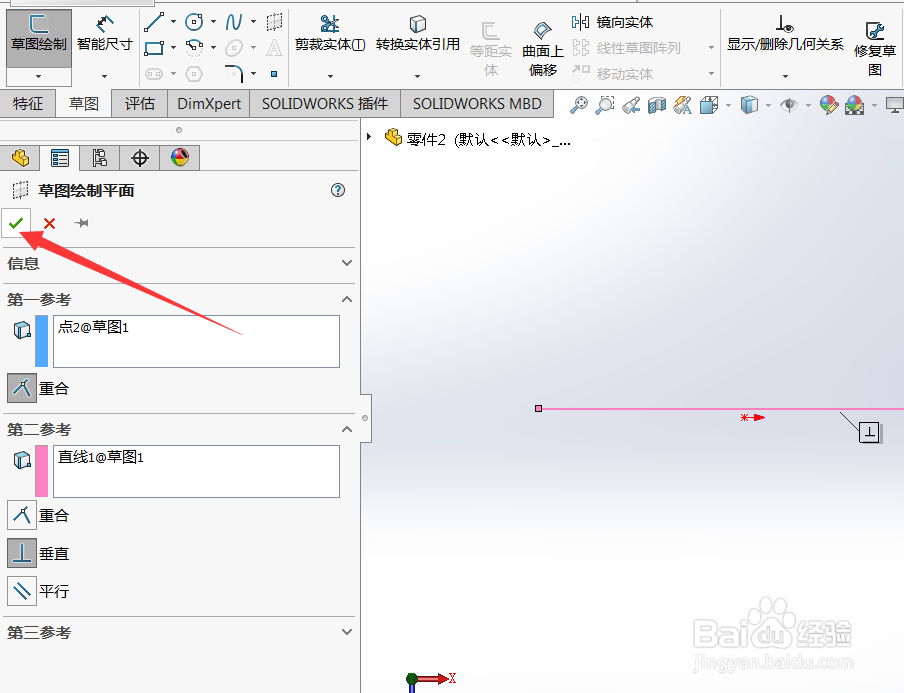
6、最后效果如下,【注:其他曲线的基准面也是这样,分两步,一个参考点,一个参考面】

时间:2026-04-21 20:18:23
1、打开软件,我们先绘制一条直线
2、然后点击新建基准面
3、第一参考选择直线的【点】
4、第二参考选择直线【于直线的关系为垂直】
5、最后打勾,确定就可以了。
6、最后效果如下,【注:其他曲线的基准面也是这样,分两步,一个参考点,一个参考面】
