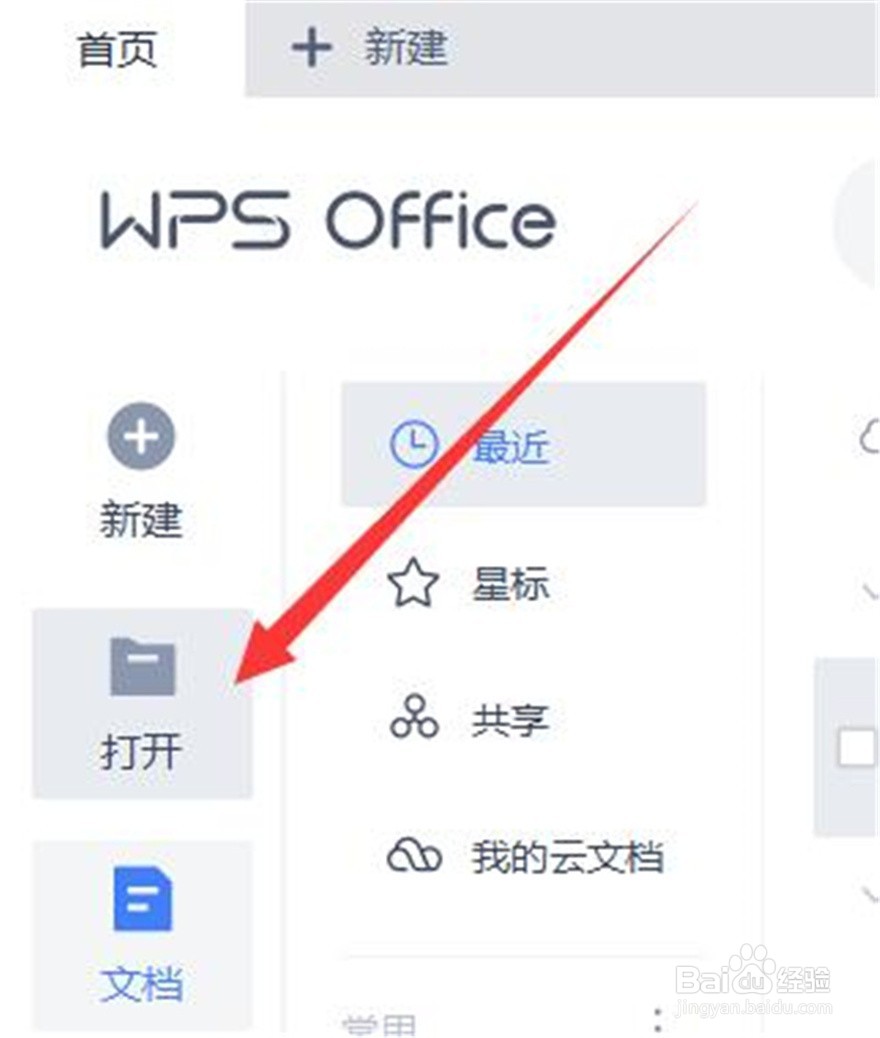
1、在“WPS Office”软件窗口中,点击左侧的【打开】。
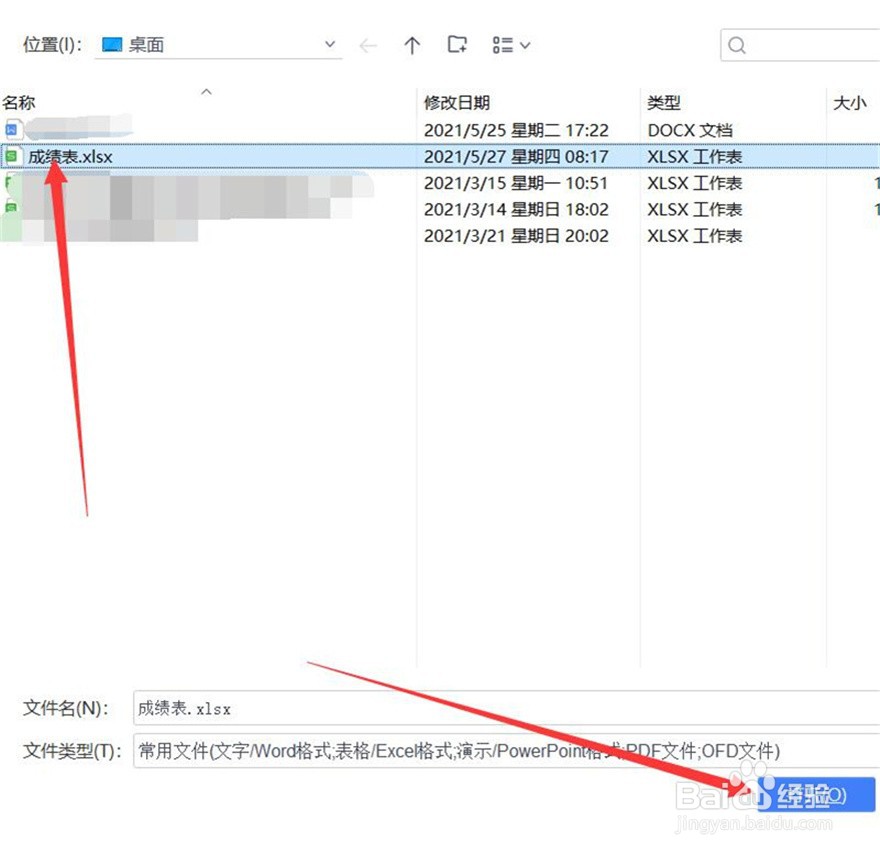
2、在“打开文件”弹框中,选中一个excel文件,点击【打开】。
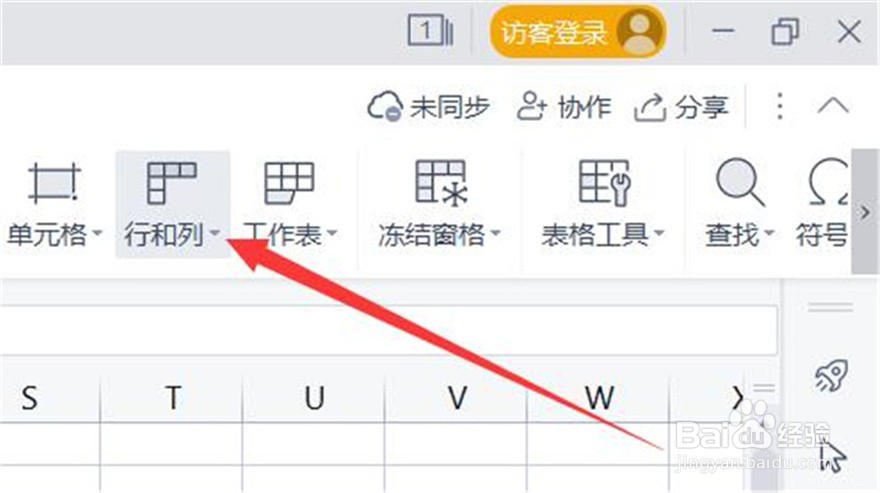
3、在excel文件窗口中,找到并点击【行和列】打开。
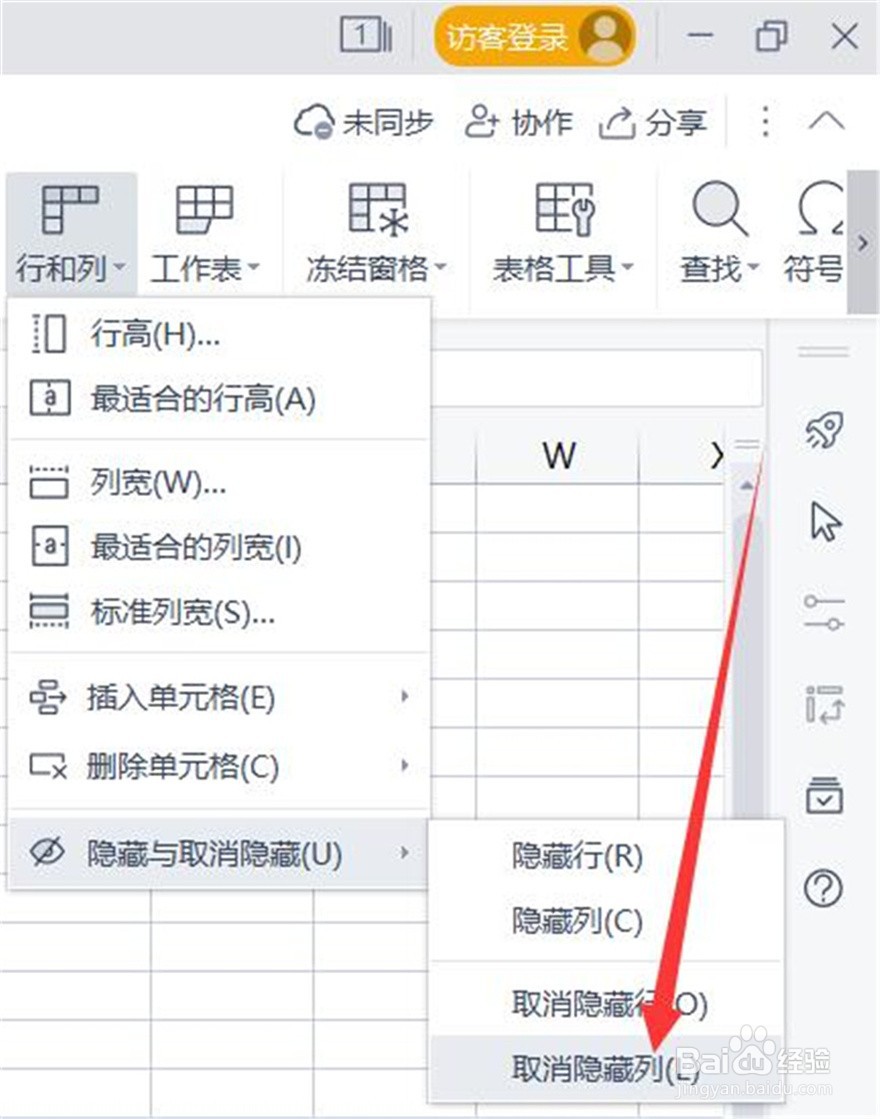
4、在“行和列”弹出下拉框中,找到并点击【隐藏与取消隐藏】选项打开。

5、在“隐藏与取消隐藏”弹出下拉框中,找到并点击【取消隐藏列】完成。
时间:2026-04-23 13:08:06
1、在“WPS Office”软件窗口中,点击左侧的【打开】。
2、在“打开文件”弹框中,选中一个excel文件,点击【打开】。
3、在excel文件窗口中,找到并点击【行和列】打开。
4、在“行和列”弹出下拉框中,找到并点击【隐藏与取消隐藏】选项打开。
5、在“隐藏与取消隐藏”弹出下拉框中,找到并点击【取消隐藏列】完成。
