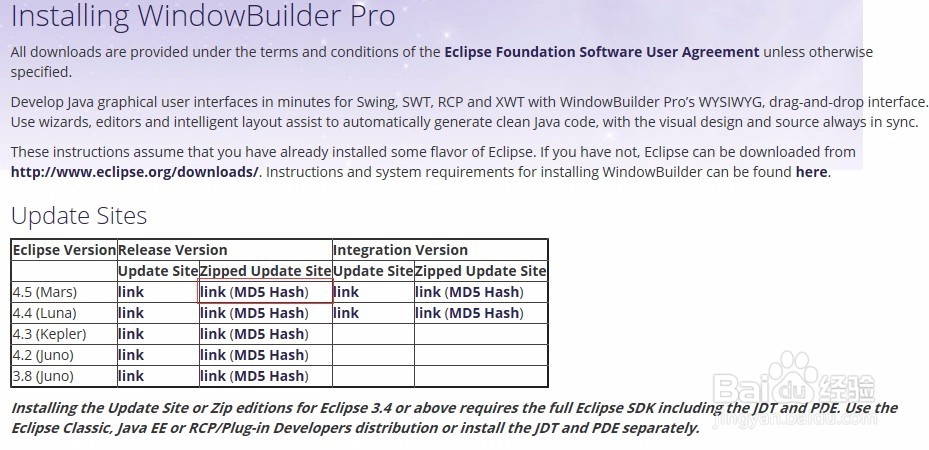
1、从官网下载WindowBuilder插件
2、打开Eclipse,依次点击“Help”->“Install New Softwa...”,进入安装界面。
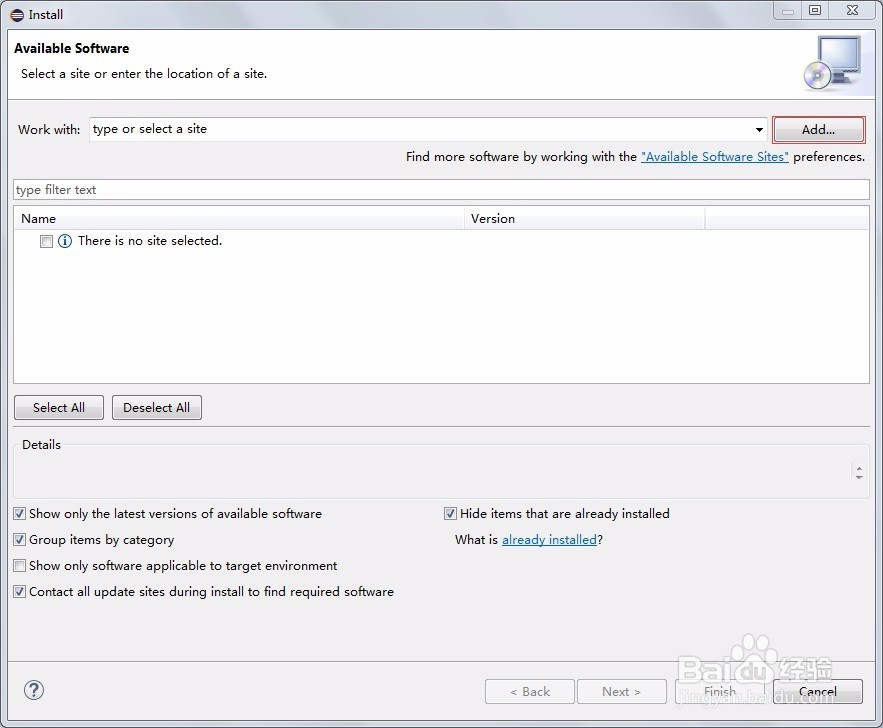
3、点击“Add”进入插件选择界面
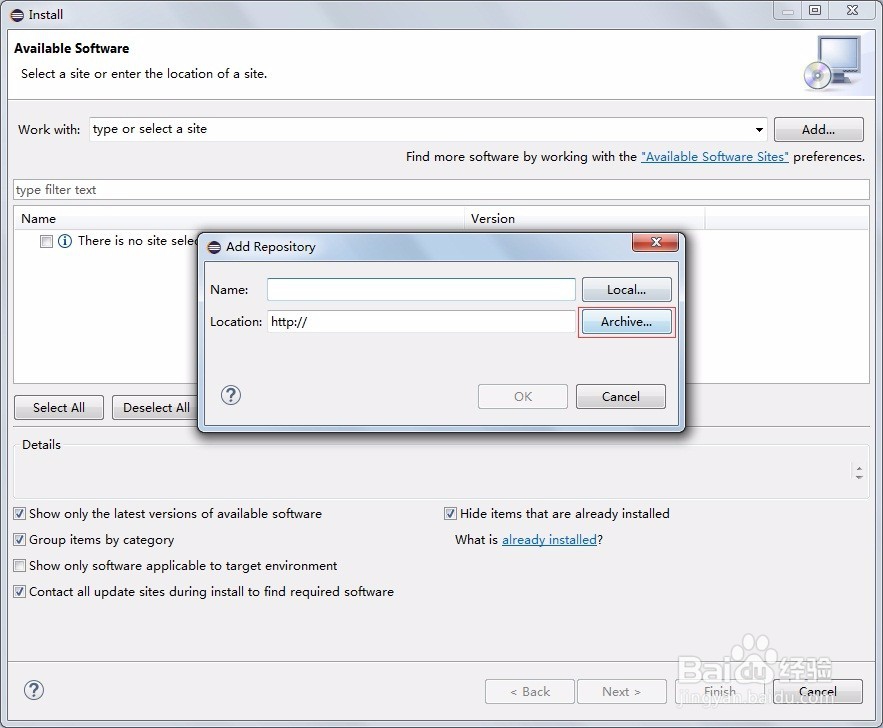
4、选择WindowBuilder插件,点击“OK”按钮。

5、选择要安装的内容。
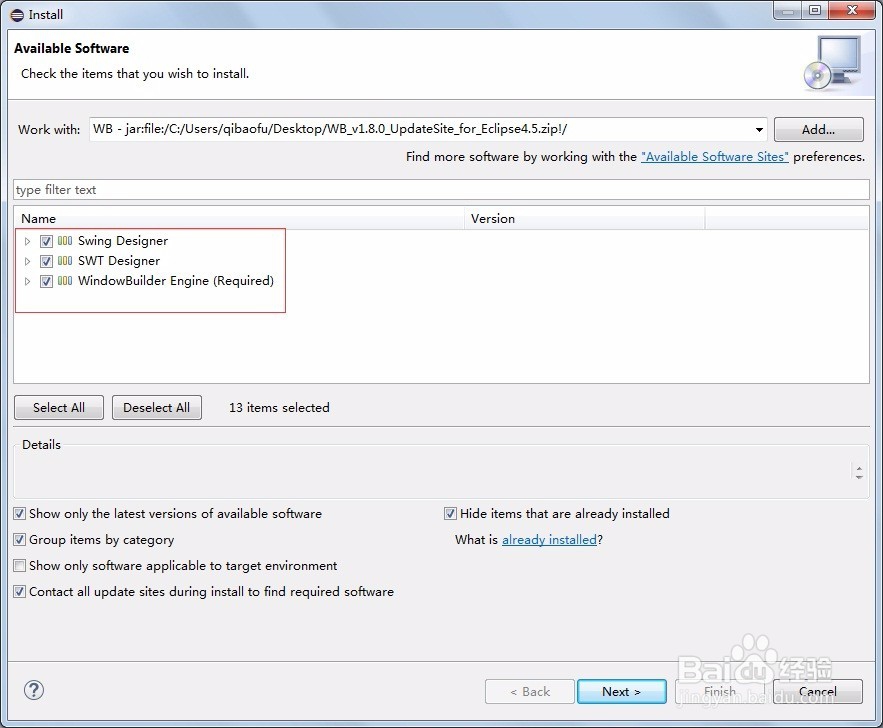
6、点击“Next”->“Next”直至进入如下界面

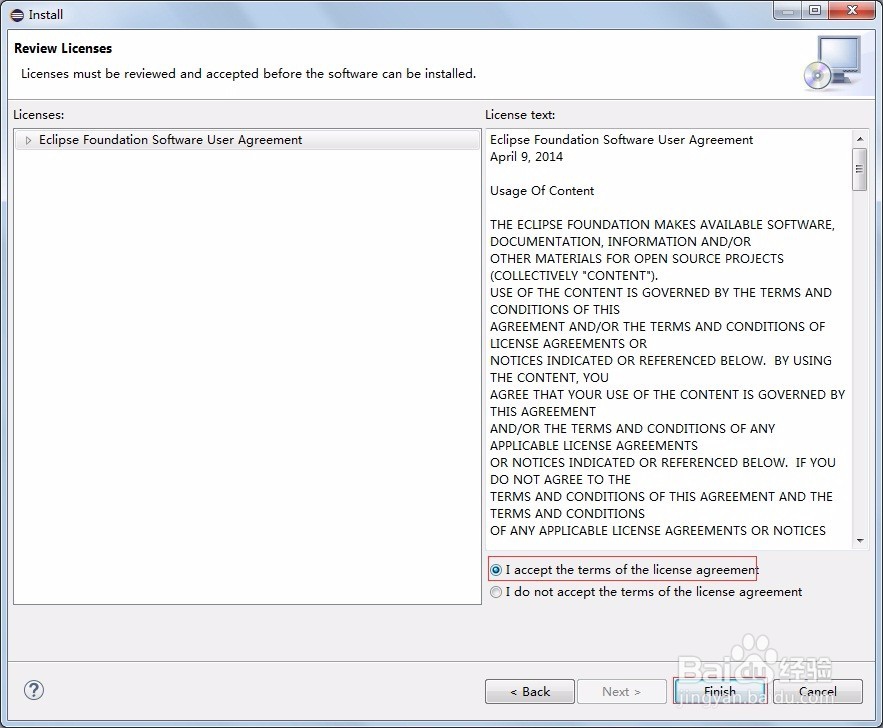
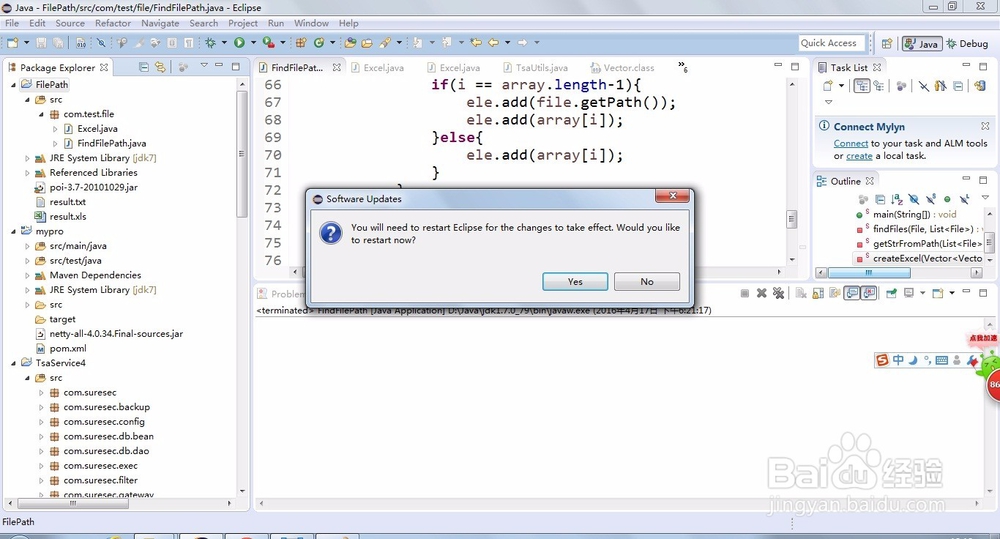
7、点击“Finish”进行安装,直至安装完成,会提示重启Eclipse。
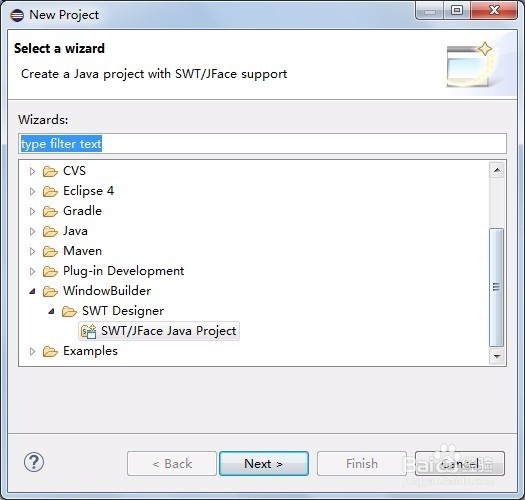
8、重启Eclipse后,创建新项目,会发现WindowBuilder已经安装成功!
时间:2026-04-21 21:26:23
1、从官网下载WindowBuilder插件
2、打开Eclipse,依次点击“Help”->“Install New Softwa...”,进入安装界面。
3、点击“Add”进入插件选择界面
4、选择WindowBuilder插件,点击“OK”按钮。
5、选择要安装的内容。
6、点击“Next”->“Next”直至进入如下界面
7、点击“Finish”进行安装,直至安装完成,会提示重启Eclipse。
8、重启Eclipse后,创建新项目,会发现WindowBuilder已经安装成功!
